
Wie erhalte und ändere ich Benachrichtigungen der Smart Life App von Tuya auf einem Android-Gerät?
Wie erhalte und ändere ich Benachrichtigungen der Smart Life App von Tuya auf einem Android-Gerät?
Push-Nachrichten der Smart Life App erhalten
Erhalten Sie keine Benachrichtigungen der Smart Life App auf Ihrem Android-Smartphone? Oder möchten Sie bei einer Benachrichtigung einen anderen Ton hören? Prüfen Sie dann diese Einstellungen und sehen Sie sich die Screenshots unten mit den richtigen Einstellungen an.
Diese Screenshots wurden auf der Android-Version von Samsung erstellt. Wenn Sie ein Android-Smartphone einer anderen Marke haben, können die Einstellungen etwas abweichen. Leider können wir nicht die Einstellungen aller Android-Marken zeigen.
Prüfen Sie diese Einstellungen zum Akkuverbrauch:
- Gehen Sie zu ‘Einstellungen’
- Wählen Sie ‘Apps’
- Suchen Sie in der App-Liste nach „Smart Life‚
- Wählen Sie ‘Batterie’
- Wählen Sie ‘Nicht eingeschränkt’
Prüfen Sie diese Einstellungen zur Datennutzung:
- Gehen Sie zu ‘Einstellungen’
- Wählen Sie ‘Apps’
- Suchen Sie in der App-Liste nach „Smart Life‚
- Wählen Sie ‘Mobile Daten’
- Schalten Sie „Datennutzung im Hintergrund zulassen“ ein
- Schalten Sie „Datennutzung im Datensparmodus zulassen“ ein
Prüfen Sie diese Berechtigungen:
- Gehen Sie zu ‘Einstellungen’
- Wählen Sie ‘Apps’
- Suchen Sie in der App-Liste nach „Smart Life‚
- Wählen Sie ‘Berechtigungen’
- Erteilen Sie Berechtigungen für:
- Dateien und Medien: damit die App Fotos oder Videos der Kameratürklingel speichern kann
- Kamera: damit die App einen QR-Code scannen kann
- Mikrofon: damit Sie über die App mit der Person sprechen können, die klingelt
- Optional:
- Standort: einschalten, um standortbasierte Smart-Szenarien einrichten zu können, z. B. „Wenn ich in die Nähe meines Hauses komme, schalte das Licht ein“. Außerdem für die Anzeige des aktuellen Wetters und zum einfacheren Hinzufügen von Produkten.
- Geräte in der Nähe: einschalten, um Produkte einfacher hinzufügen zu können.
Prüfen Sie zuerst, ob Sie die neueste Version der Smart Life App verwenden:
Öffnen Sie den Play Store und suchen Sie die Smart Life App:

Tippen Sie auf den Pfeil nach rechts und scrollen Sie nach unten, um die neueste Version der App zu sehen: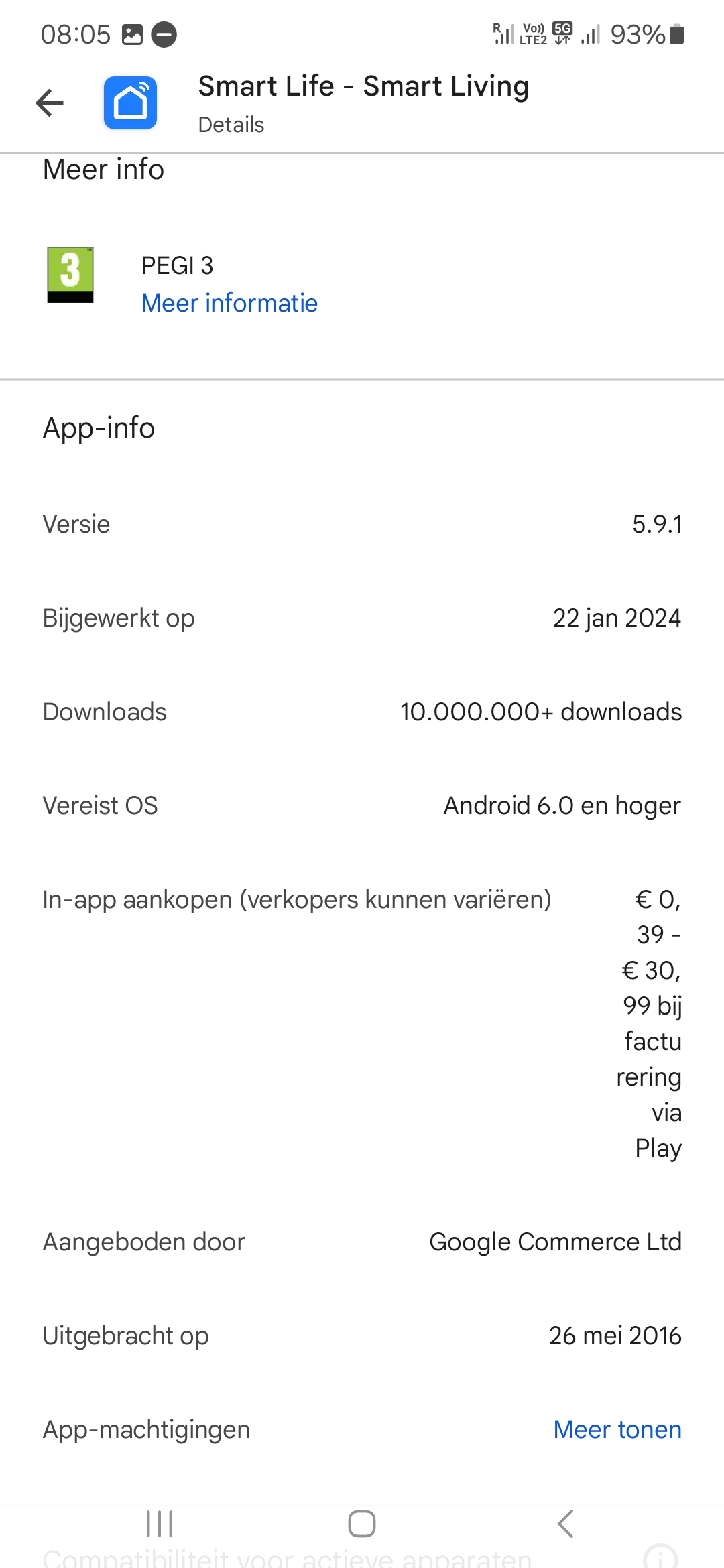
Die richtigen Android-Einstellungen, um Benachrichtigungen zu erhalten oder die Art der Benachrichtigung anzupassen, anhand von Screenshots:
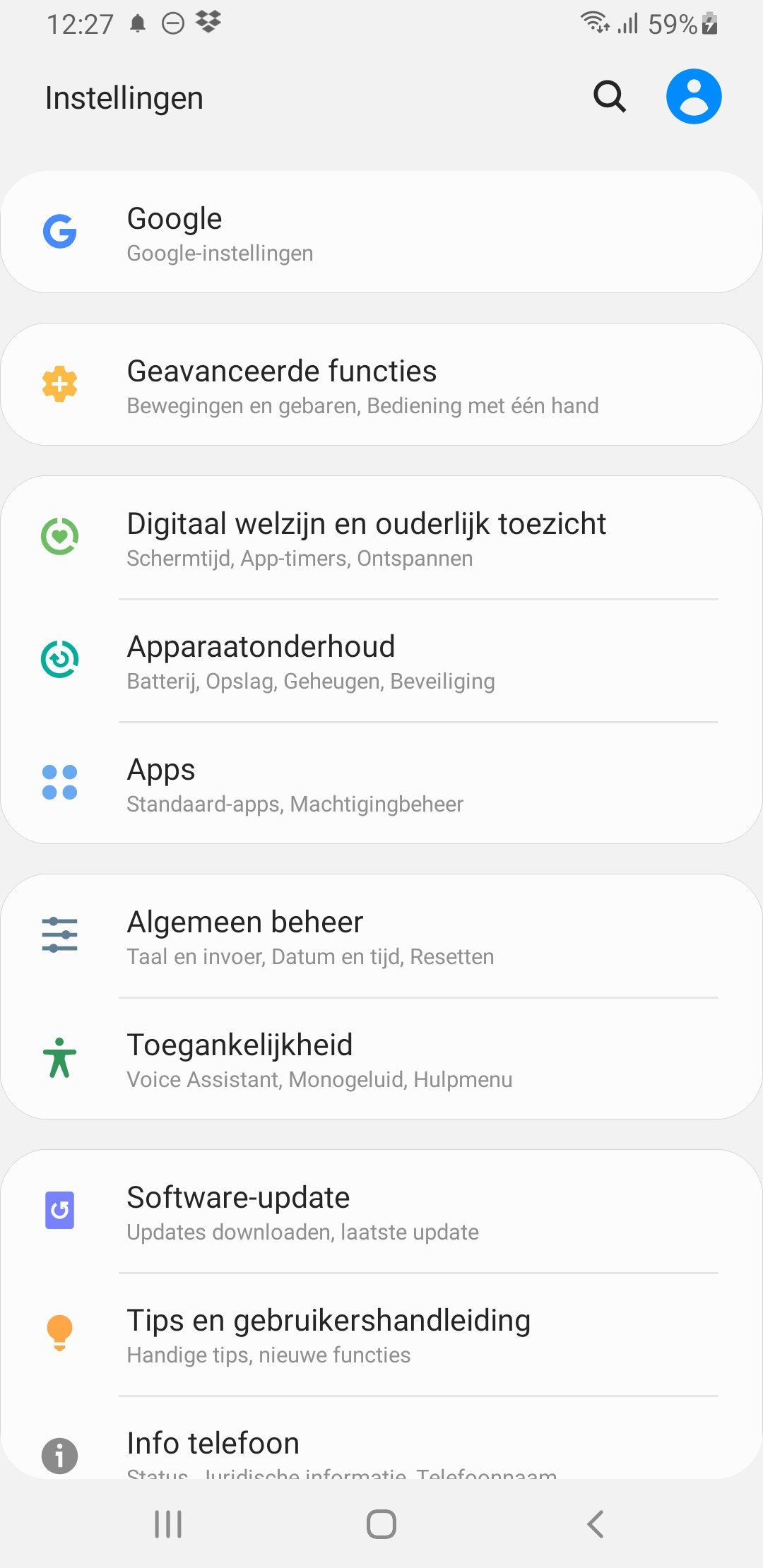
- Gehen Sie in den Android-Einstellungen zu Apps
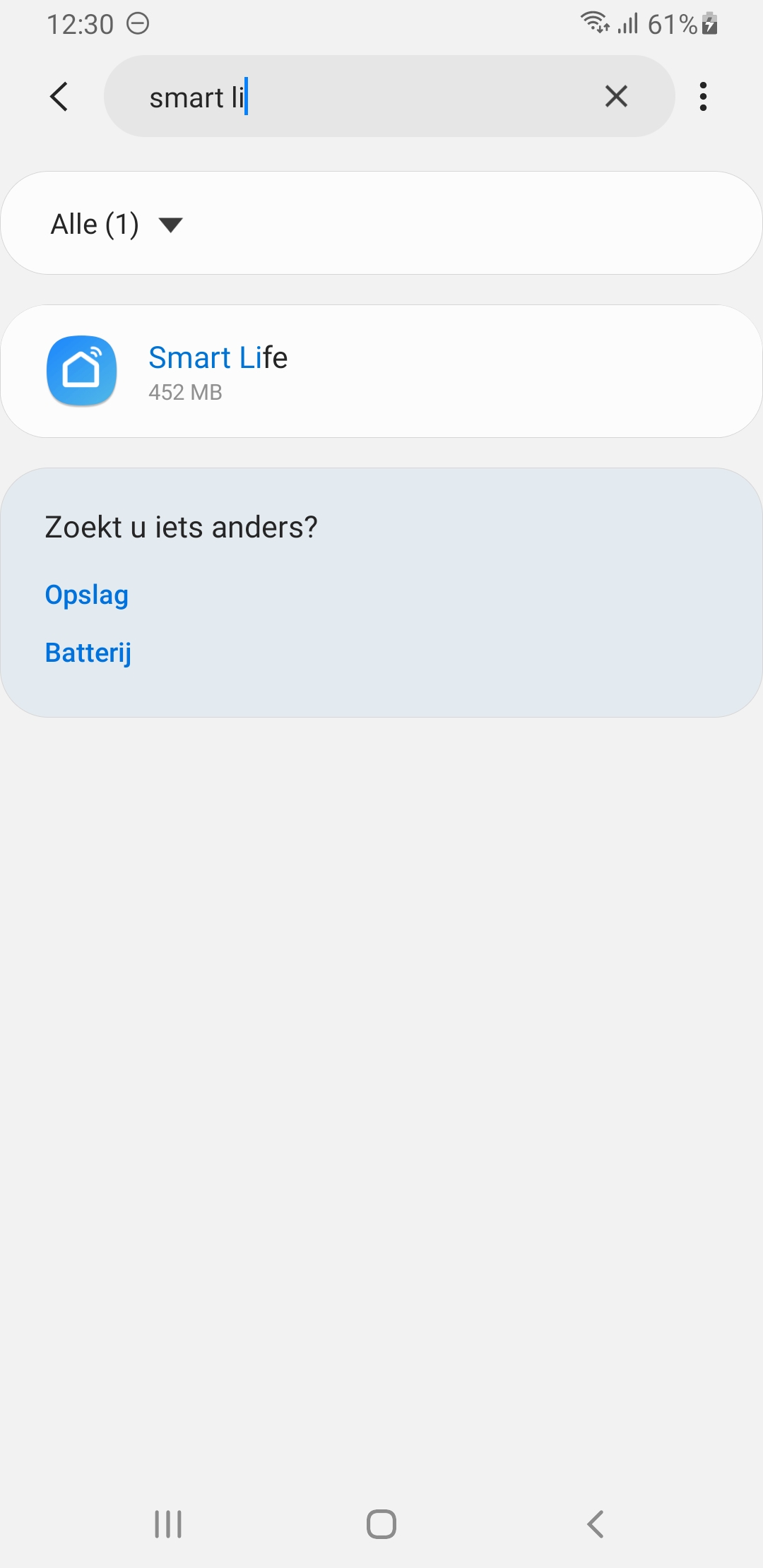
2. Zoek op Smart Life
3A. Kies Batterie
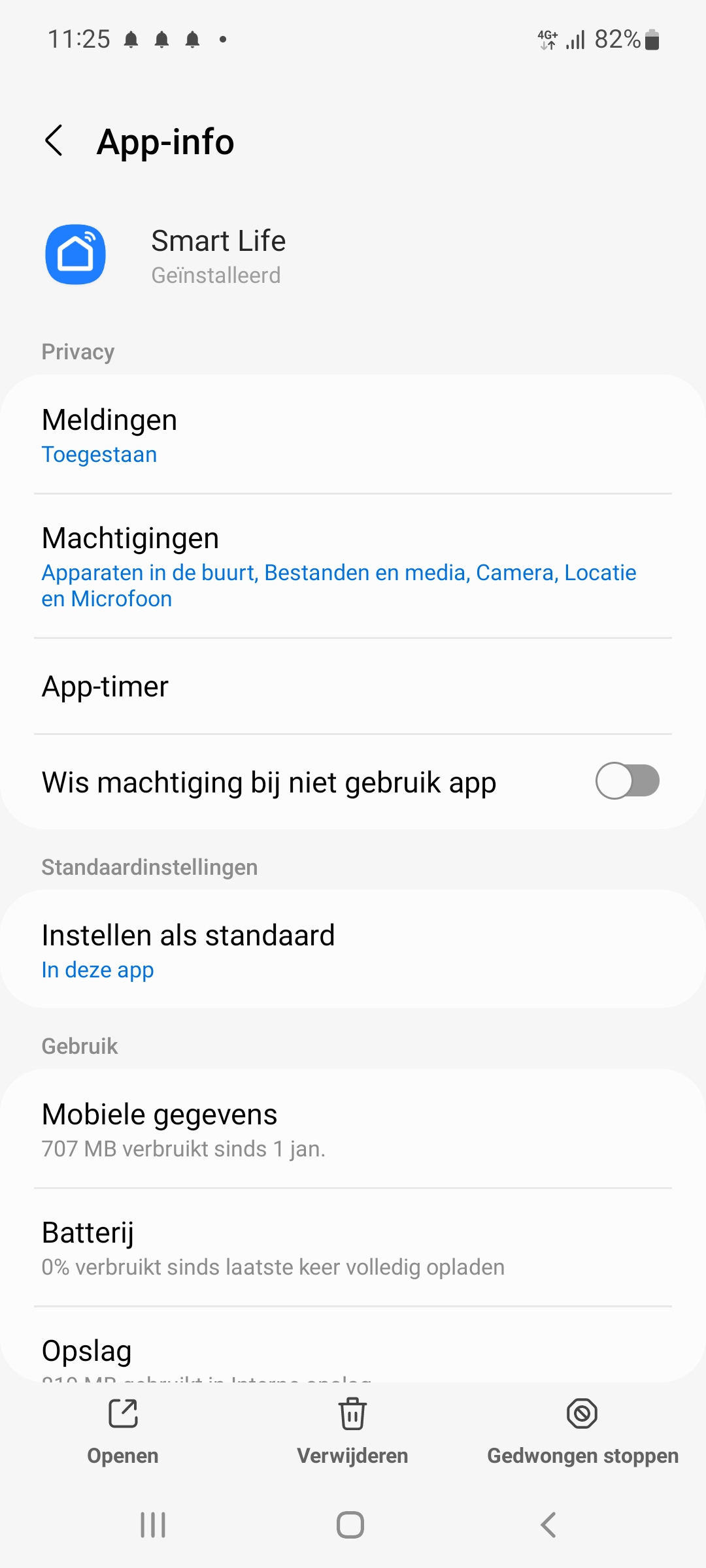
3A. Stel in op Nicht eingeschränkt
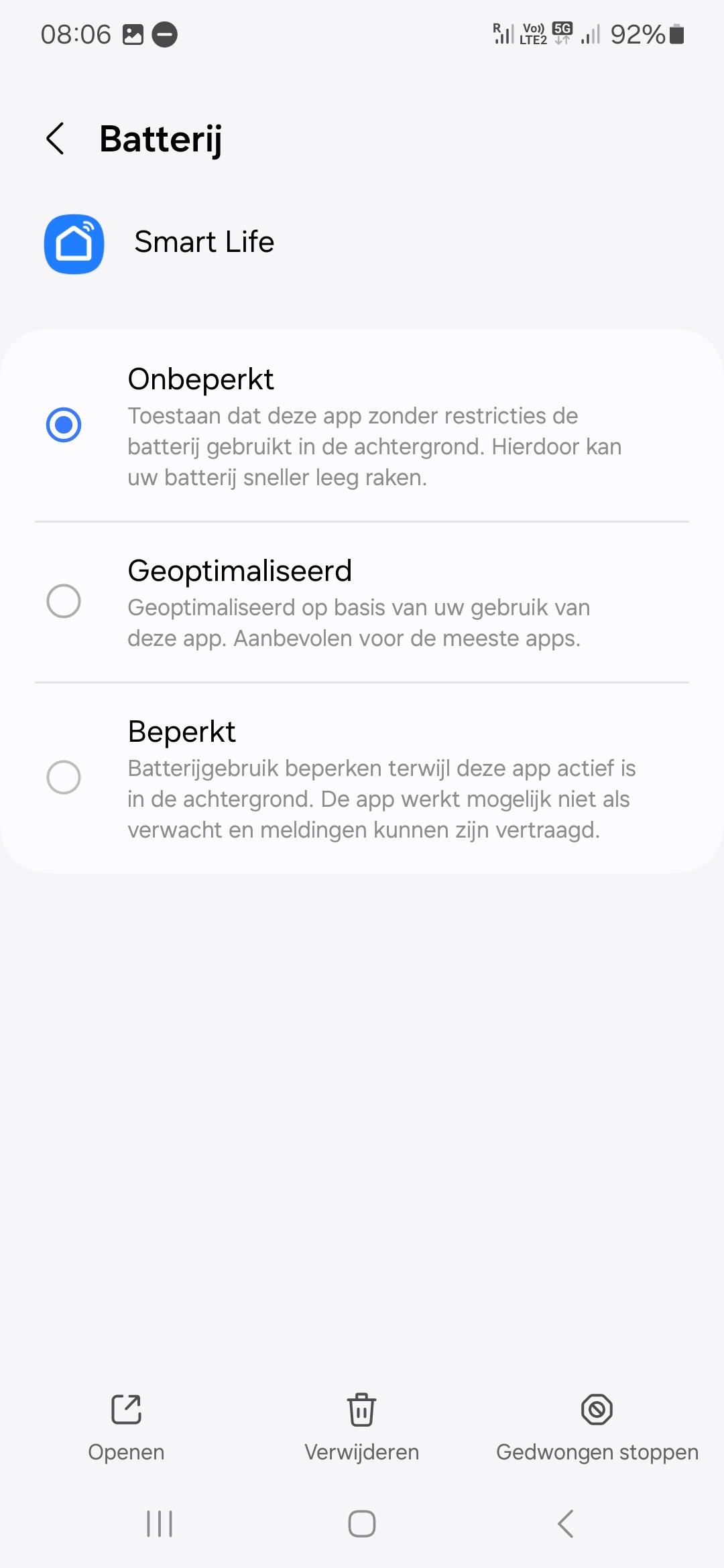
3B. Kies Mobile Daten
3B. Zet ‘Datennutzung im Hintergrund zulassen“ ein & Schalten Sie „Datennutzung im Datensparmodus zulassen“ ein
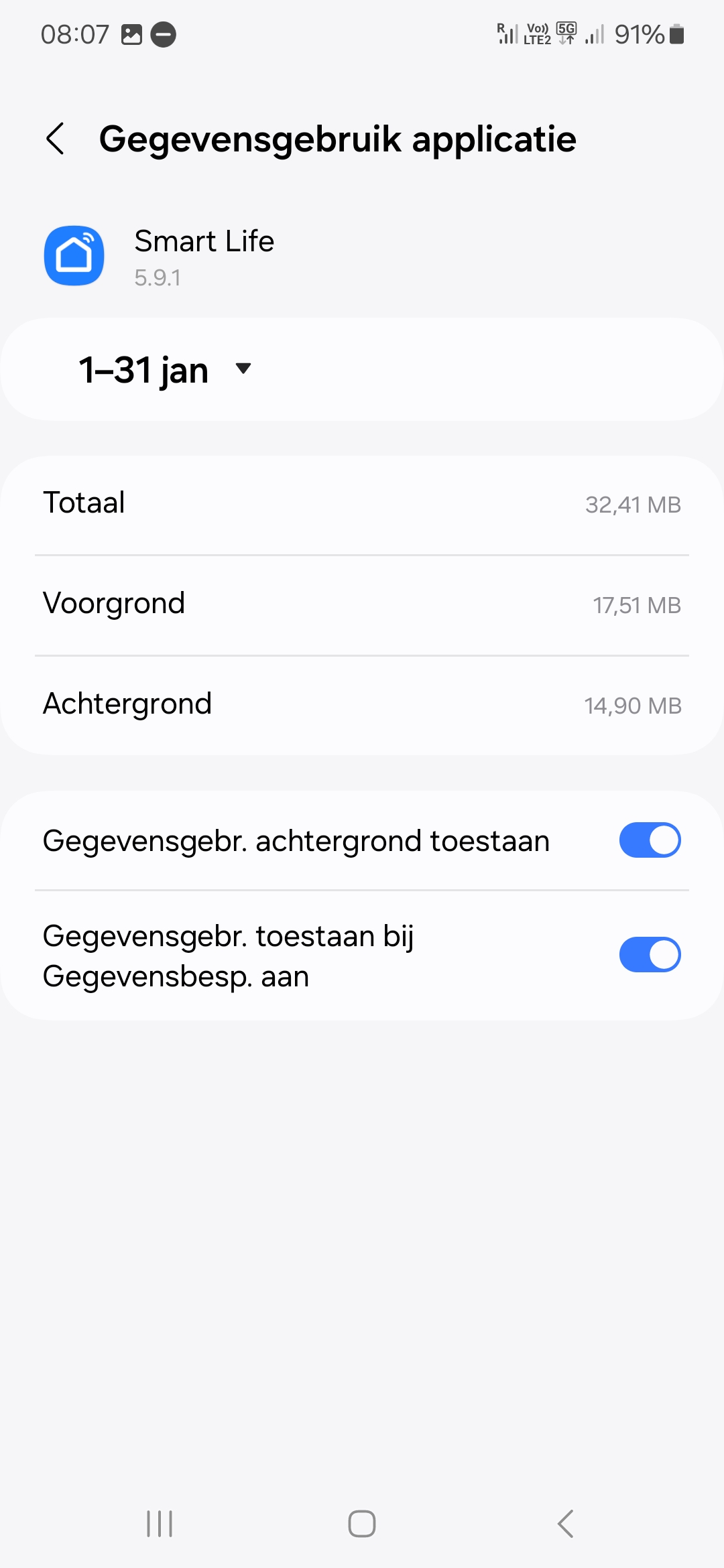
3C. Kies Benachrichtigungen & schalten Sie „Berechtigungen entfernen, wenn App nicht verwendet wird“ aus
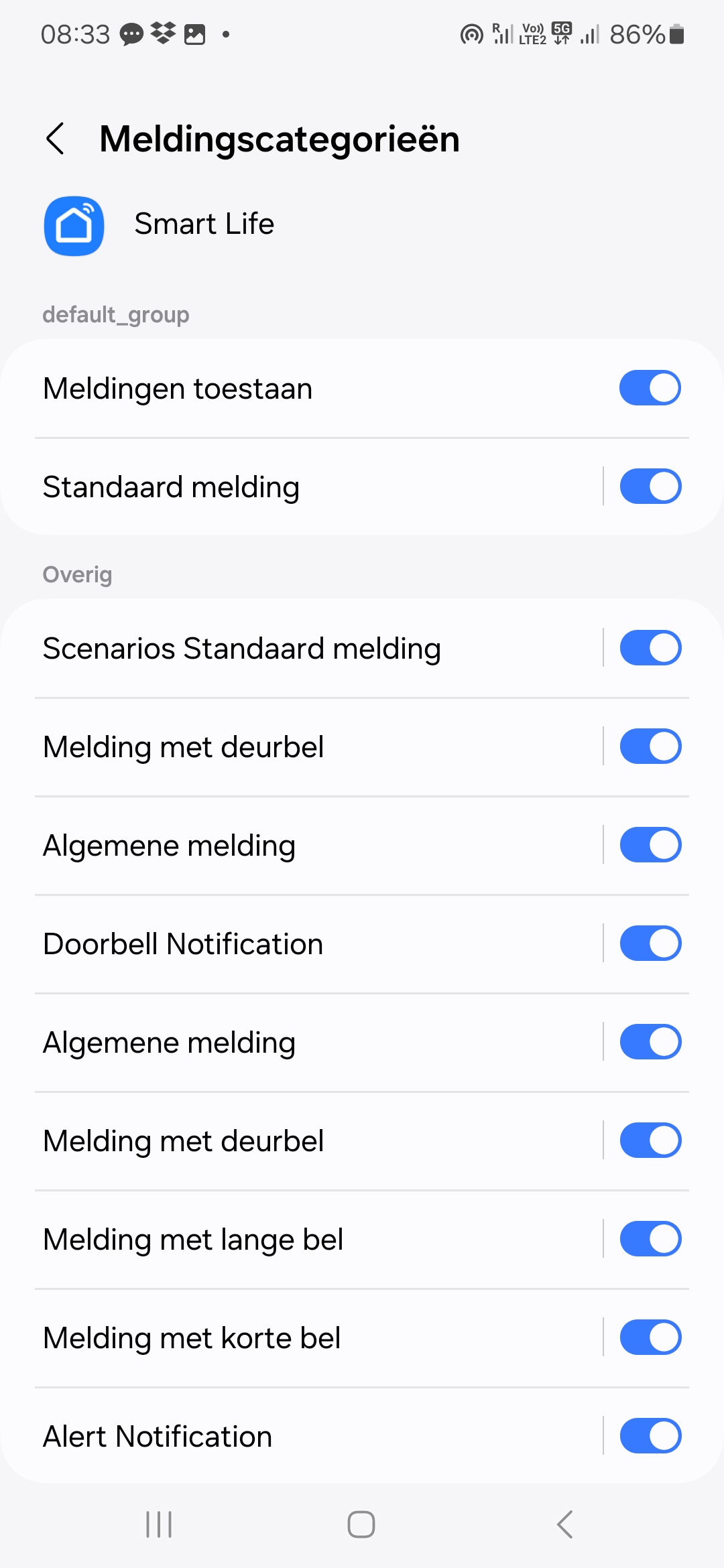
3D. Kies Benachrichtigungskategorien
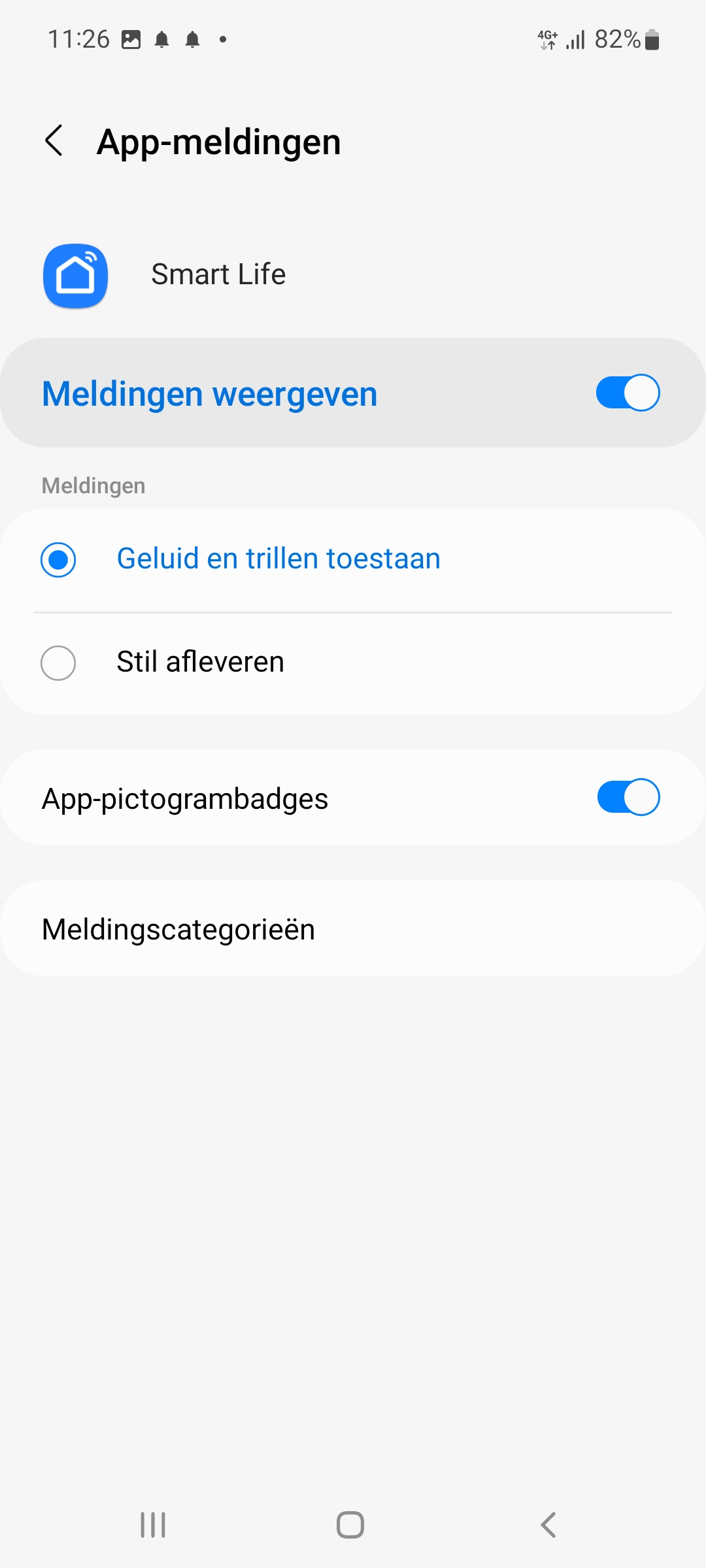
3D.
Tippen Sie auf den Text Benachrichtigungen mit langem Klingelton um den Ton der Push-Nachricht einzuschalten und einzustellen nachdem jemand geklingelt hat
Tippen Sie auf den Text Benachrichtigungen mit kurzem Klingelton um den Ton der Push-Nachricht einzuschalten und einzustellen bei einer Bewegung
Die anderen Benachrichtigungsarten werden nicht verwendet.
5.
Tippen Sie auf eine Benachrichtigungskategorie um zu diesen Einstellungen zu gelangen:
Schalten Sie Benachrichtigungen anzeigen ein oder aus, um eine sichtbare Benachrichtigung zu erhalten
Schalten Sie Benachrichtigen oder Lautlos ein für eine Benachrichtigung mit Ton oder eine lautlose Benachrichtigung (also nur sichtbar)
Legen Sie mit Als Pop-up anzeigen fest, ob bei einer Benachrichtigung auch eine Pop-up-Push-Nachricht angezeigt wird
Wählen Sie bei Ton den gewünschten Ton für eine Benachrichtigung
Lassen Sie das Telefon bei Bedarf auch Vibrieren bei einer Benachrichtigung
Lassen Sie die Ränder des Telefons zusätzlich aufleuchten mit Blinklicht
Bei Sperrbildschirm können Sie festlegen, was auf dem Sperrbildschirm angezeigt wird
Mit „Nicht stören“ ignorieren einschalten, ist auch dann ein Ton zu hören, wenn die Nicht-stören-Funktion des Telefons aktiviert ist.

Prüfen Sie nun, ob die Einstellungen in der Smart Life App richtig sind:
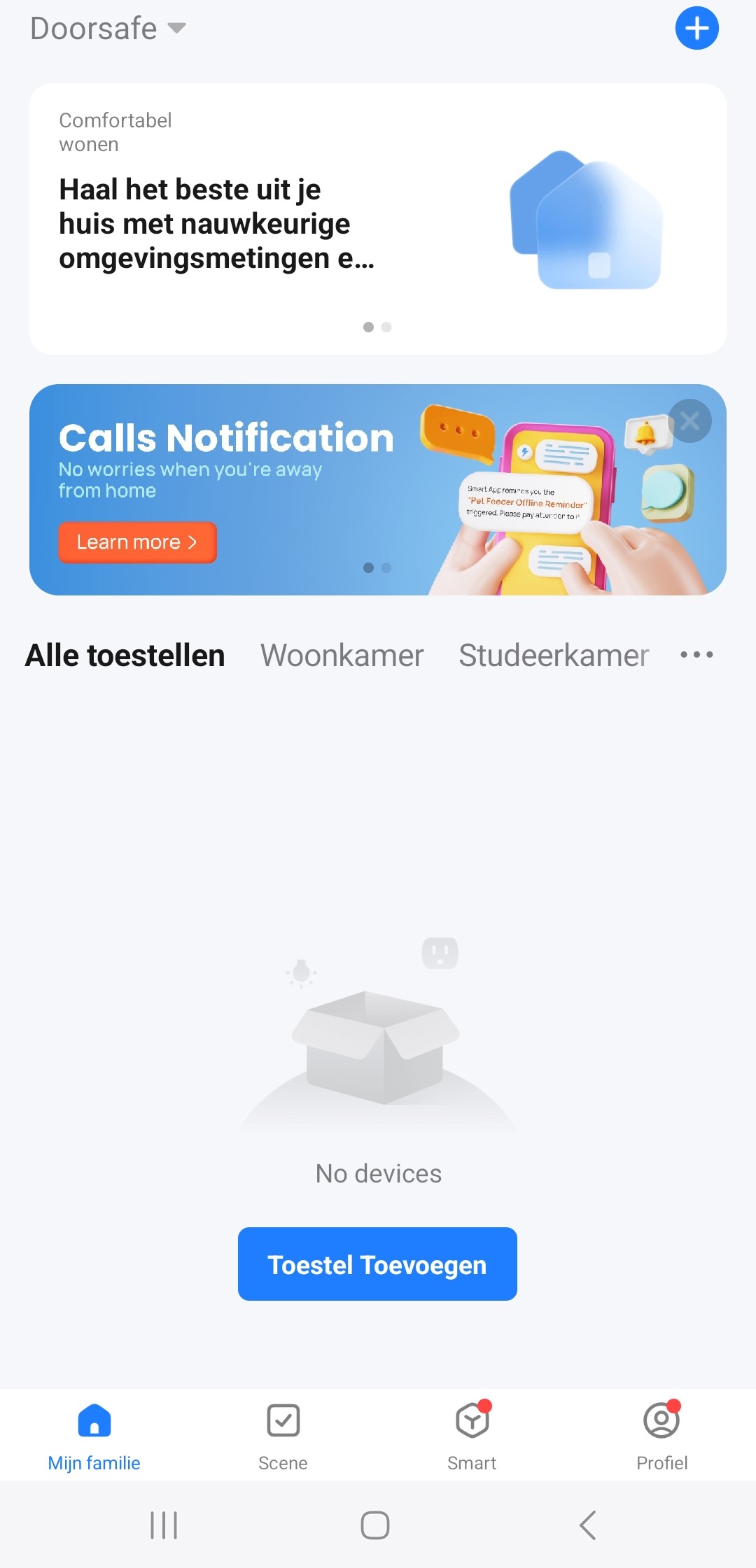
Kies Profil unten rechts in der App:
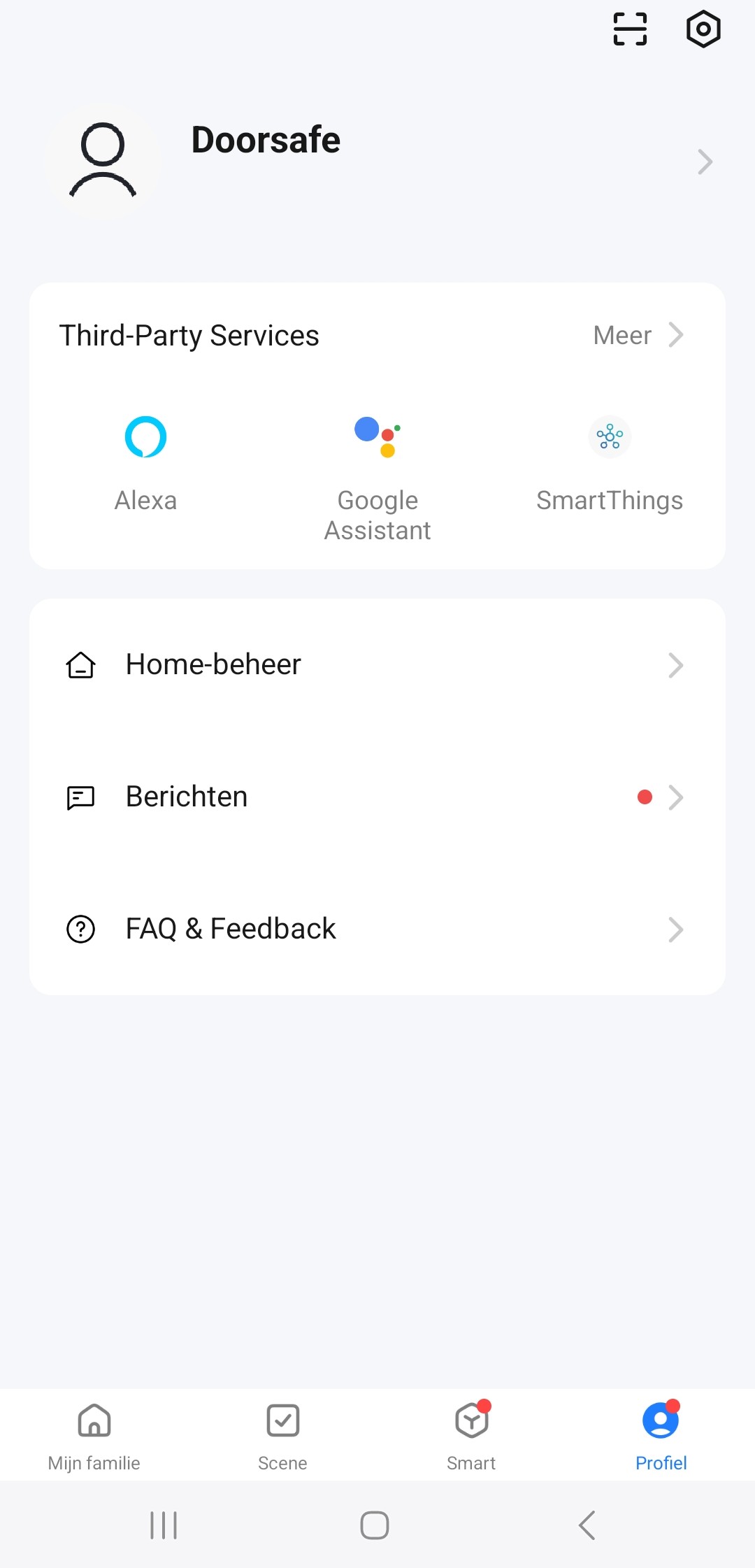
Kies das Sechseck oben rechts in der App:
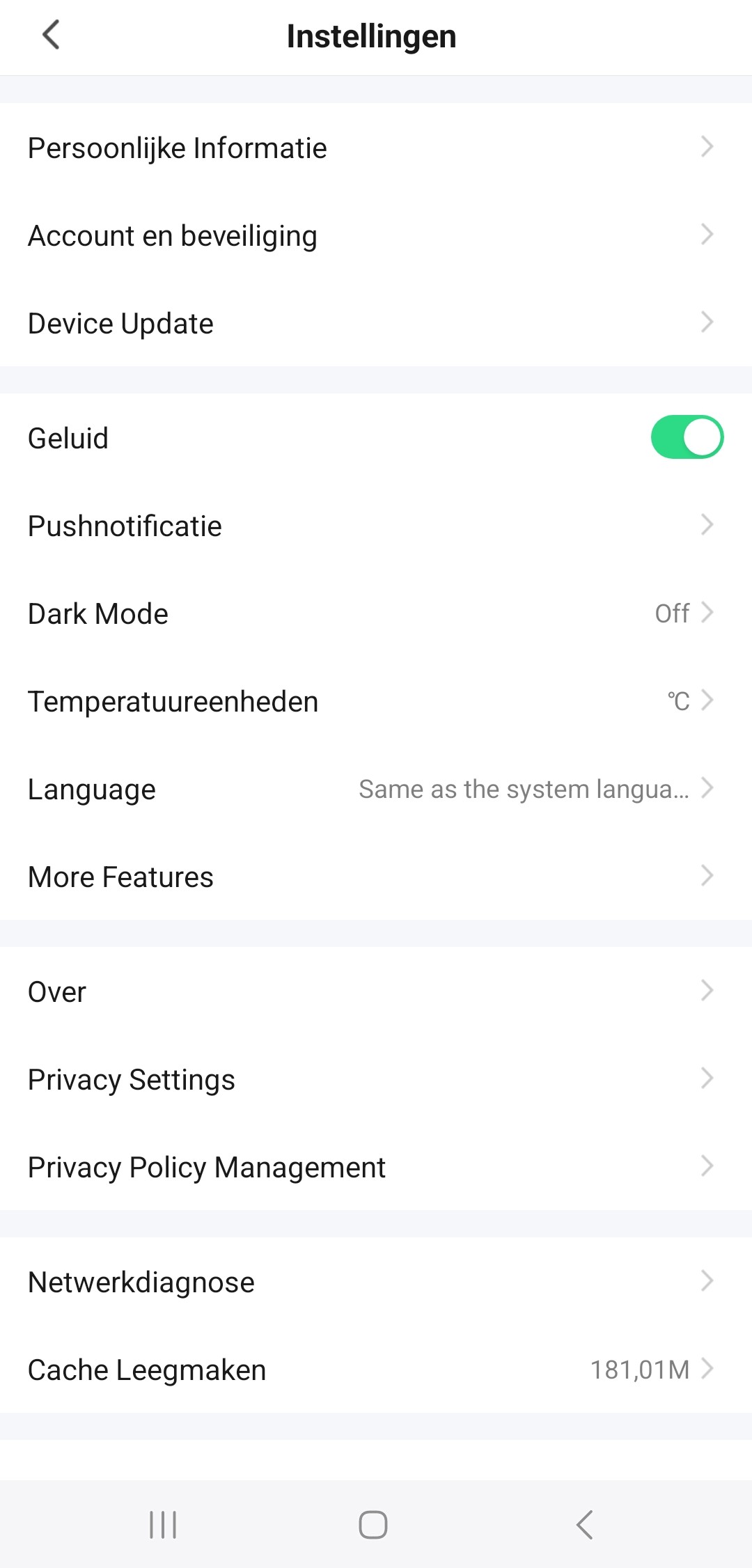
Zet Ton ein und wählen Sie Push-Benachrichtigung:
Zet Device Alert ein und wählen Sie System Notification:
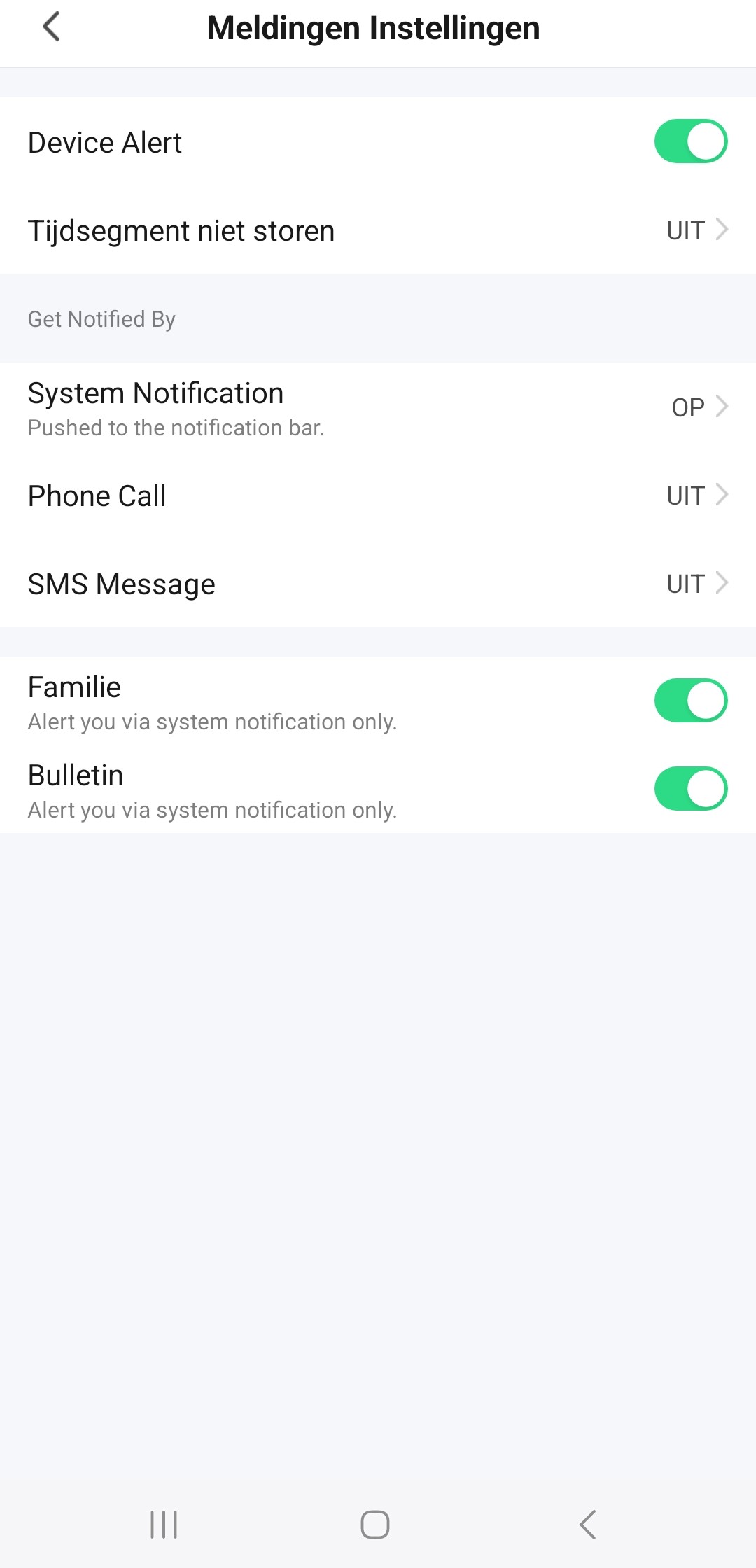
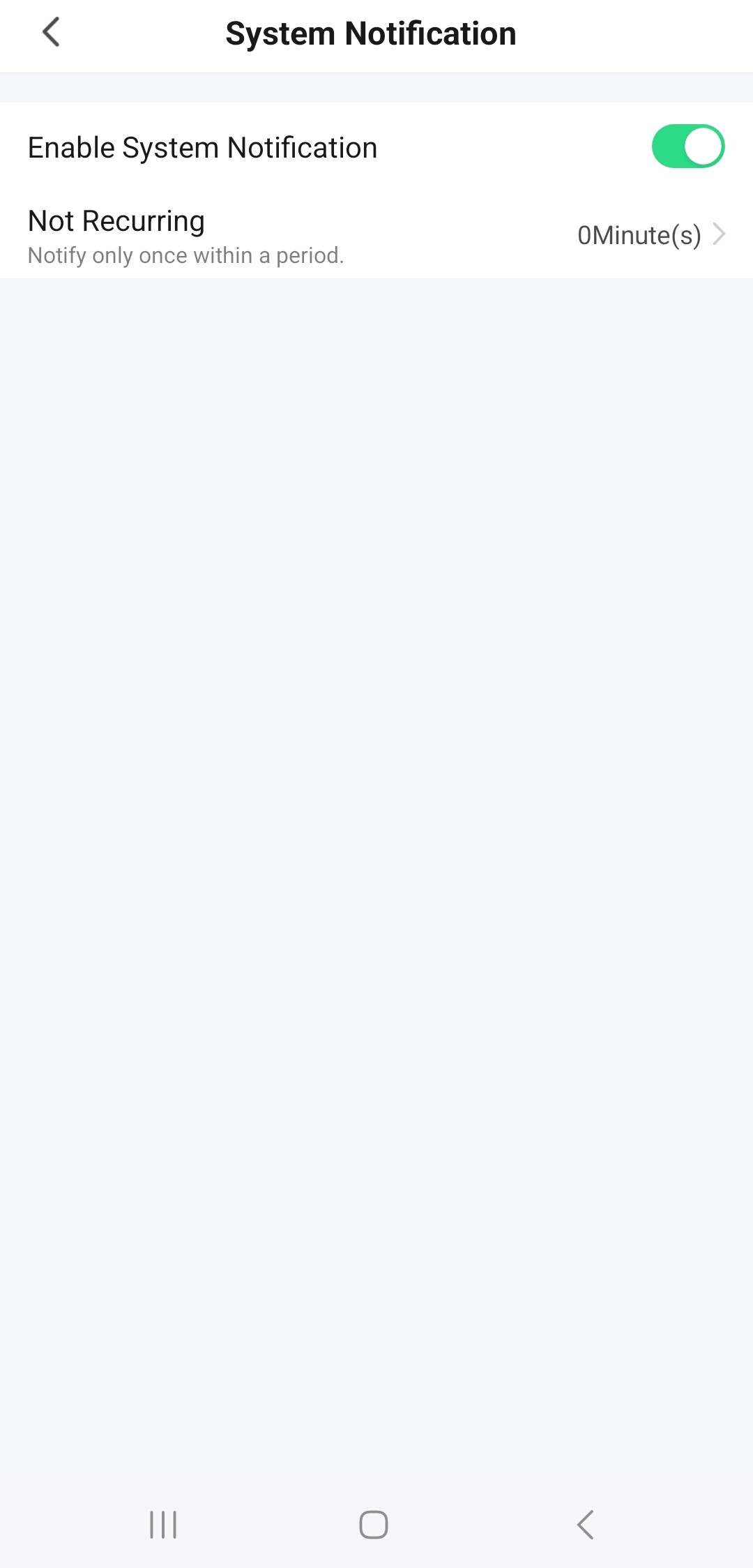
Zet Enable System Notification ein: