




DS7900 Firmware-Upgrade auf V1.1.6
Update wie folgt
Folgen Sie diesen Schritten:
- Laden Sie diese ZIP-Datei mit „NetFloorTool 1.5“ herunter und installieren Sie dieses Programm auf einem Windows-PC, indem Sie die ZIP-Datei entpacken und NetFloorTool.exe zu öffnen
- Verbinden Sie den PC mit einem Netzwerkkabel direkt mit einem Internet-Router
- Verbinden Sie den DS7900 mit einem Netzwerkkabel direkt mit einem Internet-Router und versorgen Sie den DS7900 mit Strom
- Laden Sie diese ZIP-Datei mit dem Firmware-Upgrade auf V1.1.6 herunter und speichern Sie diese Datei in einem Ordner auf dem PC und entpacken Sie den ZIP-Ordner, sodass die Datei ED008-1GPID_APP.bin zu sehen ist.
5. Wählen Sie den Reiter UPGRADE & lassen Sie die Software im Netzwerk nach der Türklingel suchen, indem Sie auf REFRESH klicken. Der DS7900 ist erkennbar an K1.1.6.49.6B1
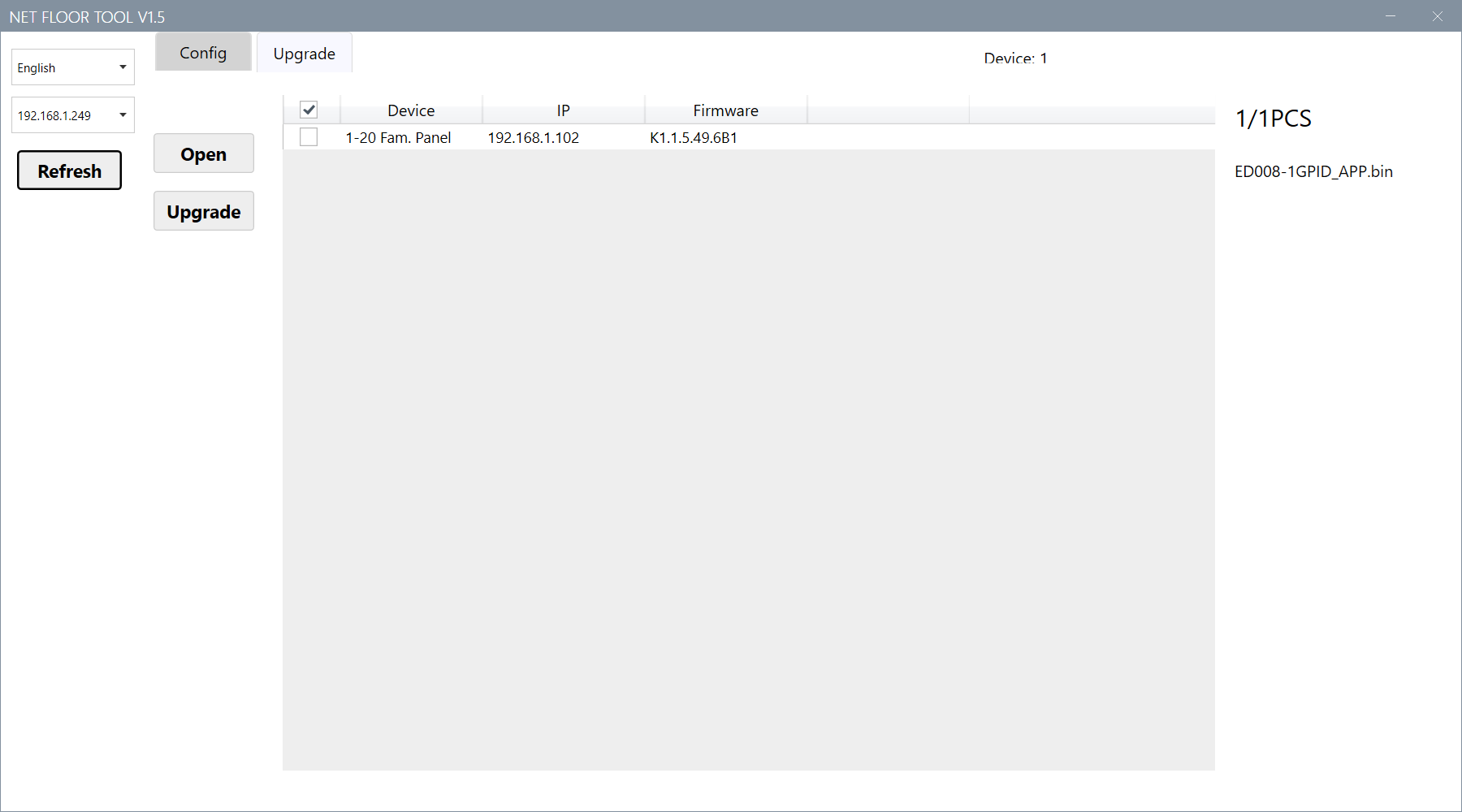
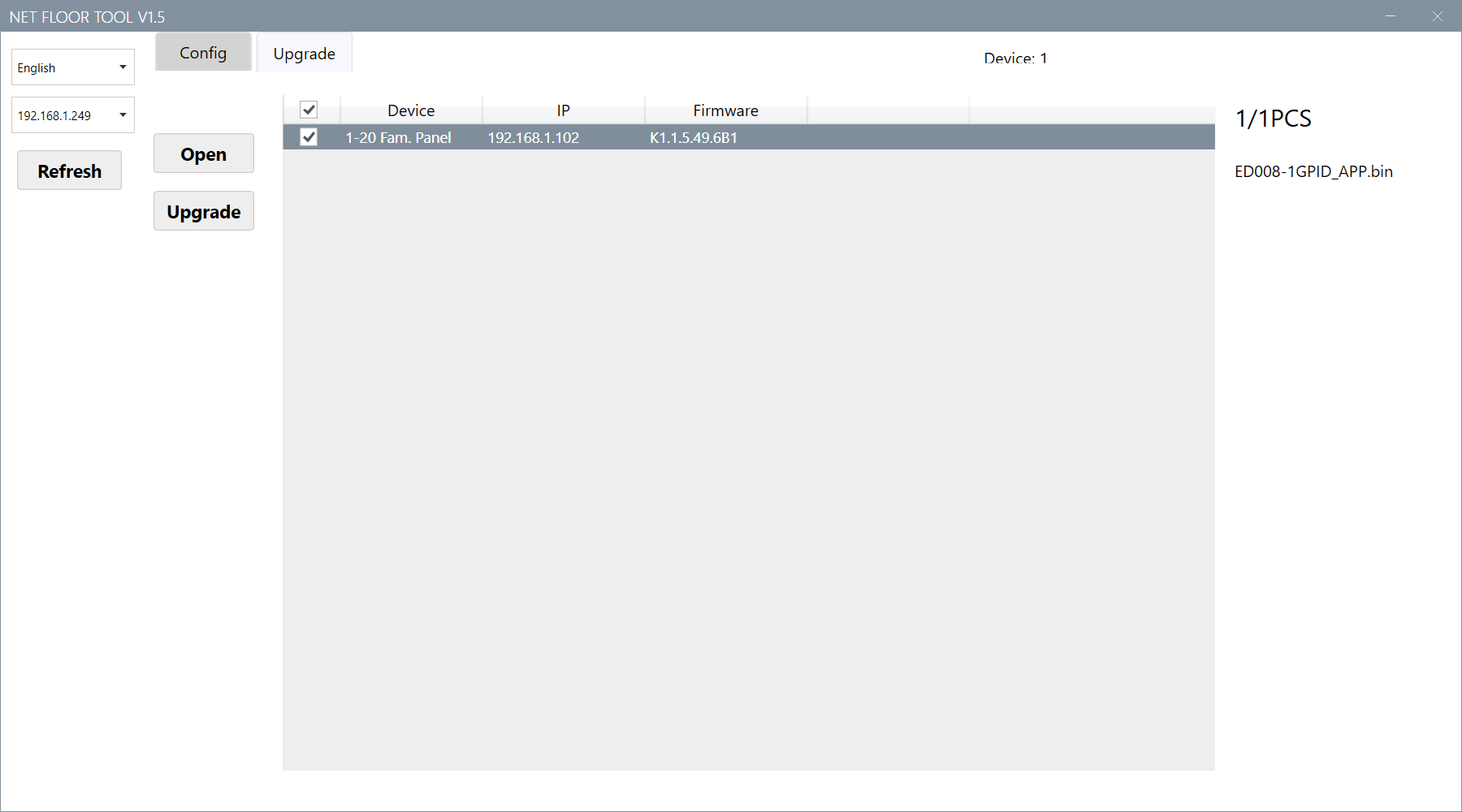
6. Wählen Sie nun den DS7900 in der Liste aus, sodass davor ein Häkchen erscheint.
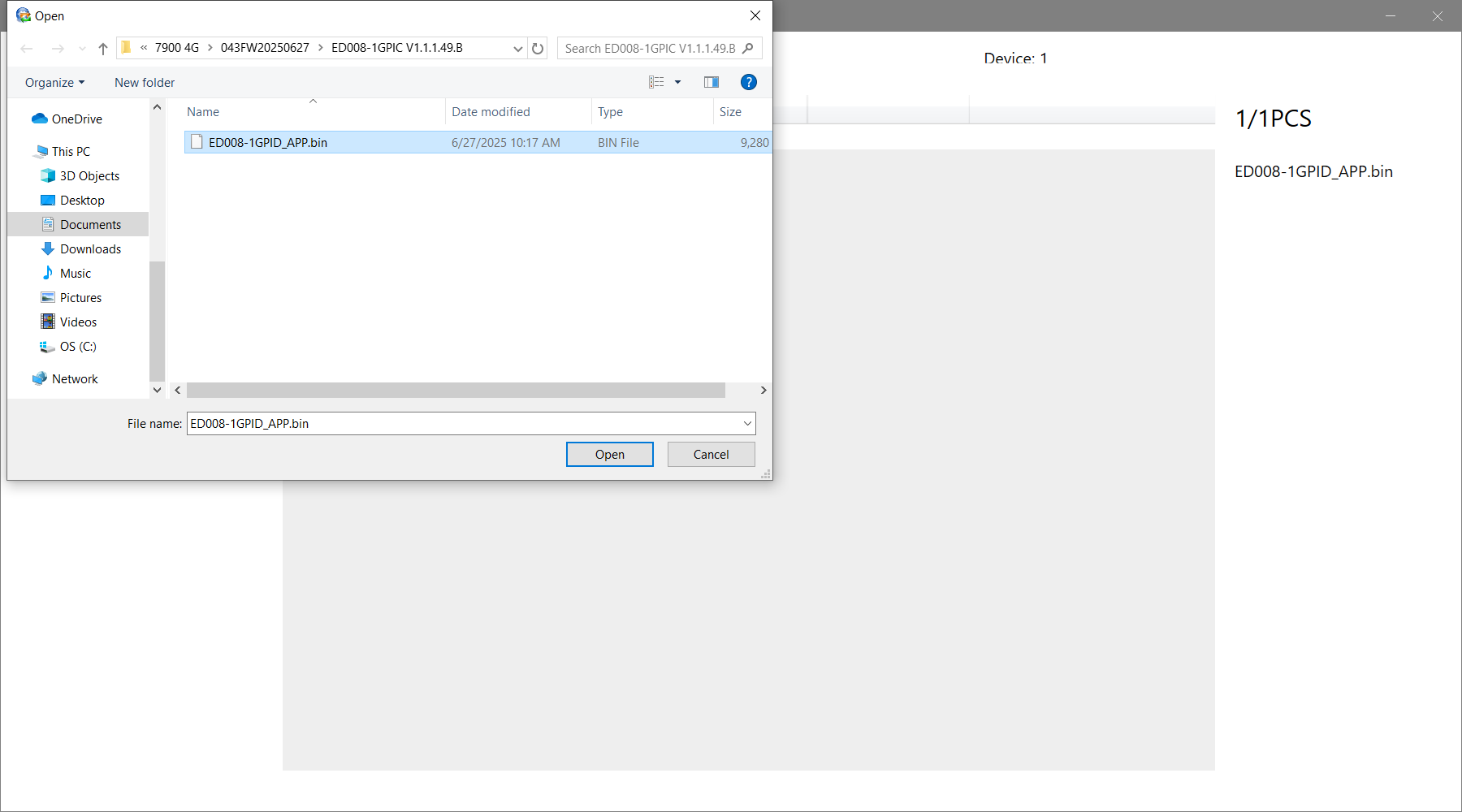
7. Drücken Sie auf die Schaltfläche UPGRADE und wählen Sie die gespeicherte ED008-1GPID_APP.bin Datei
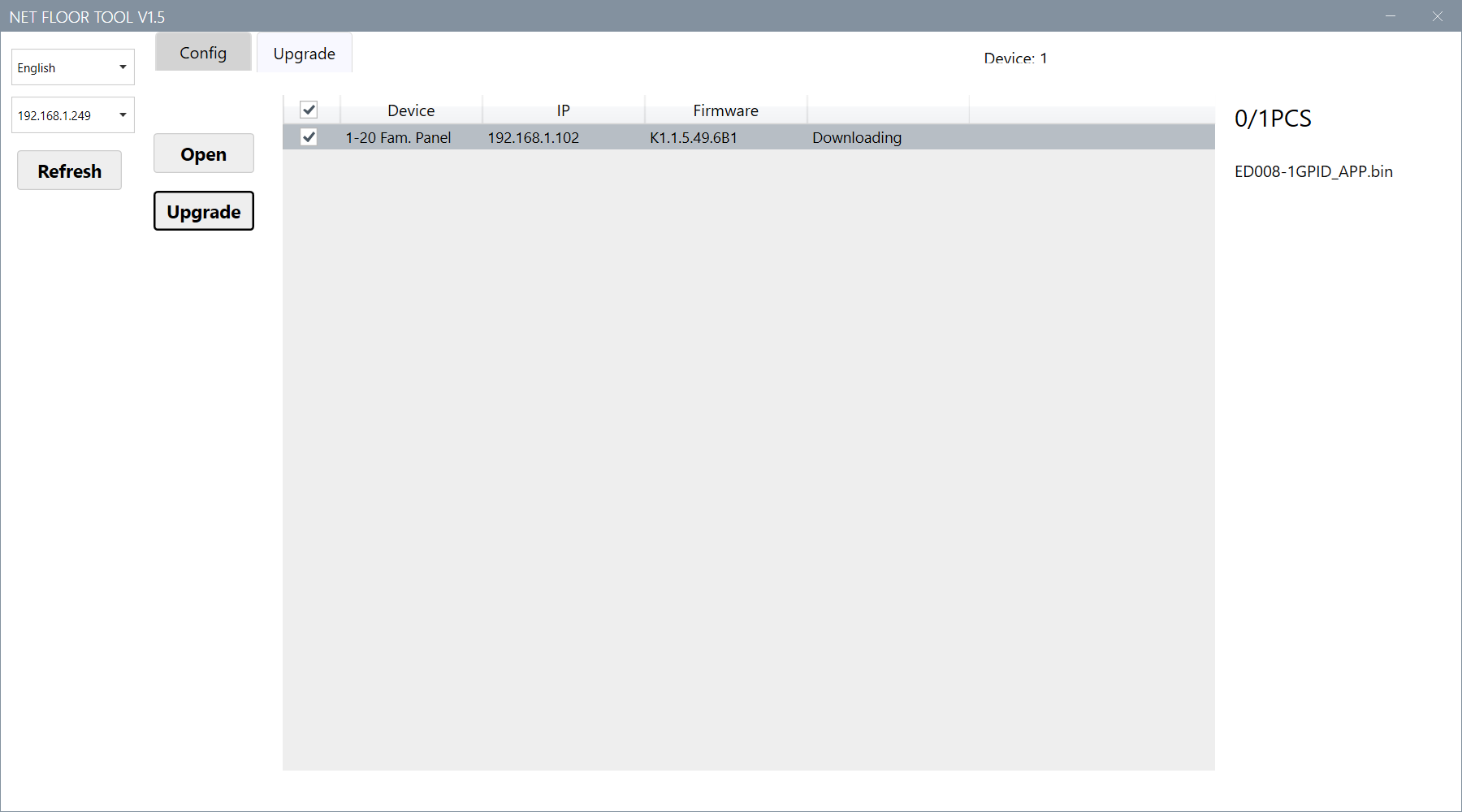
8. Zuerst steht dort DOWNLOADING, dann UPGRADING dann UPGRADE OK!
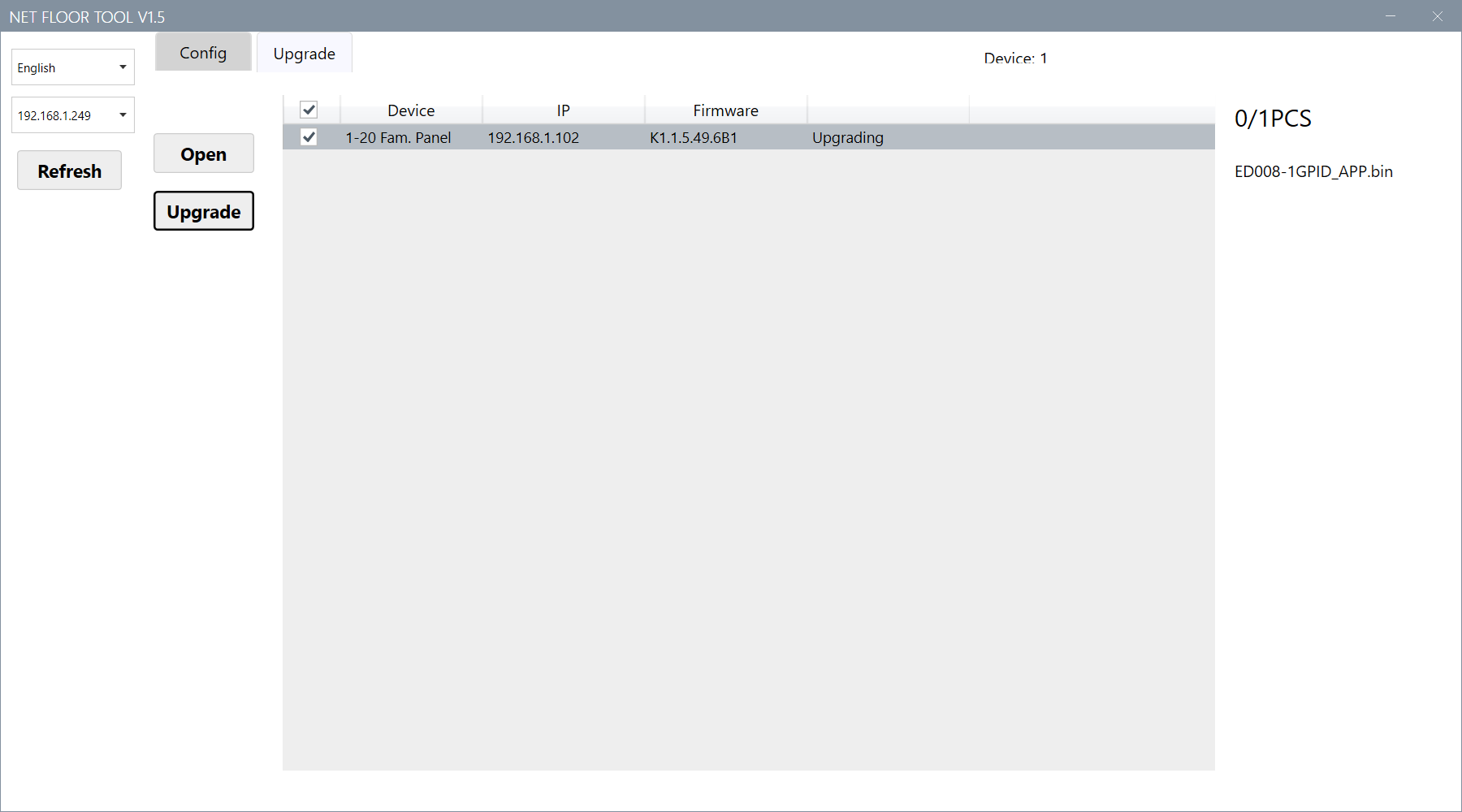
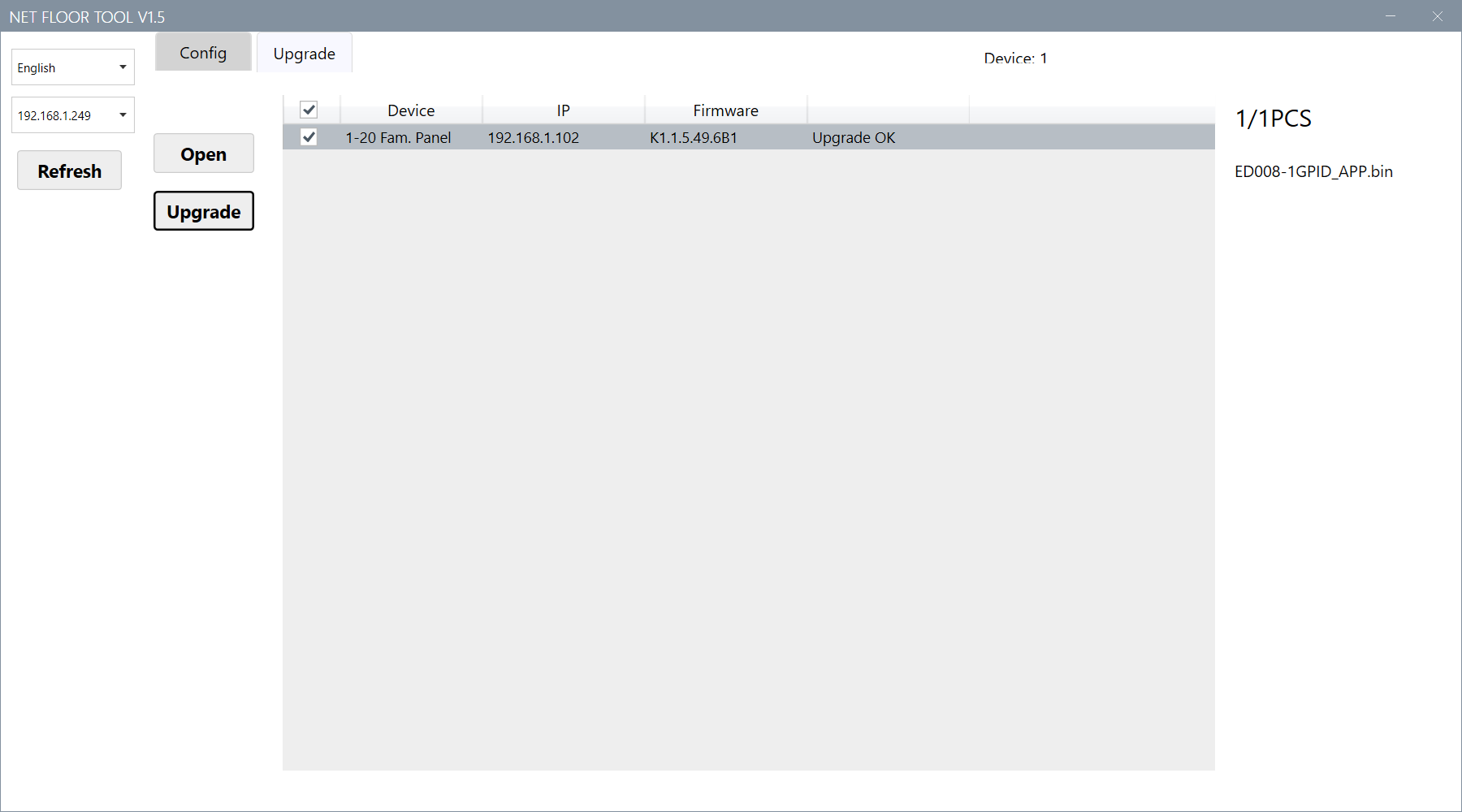
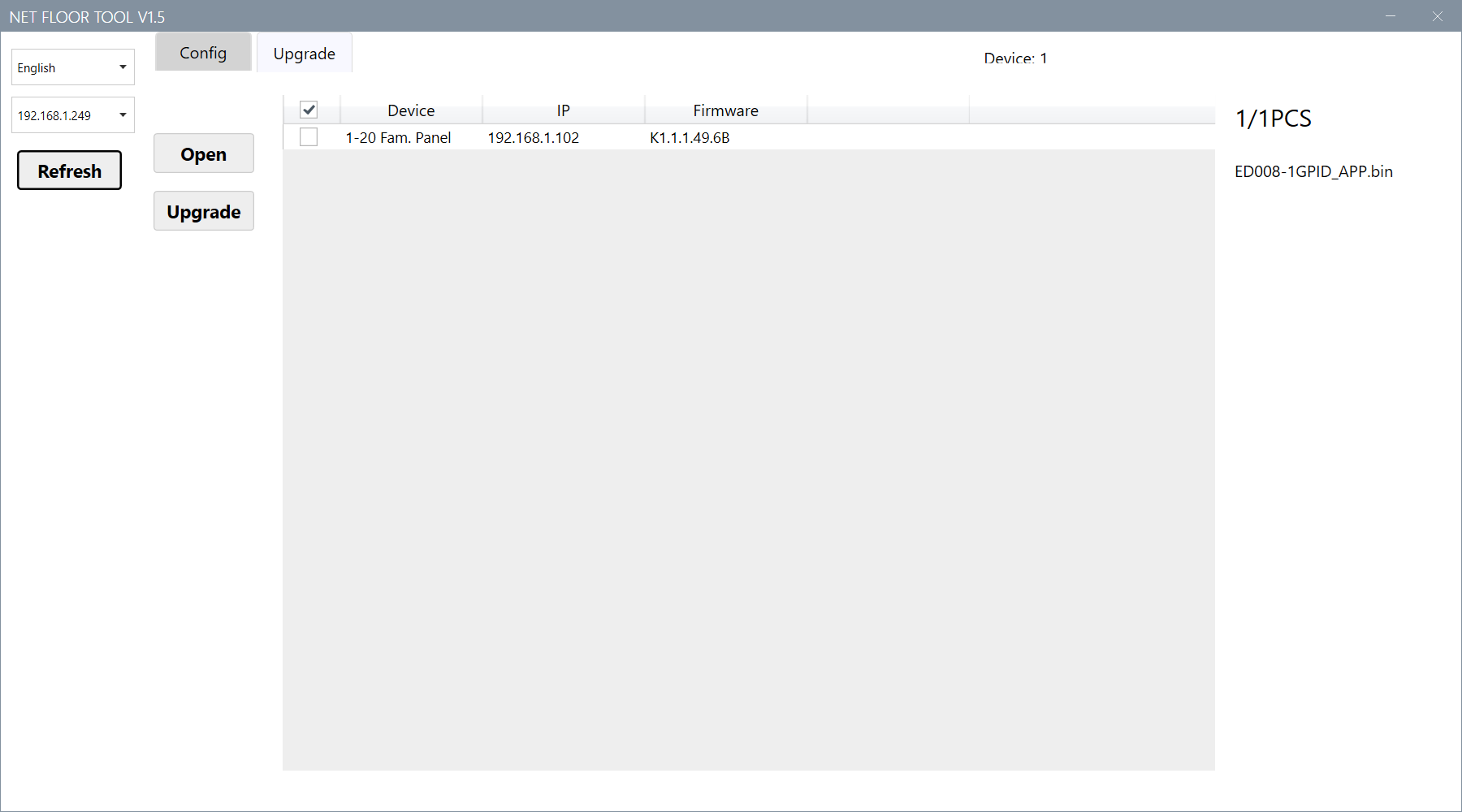
9. Drücken Sie auf die Schaltfläche REFRESH, nachdem der DS7900 vollständig neu gestartet ist, und prüfen Sie, ob die Firmware-Version jetzt V1.1.6 ist.
Trennen Sie nun das Netzwerkkabel wieder vom DS7900, setzen Sie die SIM-Karte ein und lassen Sie das Produkt neu starten.
10. Folgen Sie den Installationsanweisungen:
Installationsanleitung
- Öffnen Sie die Türklingel, indem Sie das Gehäuse abschrauben.
Hinweis: Die Garantie bleibt gültig, wenn das Siegel auf einer der Schrauben gebrochen wird. - Setzen Sie eine Nano-SIM-Karte in den dafür vorgesehenen SIM-Steckplatz ein.
Prüfen Sie vorab:
-
- dass die SIM-Karte über aktives Datenvolumen verfügt;
- dass PIN-Schutz deaktiviert ist.
Dies kann in einem Mobiltelefon geprüft und angepasst werden.
- Schließen Sie die externe Antenne an den Antennenanschluss der Türklingel an.
- Schließen Sie die Türklingel an die Stromversorgung an: 12–24 V AC of DC.
Ein 15 V DC / 0,8 A Netzteil ist standardmäßig im Lieferumfang. - Installieren Sie die Smart Life-App (Tuya) und starten Sie die Anwendung.
- Wählen Sie oben rechts das ‚+‘-Symbol um ein neues Gerät hinzuzufügen.
- Wählen Sie Add Device.
- Wählen Sie im linken Menü Camera & Lock.
- Wählen Sie 4G-Kamera.
- Prüfen Sie oben rechts, ob die Option QR code for camera (Cellular) ausgewählt ist.
- Türklingel zurücksetzen:
-
- Entfernen Sie die rote Abdeckkappe auf der Rückseite der Türklingel.
- Drücken Sie mit einem dünnen Gegenstand (z. B. Büroklammer) die Reset-Taste etwa 5 Sekunden gedrückt, bis ein Piepton zu hören ist.
- Prüfen Sie, ob der LED-Ring um den Klingelknopf blau blinkt.
Das zeigt an, dass sich das Gerät im Kopplungsmodus befindet. - Folgen Sie den Anweisungen in der App und wählen Sie jeweils Weiter bis ein QR-Code angezeigt wird.
- Halten Sie den angezeigten QR-Code vor die Kamera der Türklingel, während der LED-Ring blau blinkt.
- Warten Sie, bis der Verbindungsvorgang abgeschlossen ist. In der App erscheint nacheinander:
-
- Connecting Device
- Added successfully
- Optional: Ändern Sie den Gerätenamen, indem Sie das Bearbeiten-Symbol (Stift) auswählen.
- Schließen Sie die Installation ab, indem Sie Done auswählen.