
Ich erhalte Benachrichtigungen nur, wenn die App aktiv ist – wie kann ich das lösen?
Wenn die App nur dann Benachrichtigungen nach dem Klingeln anzeigt, wenn sie geöffnet und damit aktiv ist, aber nicht, wenn sie geschlossen ist und im Hintergrund aktiv bleiben sollte, kann es sein, dass Android oder iOS die App schließt, um Akku zu sparen, oder dass die Datennutzung im Hintergrund nicht erlaubt ist.
Sie können Folgendes tun:
- Schalten Sie jede Form von Akkusparen für Apps im Hintergrund aus
- Schalten Sie jede Form von Datensparen für Apps im Hintergrund aus
Wie das funktioniert, hängt von der Android- bzw. iOS-Version und der Marke des Telefons ab. Unten sehen Sie die verschiedenen Stellen, an denen sich diese Einstellung befinden kann:
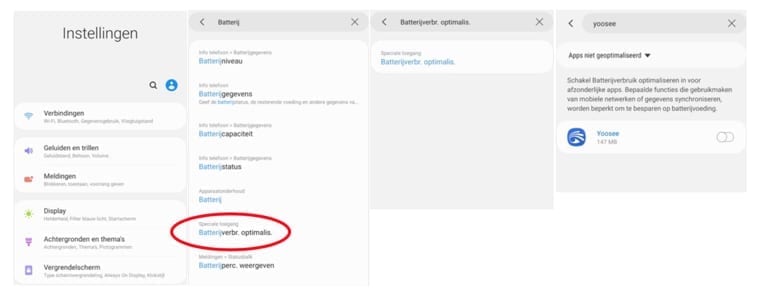
Android 9 von Samsung:
- Gehen Sie in Android zu Einstellungen und suchen Sie nach Akku
- Wählen Sie „Akkuverbrauch optimieren“
- Wählen Sie in der Liste Yoosee und schalten Sie die Akkuverbrauchsoptimierung aus
[space]
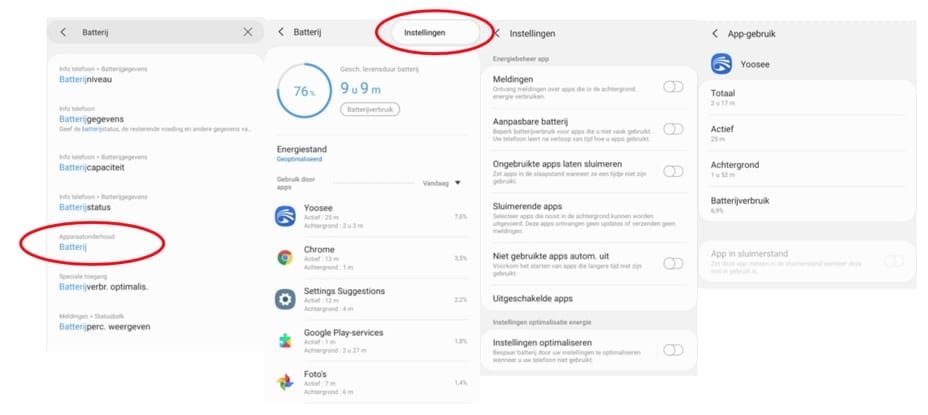
- Gehen Sie in Android zu Einstellungen und suchen Sie nach Akku
- Wählen Sie Batterie und dann Einstellungen
- Schalten Sie alles aus
- Gehen Sie einen Schritt zurück, tippen Sie auf Yoosee und prüfen Sie, ob „App im Ruhezustand“ ausgeschaltet ist
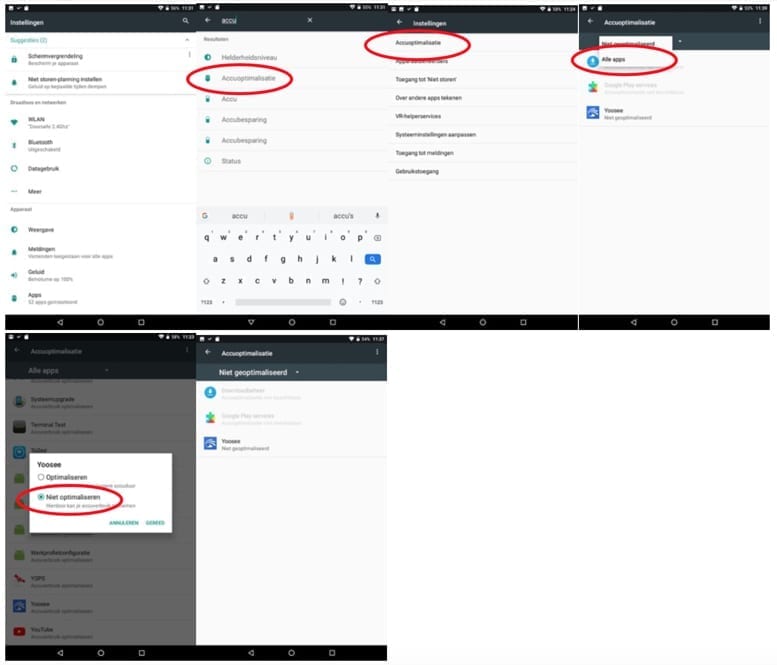
Android 7 von Lenovo: Akku-Optimierung ausschalten
- Suchen Sie in den Einstellungen nach Akku, wählen Sie „Akkuoptimierung“, wählen Sie im Dropdown „Alle Apps“, wählen Sie die Yoosee-App, tippen Sie auf die Yoosee-App und schalten Sie „Nicht optimieren“ ein.
[space]
- Suchen Sie in den Einstellungen nach „Akku“, wählen Sie Akku und schalten Sie das intelligente Energiesparen aus
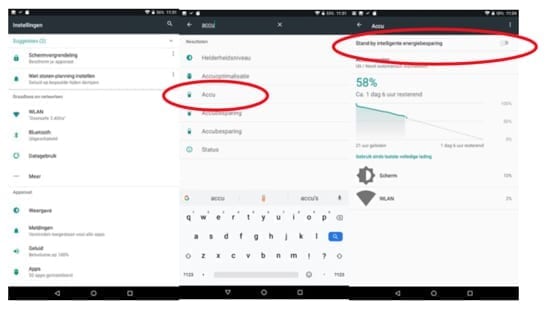
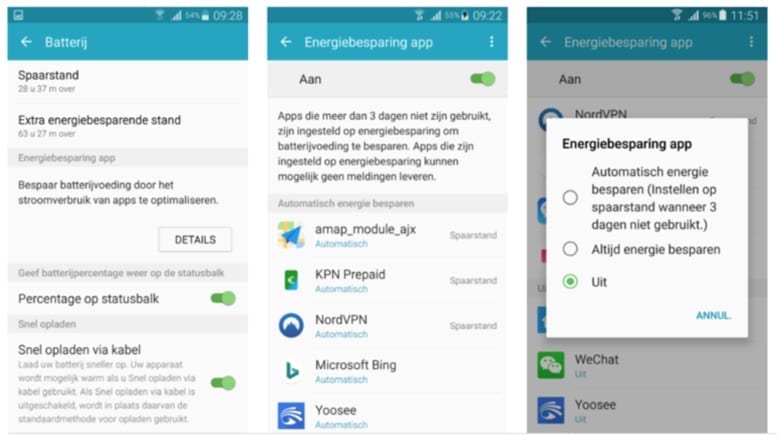
Android 6 von Samsung: Energiesparmodus ausschalten
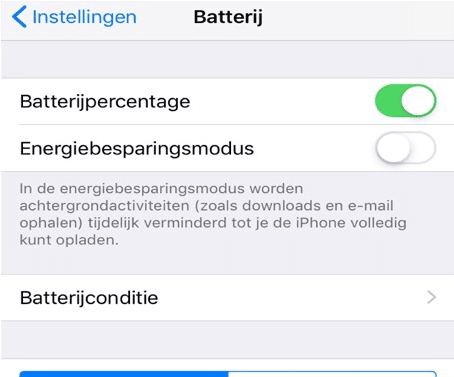
iOS:
- Gehen Sie in iOS zu „Einstellungen“ und suchen Sie nach Batterie
- Schalten Sie den Energiesparmodus aus.