
Update der DS7565 Firmware-Version V3.04 auf ID V043D.043 und des Internetmoduls auf 2.0.15
Es sind zwei Versionen der Bildschirme im Umlauf.
- Firmware-Version V3.04.
- Firmware-Version V3.06. Unter diesem Link finden Sie das Update von Version V3.06.
Das Update von Version V3.04 erfolgt in diesen zwei Schritten:
Schritt 1. Firmware im Bildschirm aktualisieren
Bildschirm aktualisieren auf:
Firmware-Version: V3.04
ID: V043D.043
- laden Sie diese ZIP-Datei auf Ihren PC herunter
- entpacken Sie die ZIP-Datei; sie enthält 1 Datei mit der Endung .bin
- nehmen Sie die SD-Karte aus dem Bildschirm und stecken Sie sie in den Computer
- die .bin-Datei auf die SD-Karte kopieren
(auf der SD-Karte befinden sich verschiedene Ordner; legen Sie die .bin-Datei nicht in einen Ordner, sondern direkt auf die SD-Karte) - trennen Sie den Bildschirm vom Strom
- stecken Sie die SD-Karte mit der .bin-Datei in den Bildschirm
- versorgen Sie den Bildschirm wieder mit Strom und schalten Sie ihn ein
- das Update startet jetzt; es erscheint ein blauer Bildschirm, auf dem der Fortschritt des Updates in Prozent angezeigt wird.
ACHTUNG: Sorgen Sie dafür, dass die Stromversorgung während des Updates nicht unterbrochen wird. - wenn das Update abgeschlossen ist und 100 % anzeigt: Nehmen Sie die SD-Karte aus dem Bildschirm und schalten Sie den Bildschirm aus
- schalten Sie den Bildschirm jetzt wieder ein
- löschen Sie jetzt die .bin-Datei von der SD-Karte: Stecken Sie die SD-Karte in den Bildschirm und formatieren Sie sie, oder entfernen Sie die .bin-Datei am Computer von der SD-Karte
- prüfen Sie, ob die Version jetzt V3.04 und ID V043D.043 ist; das sollte sofort sichtbar sein
Schritt 2. Firmware des Internetmoduls über Digital Tools aktualisieren
Für dieses Update benötigen Sie einen Windows-PC und das Softwareprogramm DigitalTools.
Internetmodul aktualisieren auf:
Firmware: 2.0.15
Sie können das Update wie folgt selbst durchführen:
- Laden Sie hier Digital Tools V1.4 herunter
- Entpacken Sie die ZIP-Datei und installieren Sie die Digital Tools-Software auf einem Windows-PC, indem Sie DigitalTools.exe öffnen
- Sorgen Sie dafür, dass der PC mit einem Netzwerkkabel mit dem Internet-Router verbunden ist
- Sorgen Sie dafür, dass der Bildschirm mit einem Netzwerkkabel mit demselben Internet-Router verbunden ist
- Laden Sie hier eine ZIP-Datei mit der neuen Firmware herunter
- Entpacken Sie die ZIP-Datei; sie enthält 2 Dateien: ER009W_config.txt & ER009W_rootfs.bin
- Öffnen Sie DigitalTools
- Und wählen Sie open Config file
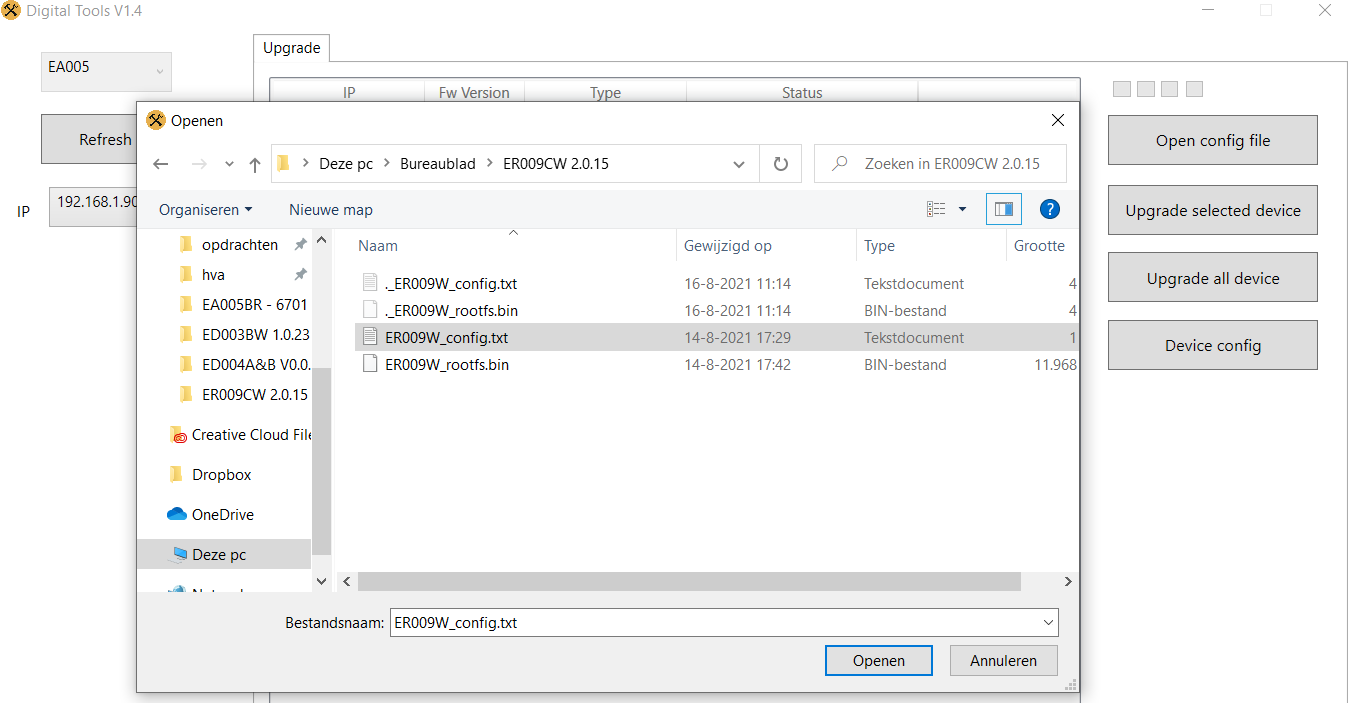
- Wählen Sie die Datei ER009W_config.txt auf dem PC
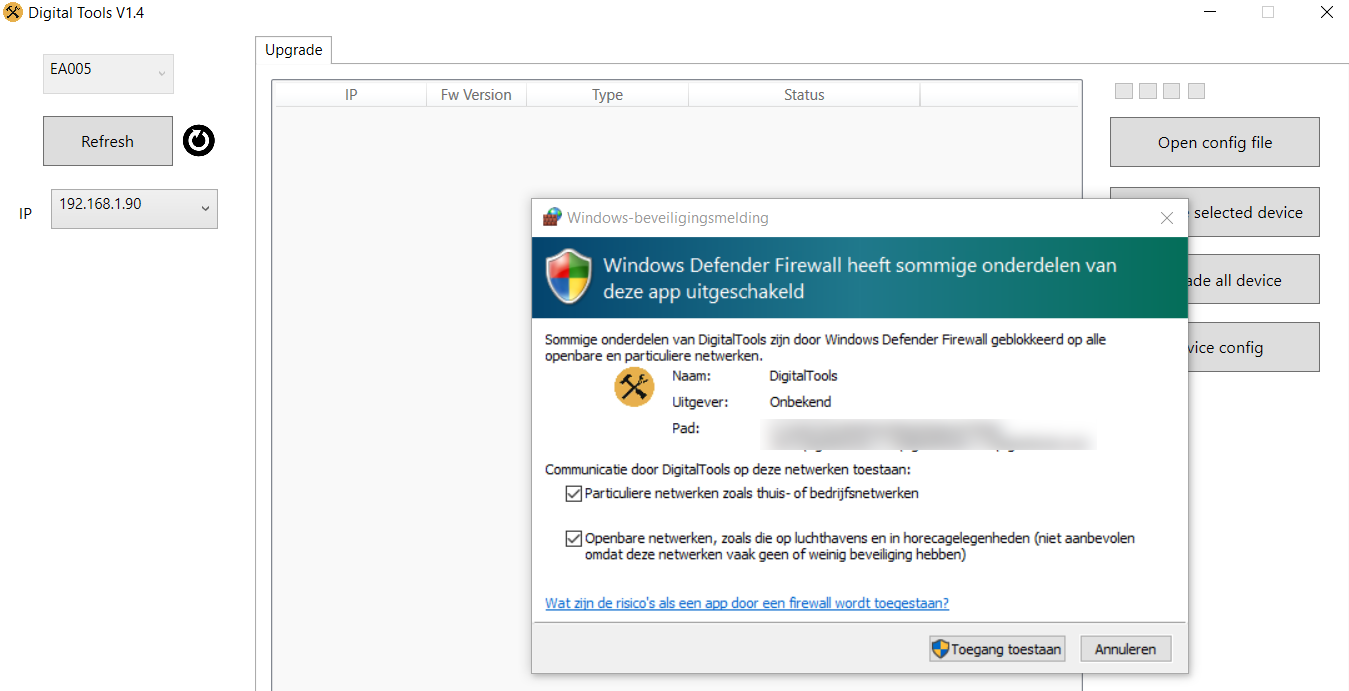
- Erlauben Sie den Zugriff in der Windows-Firewall
- Drücken Sie auf Refresh, um im Netzwerk zu suchen. Eventuell müssen Sie mehrmals auf Refresh drücken.
Nach mehrmaligem Refresh immer noch nichts zu sehen?
Prüfen Sie, ob der Router eine aktive Internetverbindung hat und ob die Netzwerkkabel des PCs und des Bildschirms direkt zum selben Internet-Router führen.
Manchmal hilft es auch, den PC und/oder den Bildschirm neu zu starten und direkt nach dem Start DigitalTools im Netzwerk suchen zu lassen, indem Sie auf Refresh drücken. - Wählen Sie Typ ER009W
- Wählen Sie: Upgrade Selected Device
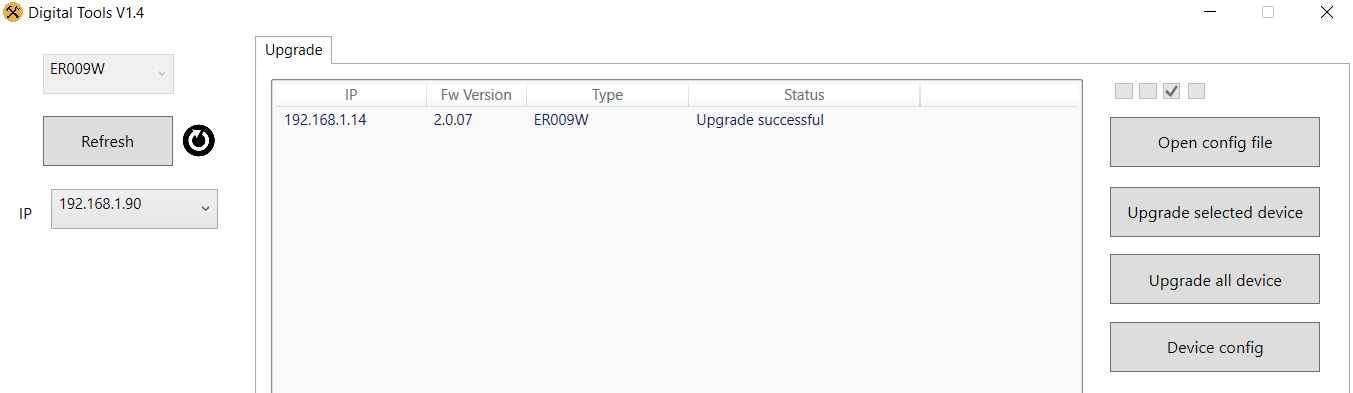
- Warten Sie, bis angezeigt wird: Upgrade Succesvol (Upgrade erfolgreich)
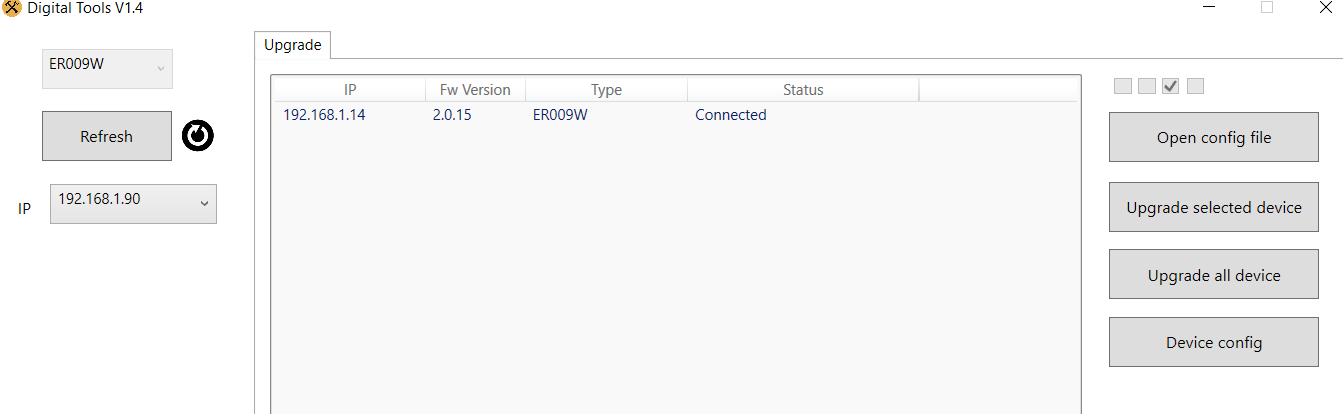
Oder drücken Sie nach 5 Minuten auf Refresh; die Fw Version sollte dann 2.0.15 sein.
Sehen Sie sich auch dieses Video und die Schritte mit Screenshots an:
Wählen Sie: ER009W_config.txt
Zugriff erlauben
Drücken Sie auf Refresh
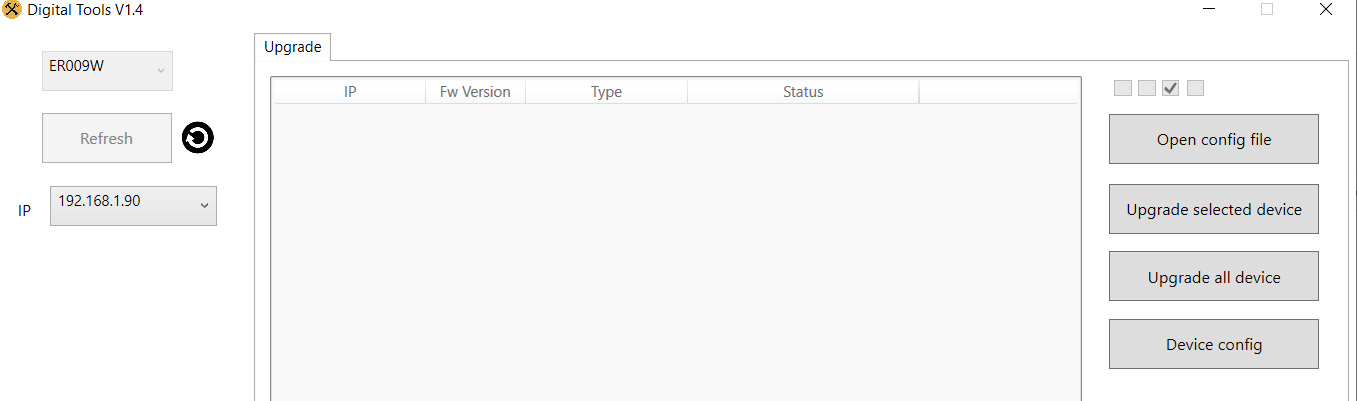
Wählen Sie Typ: ER009W
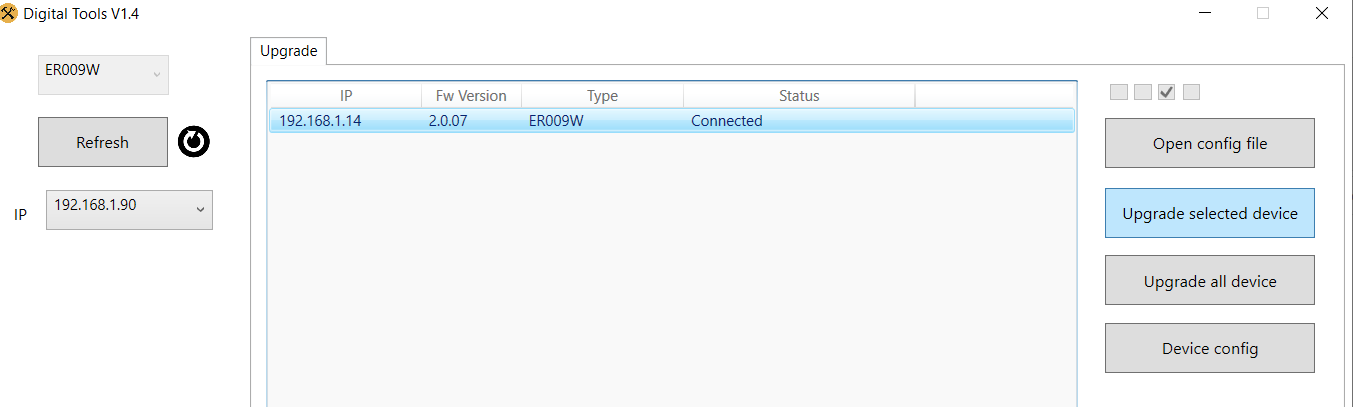
Wählen Sie: Upgrade Selected Device
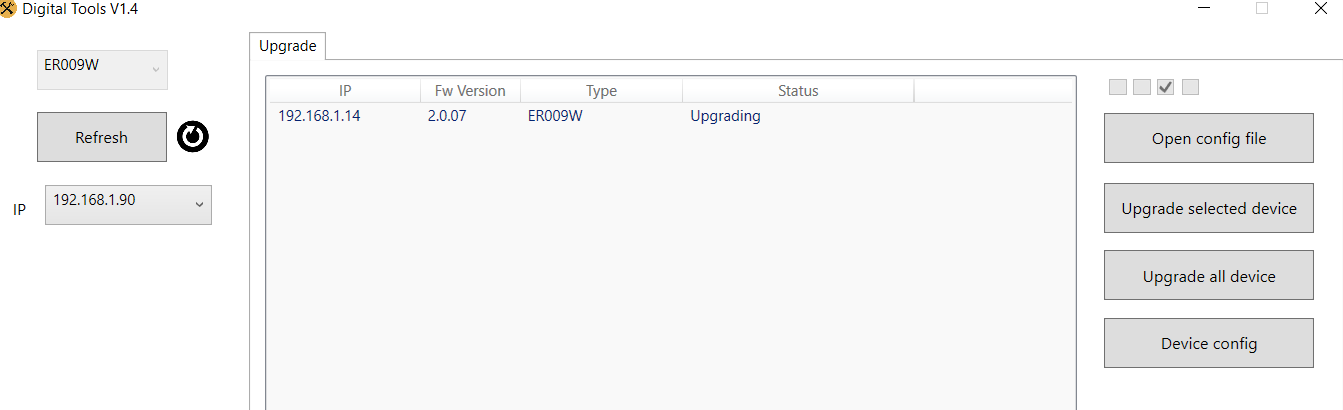
Warten Sie, bis angezeigt wird: Upgrade Succesvol (Upgrade erfolgreich)
Oder drücken Sie nach 5 Minuten auf Refresh; die Fw Version sollte dann 2.0.15 sein.