
Wie kann ich dem Bildschirm einen eigenen Klingelton hinzufügen?
EIGENEN KLINGELTON HINZUFÜGEN
- Stecken Sie die SD-Karte in einen PC.
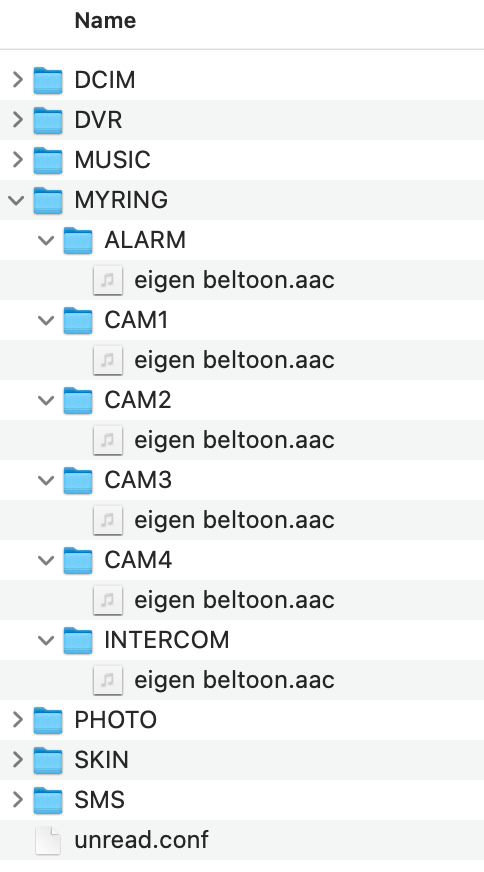
- Es sind verschiedene Ordner zu sehen, darunter ein Ordner: MYRING
- Öffnen Sie diesen Ordner; es erscheinen verschiedene Ordner, wie:
- ALARM – dies ist der Klingelton für den Wecker
- CAM1 – 8 – dies ist der Klingelton für CAM1 – 8
- INTERCOM – dies ist der Klingelton für interne Anrufe
- Es können mehrere Außeneinheiten zu einem Bildschirm hinzugefügt werden. Deshalb gibt es die Ordner CAM 1-8, um bis zu 8 verschiedenen Außeneinheiten einen anderen Klingelton zu geben.
- Legen Sie also fest: Welcher Außeneinheit möchte ich einen eigenen Klingelton geben? Ist es CAM1, 2, 3 oder CAM8?
Welche Nummer es ist, sehen Sie, wenn Sie über den Bildschirm durch die Außeneinheit schauen; oben links steht dann CAM + die Nummer. - Fügen Sie den eigenen Klingelton als .AAC-Datei in den Ordner der Außeneinheit ein, für die Sie einen eigenen Klingelton einstellen möchten.
- Sie können nur 1 eigenen Klingelton pro Ordner hinzufügen.
Pro Ordner kann das ein anderer eigener Klingelton sein.
Haben Sie mehrere Bildschirme? Dann muss der eigene Klingelton für jeden Bildschirm auf dessen SD-Karte hinzugefügt werden. - Unten finden Sie 10 typische Türklingel-Klingeltöne zum Herunterladen und einen Link zu einem Konverter, um eigene Töne (z. B. .mp3) in .AAC umzuwandeln.
- Stecken Sie die SD-Karte wieder in den Bildschirm.
Danach sollte direkt Ihr eigener Klingelton zu hören sein. Sie müssen im Menü nichts weiter einstellen.
Der eigene Klingelton erscheint nicht als Klingelton im Klingelton-Menü.
Möchten Sie den eigenen Klingelton nicht mehr hören, löschen Sie die AAC-Datei von der SD-Karte. - Die Lautstärke des Klingeltons stellen Sie in den bildschirmspezifischen Einstellungen ein, indem Sie im Startbildschirm die Taste mit dem Uhr-Symbol wählen.
Es gibt auch außeneinheitspezifische Einstellungen: Schauen Sie dazu durch die Kamera und wählen Sie unten links das Zahnrad-Symbol. Sobald die .AAC-Datei korrekt hinzugefügt wurde, lassen sich hier die Standard-Klingeltöne nicht mehr ändern.
Wie mache ich aus meinem Klingelton eine .AAC-Datei?
Suchen Sie bei Google nach „Online converter .MP3 to .AAC‘.
Es gibt verschiedene Konverter, die z. B. .MP3 in das kompaktere .AAC-Dateiformat umwandeln können.
Dies sind mögliche Konverter:
https://cloudconvert.com/mp3-to-aac
https://pixeltools.io/convert-audio
Wo kann ich typische Türklingel-Klingeltöne herunterladen?
Unten finden Sie die Möglichkeit, 10 zusätzliche Klingeltöne als .AAC-Datei herunterzuladen. Das sind alles typische Türklingel-Klingeltöne wie Ding-Dongs oder Klingeltöne. Lieder und Melodien sind nicht dabei. Es ist auch möglich, auf dem Bildschirm denselben Klingelton einzustellen wie auf dem DS6603 WLAN-Gong.
ZUSÄTZLICHE KLINGELTÖNE ZUM HERUNTERLADEN
LADEN SIE DIESEN ZIP-ORDNER MIT 10 ZUSÄTZLICHEN KLINGELTÖNEN ALS AAC-DATEI HERUNTER
Das sind alles Arten von Ding-Dongs oder Klingeltönen. Modern und klassisch.
Lieder und Melodien sind nicht dabei.
Möchten Sie dem Bildschirm denselben Klingelton wie dem DS6603 WLAN-Gong geben? Wählen Sie dann 1 dieser 58 Klingeltöne: