




Wie kann ich einen Bildschirm per RTSP an ein (Synology) NAS / NVR streamen?
Um eine Kameratürklingel (Außeneinheit) oder eine Überwachungskamera per RTSP an ein NAS zu streamen, benötigen Sie Folgendes:
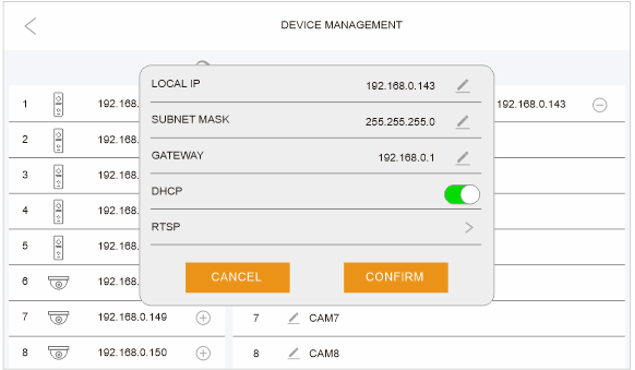
- Öffnen Sie die Geräteliste
- Wählen Sie in der linken Liste das Zahnrad-Symbol neben der IP-Adresse der Außeneinheit oder der Überwachungskamera
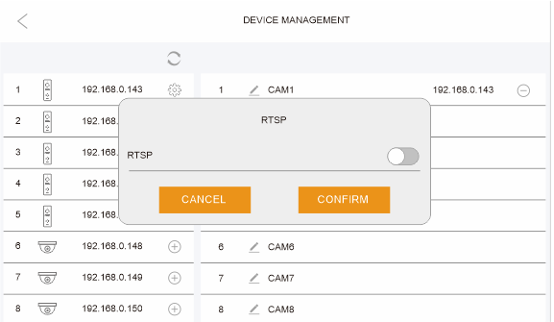
- Wählen Sie: RTSP
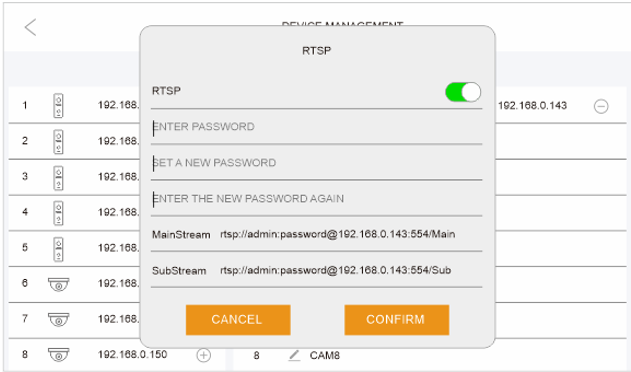
- Schalten Sie RTSP ein
- Der Standard-Benutzer ist admin, das Standard-Passwort lautet: admin123.
- Die RTSP-Streams lauten: Achtung: Die IP-Adresse ist in jeder Installation anders. Die IP-Adresse der Türklingel finden Sie im Menü in der Geräteliste.
- rtsp://admin:[email protected]/01/main
und
rtsp://admin:[email protected]/01/sub - Manchmal muss der Port angegeben werden, und zwar so:
rtsp://admin:[email protected]:554/01/main
und
rtsp://admin:[email protected]:554/01/sub
PS:
- Eine DS7785 Türklingel mit mindestens Firmware-Version V1.1.11. Hier sehen Sie, wie Sie Ihre DS7785 mit Firmware-Version V1.1.8 auf V1.1.11 aktualisieren.
(Eine DS7785 Türklingel mit mehr als 1 Taste oder mit Firmware-Version V0.0.85 kann nicht aktualisiert werden.) - Ein DS7796 oder DS6669 Bildschirm mit Firmware-Version V4.0.43. Hier sehen Sie, wie Sie den DS7796 oder DS6669 Bildschirm auf Version V4.0.43 aktualisieren.

Anleitung für ein Synology NAS
-
Öffnen Sie das Hauptmenü des Synology-NAS
-
Öffnen Sie das Paket-Zentrum
-
Suchen Sie nach „Surveillance Station“
-
Installieren & öffnen Sie den Security Surveillance Station Client (hier Ihre Version herunterladen)
-
Wählen Sie IP-Kamera
-
Wählen Sie Add camera
-
Wählen Sie Add Manually
-
Geben Sie einen Namen (Name) ein
-
Wählen Sie Type: Streaming-RTSP
-
Geben Sie bei Path ein: admin:[email protected]:554/01/main
--> Ersetzen Sie die IP-Adresse durch die IP-Adresse der Türklingel; diese finden Sie im Bildschirmmenü in der Geräteliste) - Wählen Sie Add
- Wählen Sie Next
- Klicken Sie auf Authenticate und geben Sie als Username „admin“ und als Password „admin123“ ein.
--> Am Bildschirm können Sie ein anderes Passwort festlegen: Öffnen Sie die Geräteliste, wählen Sie in der linken Liste hinter der IP-Adresse das Zahnrad-Symbol, dann RTSP, und legen Sie dort ein anderes RTSP-Passwort fest. Der Benutzer bleibt immer „admin“ und kann nicht geändert werden. - Wählen Sie Authenticate
- Wählen Sie Next
- Wählen Sie OK
- Wählen Sie Complete Set up
-
Wählen Sie Video format H.265
-
Wählen Sie Audio format: Disable (Audio ist leider nicht möglich)
- Wählen Sie jeweils Next oder nehmen Sie die gewünschten Einstellungen vor
- Die Kamera wurde erfolgreich hinzugefügt