
Wie kann ich den DS6660 auf die Firmware-Version V1.1.23 aktualisieren?
Zuletzt aktualisiert: 28. Sep. 2026
Es gibt 2 Versionen des DS6660:
- Neueste: Firmware V1.1.23. Dieses Update finden Sie unten.
- Produkt von vor Mitte 2024: Firmware V1.0.40. Dieses Update finden Sie hier.
Welche Version Sie aktuell haben, sehen Sie in der App unter Einstellungen bei der untersten Option: Nach Firmware-Update suchen.
Wenn Ihre Firmware-Version mit V1.1.xx beginnt, führen Sie das Update unten durch.
Firmware auf Version V1.1.23 aktualisieren
Es gibt zwei Möglichkeiten, einem DS6660/6661 ein Update zu geben:
- über das Webportal. Siehe dazu die Anleitung & laden Sie die Firmware-Datei unten herunter.
- über DigitalTools auf einem Windows-PC. Siehe die Anleitung unten:
So können Sie das Update selbst durchführen:
- Hier Digital Tools V2.0 herunterladen
- Entpacken Sie die ZIP-Datei und installieren Sie die Digital Tools-Software auf einem Windows-PC, indem Sie DigitalTools.exe öffnen
- Stellen Sie sicher, dass der PC direkt mit dem Internetrouter verbunden ist, per WLAN oder per Netzwerkkabel (Kabel dann direkt vom PC zum Router, also nicht über Hub/Switch)
- Sorgen Sie dafür, dass der DS6660 per WLAN oder direkt per Netzwerkkabel mit demselben Internet-Router verbunden ist (also nicht über einen Hub/Switch)
- Hier eine ZIP-Datei mit der neuen Firmware V1.1.23 herunterladen
- Entpacken Sie die ZIP-Datei; sie enthält 2 Dateien: D0204BW_config.txt & D0204BW_APP.bin
- Öffnen Sie DigitalTools
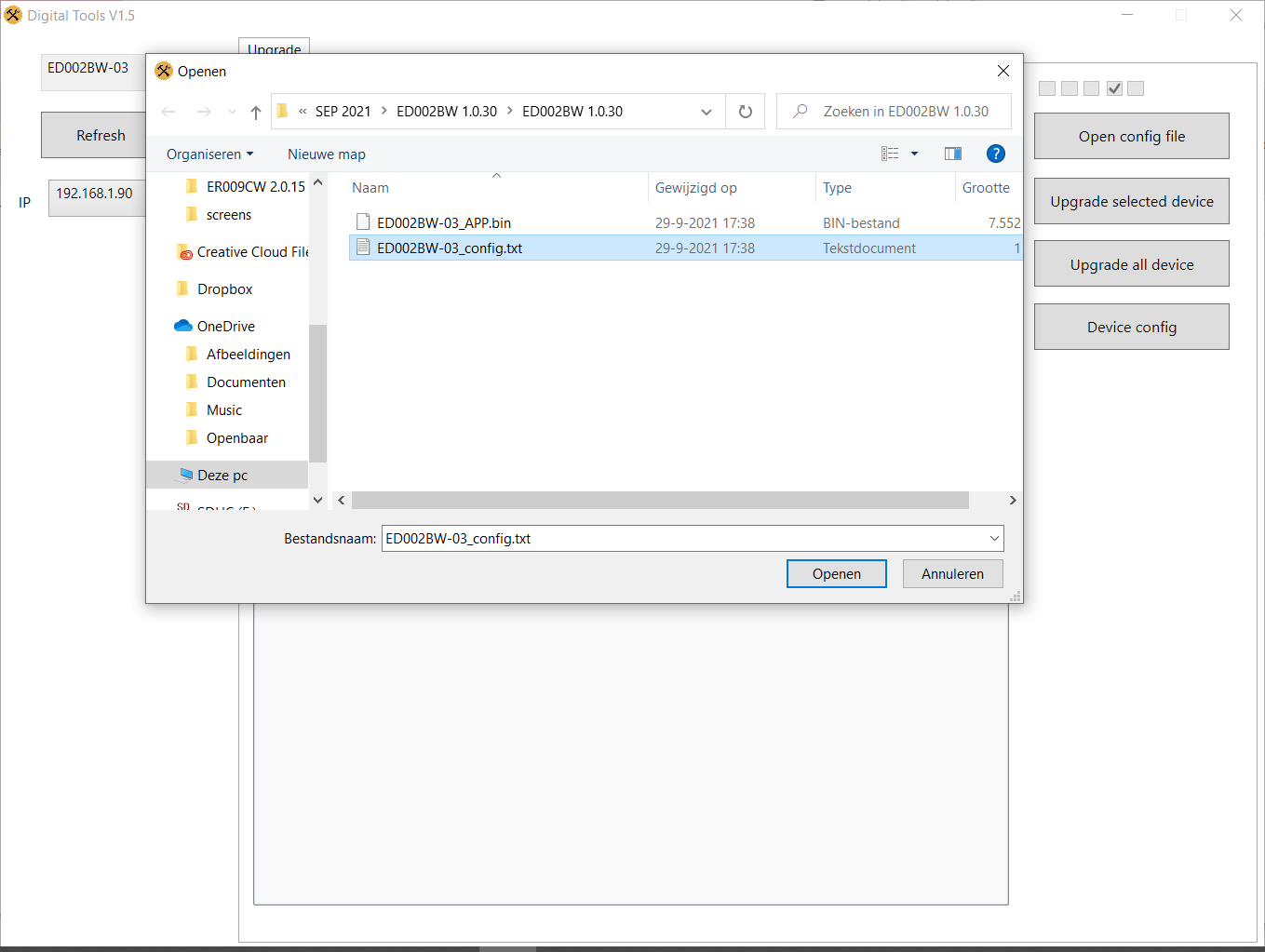
- Wählen Sie Open Config file
- Wählen Sie die Datei D0204BW_config.txt auf dem PC
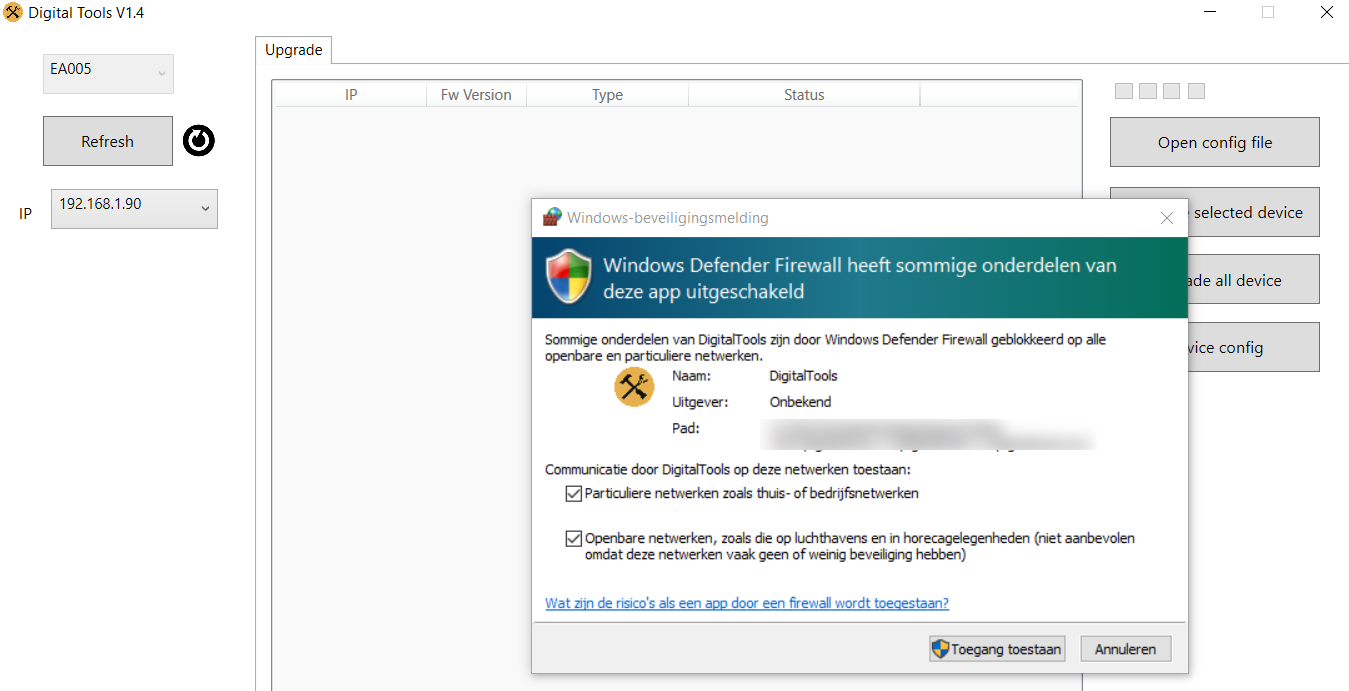
- Erlauben Sie den Zugriff in der Windows-Firewall
- Drücken Sie auf Refresh, um im Netzwerk zu suchen. Eventuell müssen Sie mehrmals auf Refresh drücken.
Nach mehrmaligem Refresh immer noch nichts zu sehen?
Prüfen Sie, ob der Router eine aktive Internetverbindung hat und ob das Netzwerkkabel des PCs direkt (also nicht über einen Hub/Switch) zum selben Internet-Router führt, mit dem auch der DS6660 verbunden ist. Manchmal hilft es auch, den PC und/oder den Bildschirm neu zu starten und direkt nach dem Start DigitalTools im Netzwerk suchen zu lassen, indem Sie auf Refresh drücken. - Wählen Sie das Produkt, das am Typ D0204BW erkennbar ist
- Wählen Sie: Upgrade Selected Device
- Warten Sie, bis Upgrade Succesvol erscheint
Oder drücken Sie nach 5 Minuten auf Refresh; die Fw Version sollte dann 1.1.23 sein. - Setzen Sie nun die Türklingel zurück und fügen Sie sie erneut zur App hinzu.
Sehen Sie sich auch dieses Video und die Schritte mit Screenshots an:
Wählen Sie: ED002BW-03_config.txt
Zugriff erlauben
Drücken Sie auf Refresh
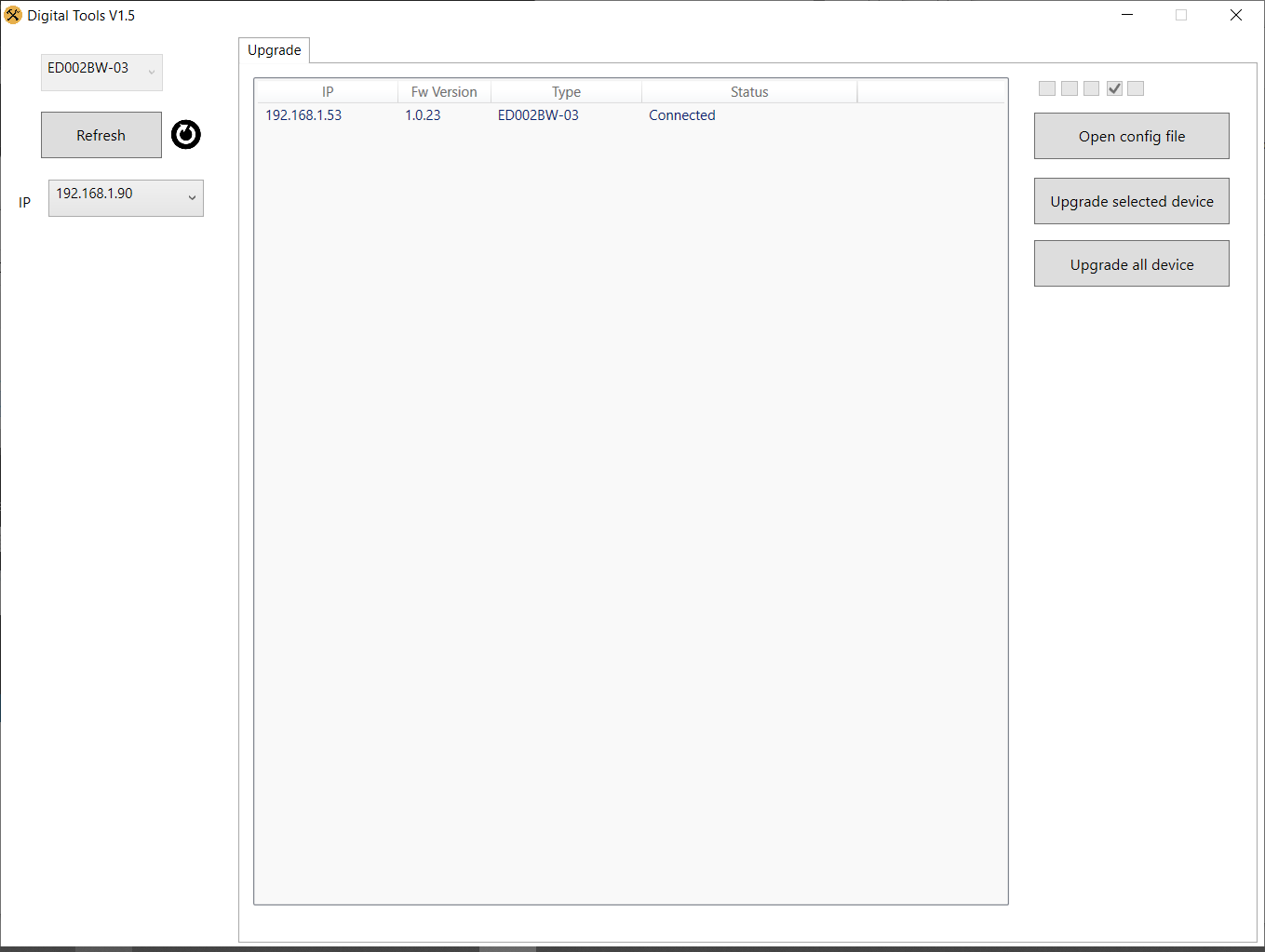
Wählen Sie Typ: ED002BW-03
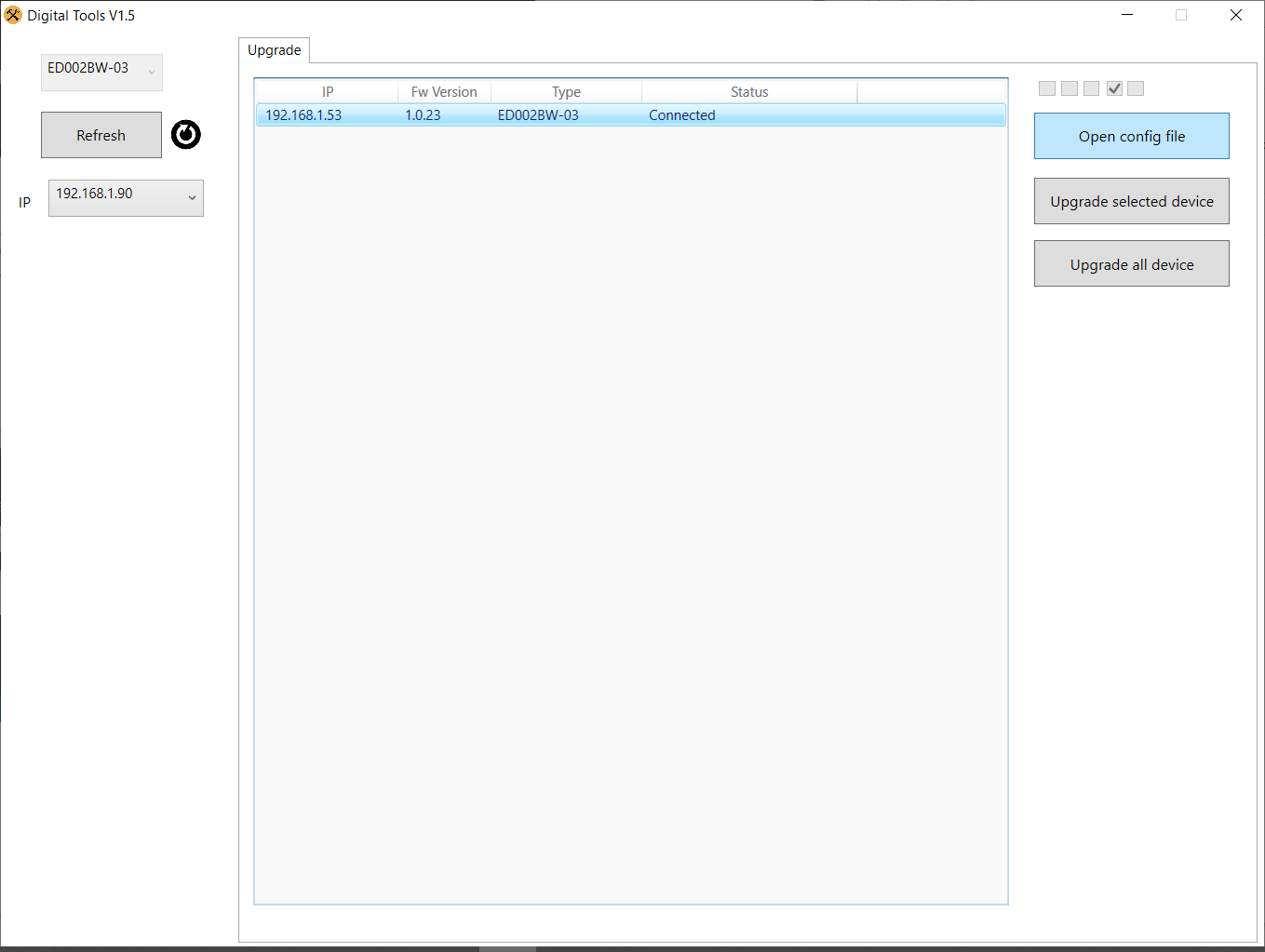
Wählen Sie: Upgrade Selected Device
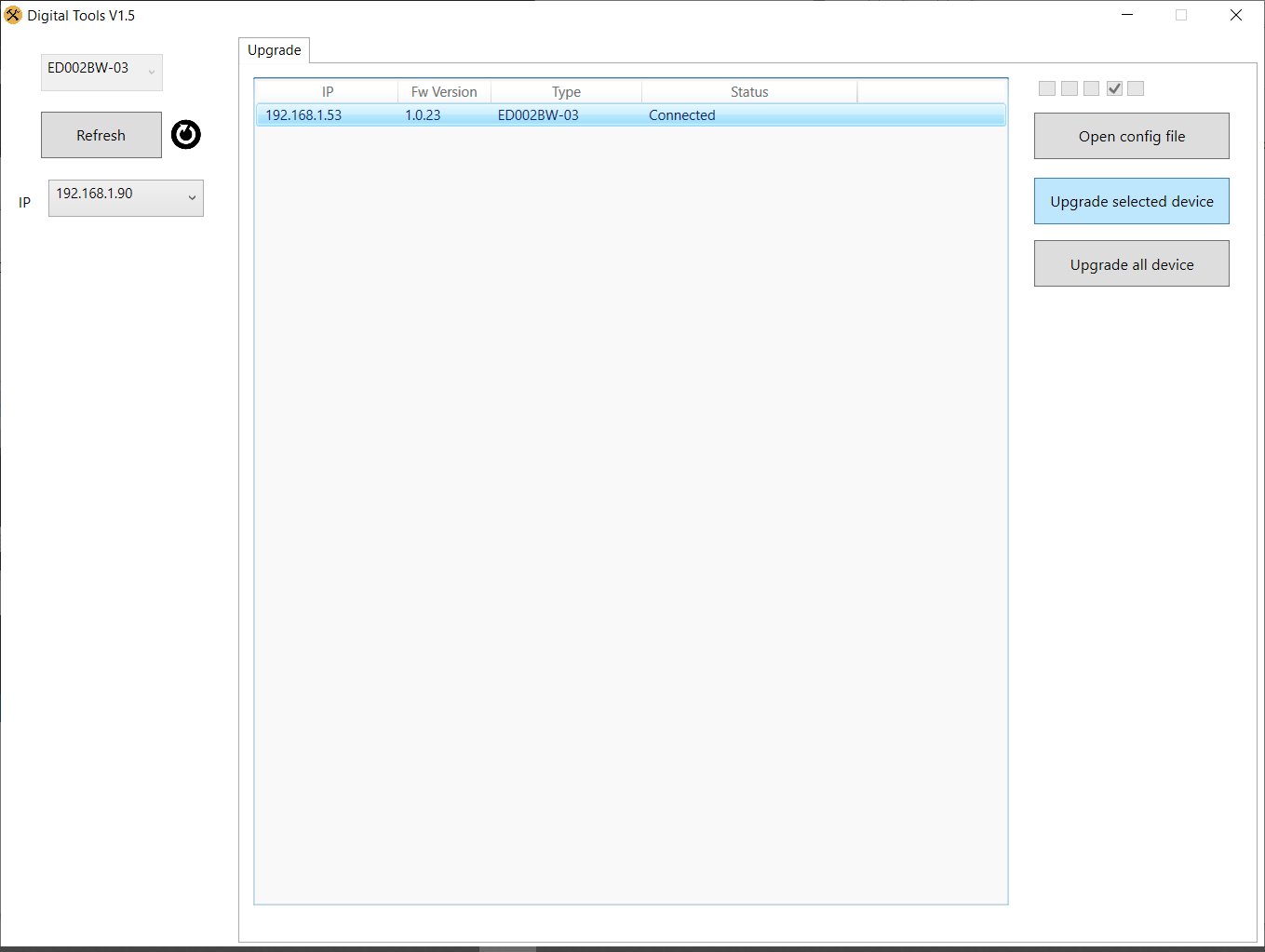
Warten Sie, bis angezeigt wird: Upgrade Succesvol (Upgrade erfolgreich)
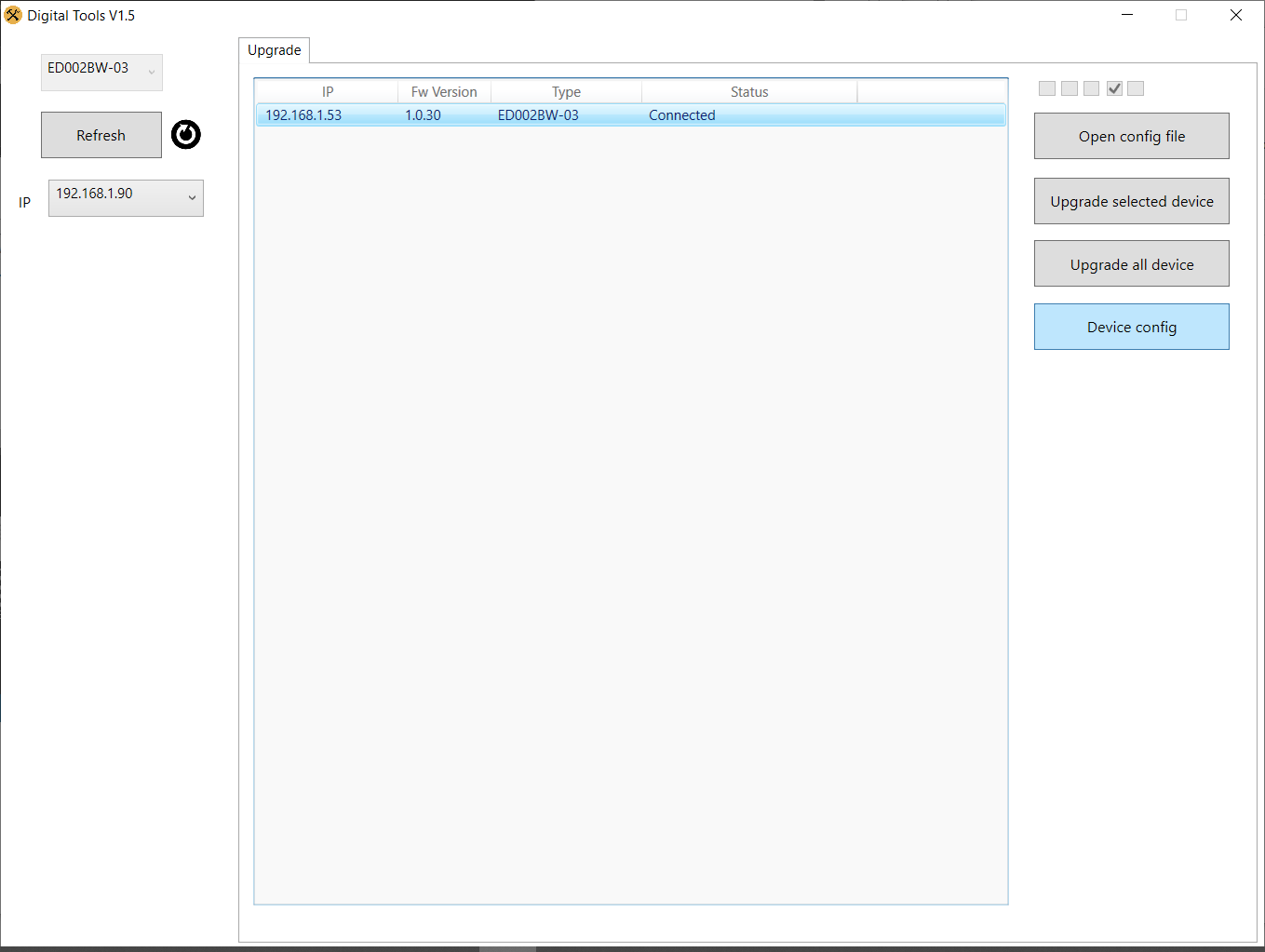
Oder drücken Sie nach 5 Minuten auf Refresh; die Fw Version sollte dann V1.0.30 sein.
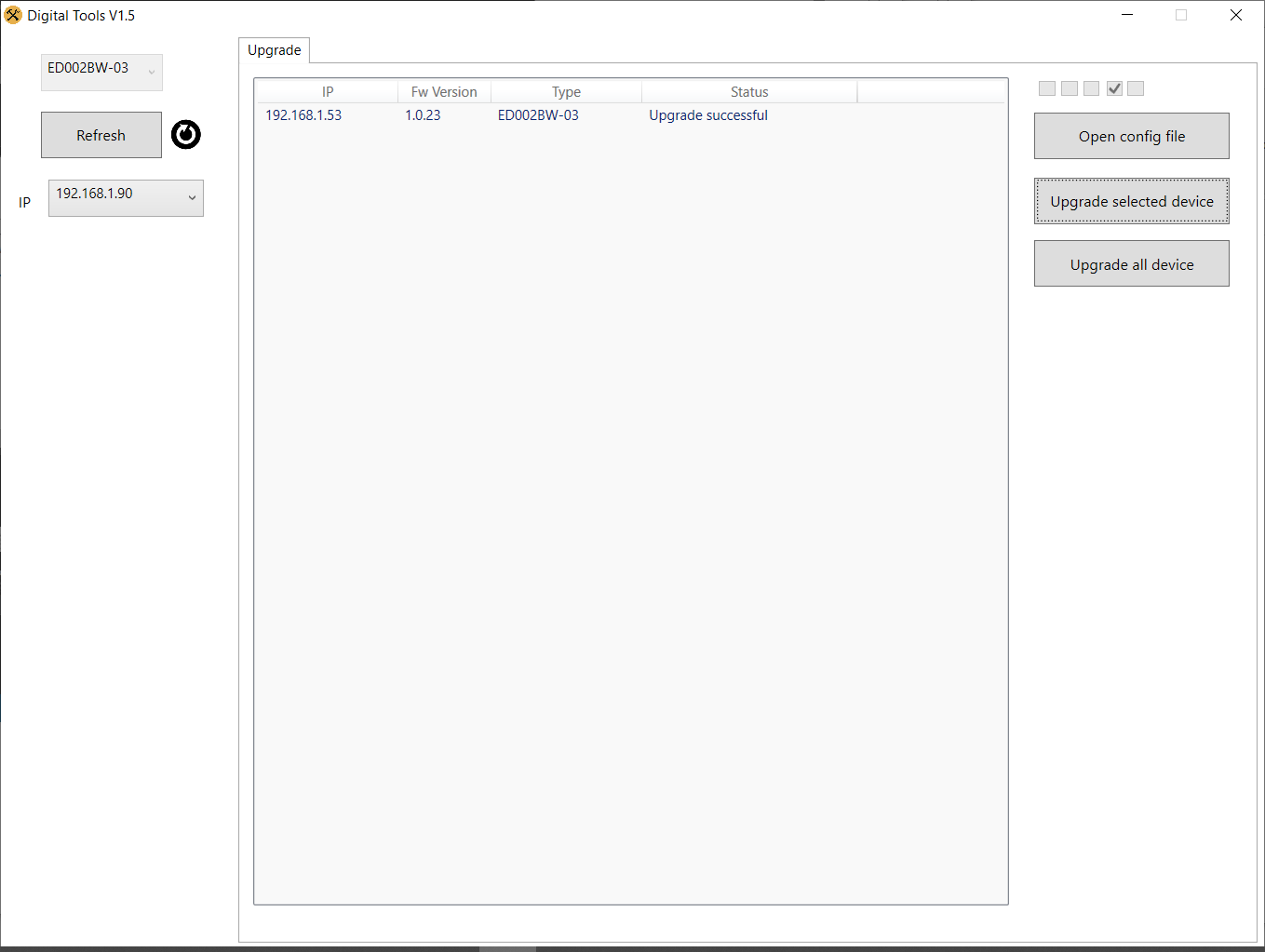
Drücken Sie auf Refresh, um zu prüfen, ob die Firmware jetzt V1.0.30 ist.
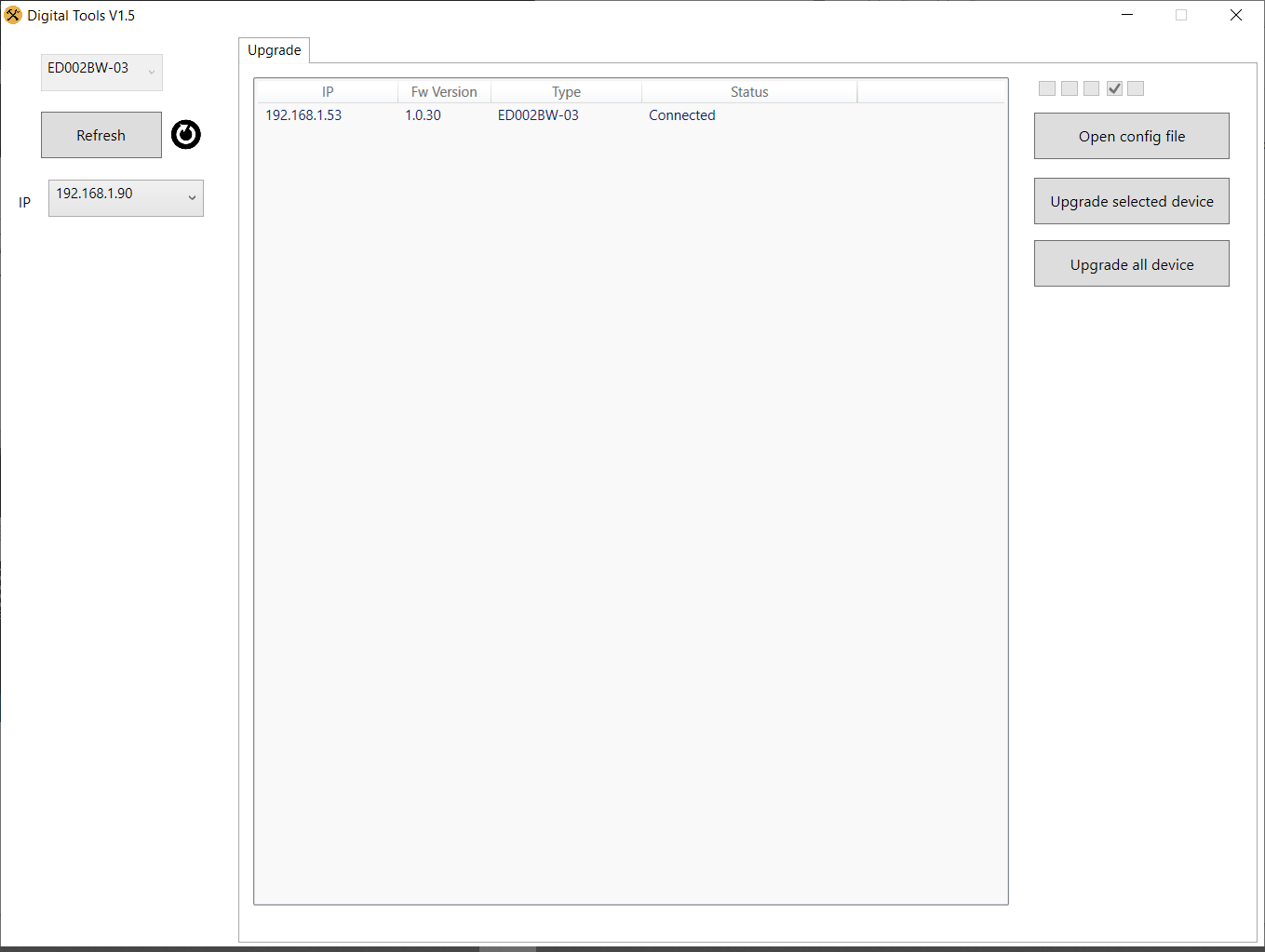
Das Update ist jetzt abgeschlossen.
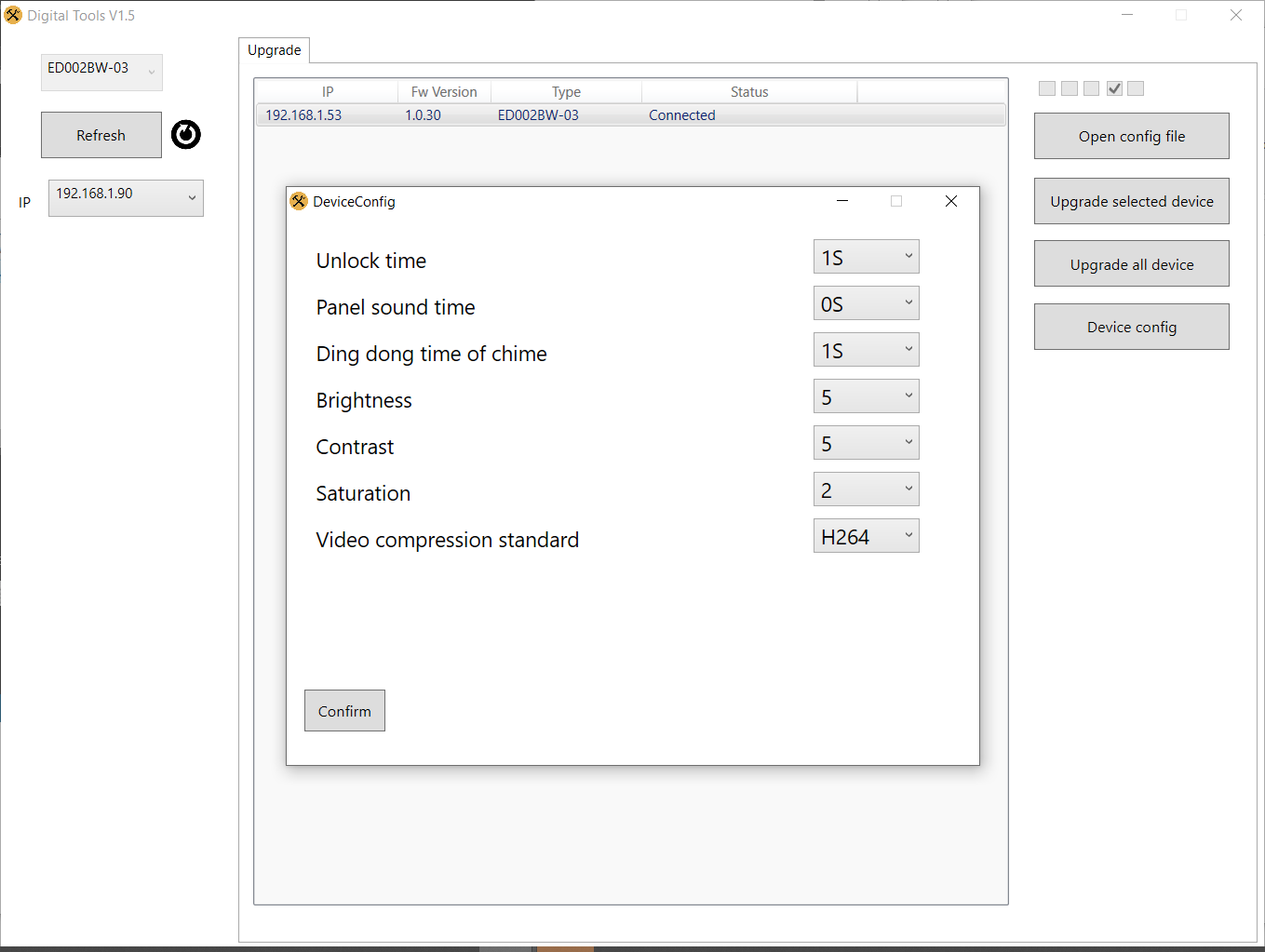
Die zusätzlichen Optionen erscheinen jetzt in der App.
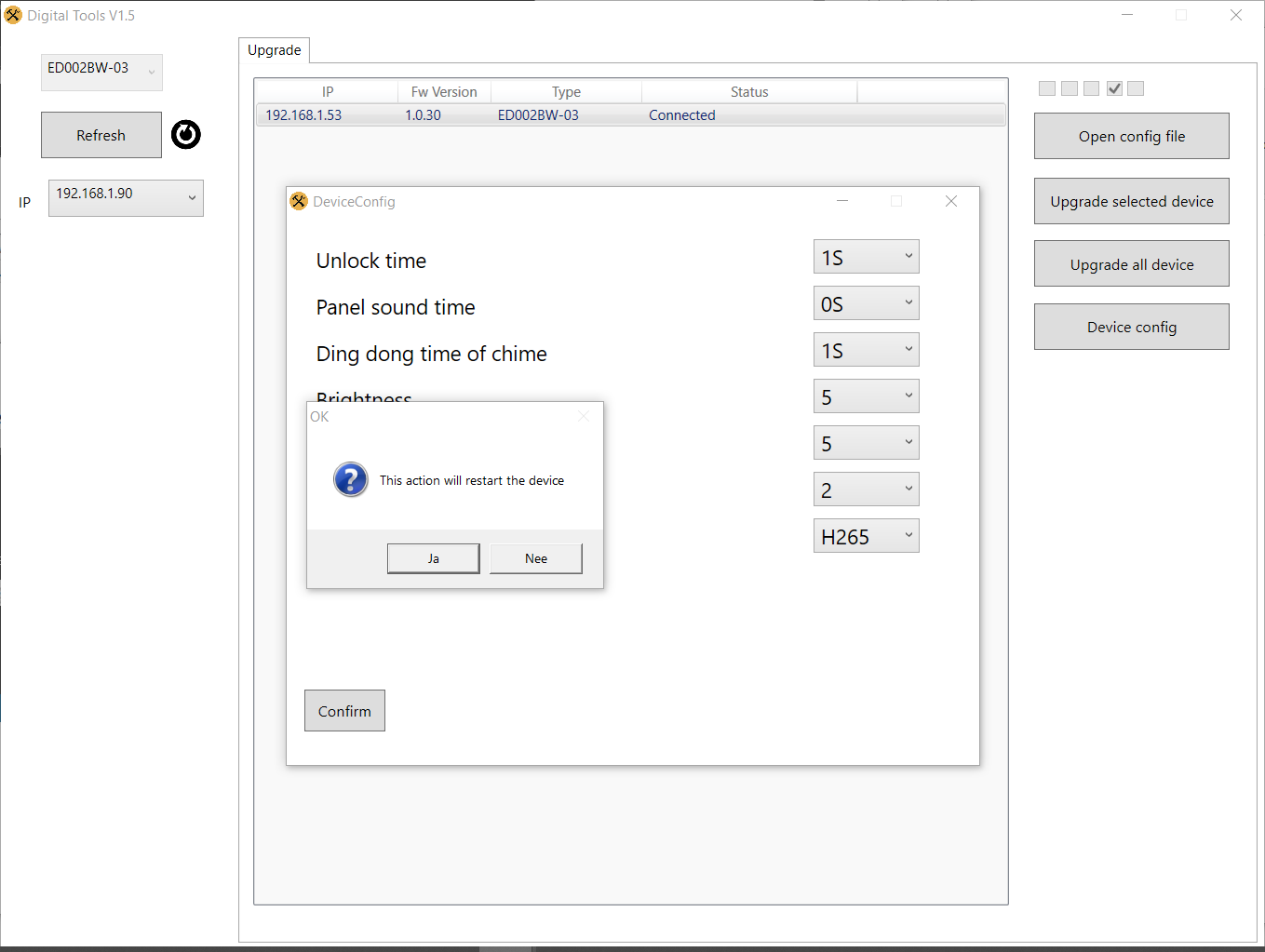
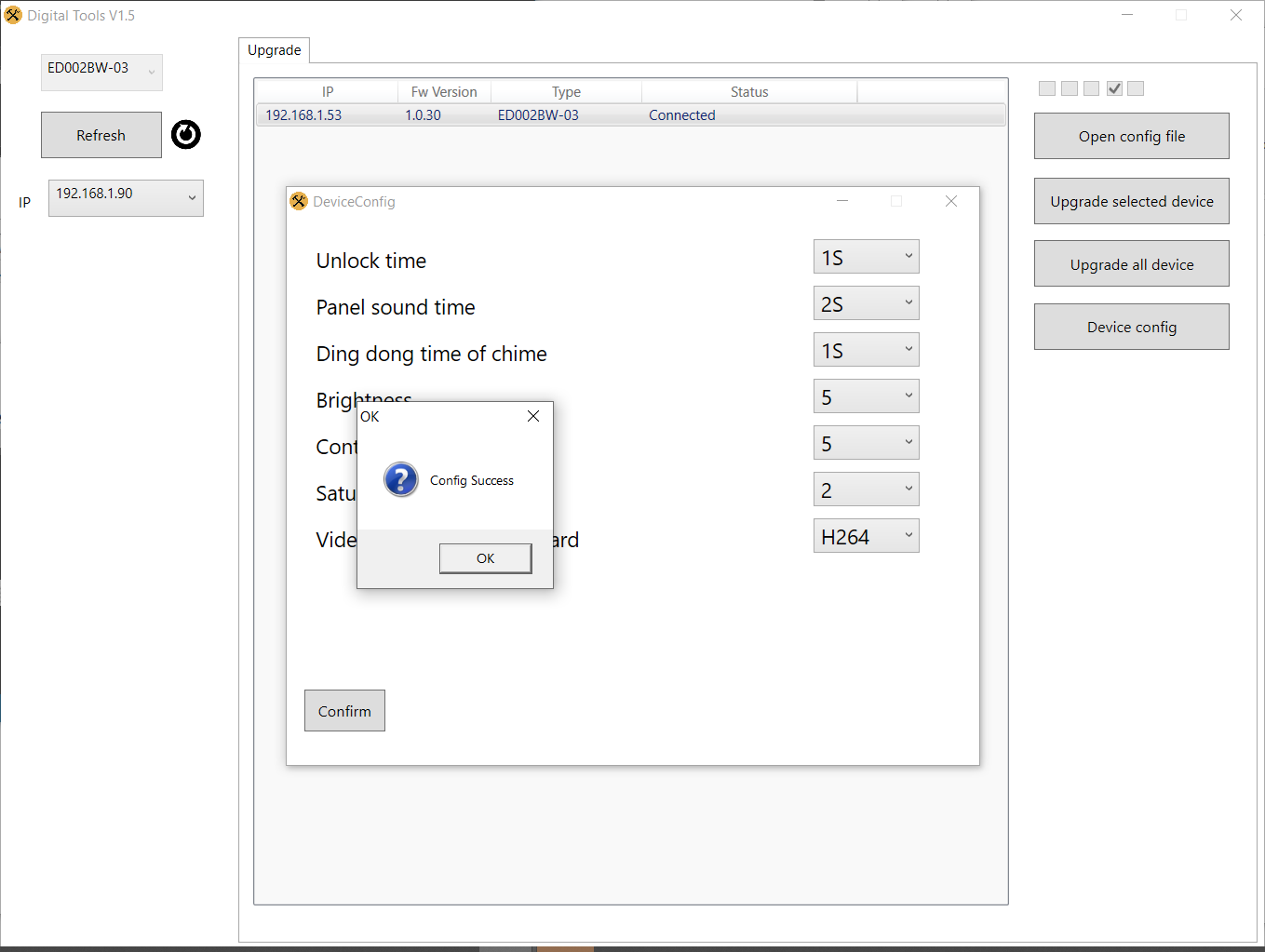
Wählen Sie in Digital Tools ‚Device Config‘, um Folgendes einstellen zu können: