
Wie speichere ich die Bilder über die NVR/RTSP-Funktion der Yoosee-App auf einem (Synology-)NAS?
Ja, bei den Modellen DS7700, DS7710 und DS7702 können die Bilder einer Doorsafe-Video-Türklingel über einen RTSP-/ONVIF-Stream auf einem Synology-NAS oder NVR gespeichert werden.
Weitere ausführliche Informationen, auch mit hilfreichen Erklärvideos, finden Sie hier.
Mögliche Pakete:
Mögliche Einzelteile, um selbst ein Produkt zusammenzustellen, dessen Bilder Sie über einen RTSP-Stream auf einem Synology-NAS speichern können:
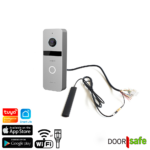
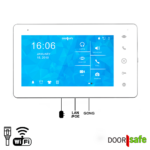
Mit einer DS6600 (die nicht mehr verkauft wird) ist das wie folgt möglich:
Die Internet-Video-Türklingeln mit Kamera Doorsafe 6600, Doorsafe 6840 und Doorsafe 6841 arbeiten alle mit der Yoosee App. Die Yoosee App verfügt über eine RTSP-Funktion. Über diese RTSP-Funktion können alle Bilder der Türklingel auf einem Synology NAS (Network Attached Storage) aufgezeichnet werden. Das Synology NAS dient dann als NVR (Network Video Recorder). Diese Anleitung gilt nicht für die Produkte, die wir aktuell verkaufen, denn diese arbeiten alle mit der Smart Life App. Wir haben den Verkauf von Produkten mit der Yoosee App eingestellt, da diese nicht der DSGVO entspricht.
Unten wird nur für ein NAS der Marke Synology beschrieben, wie die Bilder auf dem Synology NAS gespeichert werden können. Es gibt aber noch viele weitere NAS-Hersteller. Theoretisch lässt sich auch ein NAS einer anderen Marke verbinden. Da es jedoch so viele Marken gibt, haben wir uns entschieden, nur für die beliebteste Marke eine Anleitung zu erstellen.
In jedem Fall gilt: Die Türklingel und das NAS müssen sich im selben LAN befinden.
Wie viele Türklingeln oder Kameras Sie zur Synology Surveillance Software hinzufügen können, ist durch Lizenzen begrenzt. Beim Synology DS118 beträgt die maximale Anzahl Kameras zum Beispiel 2. Das kann je nach Modell unterschiedlich sein. Um weitere Kameras hinzuzufügen, müssen Sie eine zusätzliche Lizenz kaufen, z. B. bei dem Händler, bei dem Sie das Synology gekauft haben. Weitere Informationen dazu finden Sie hier.
Die allgemeinen RTSP-Informationen lauten:
-
rtsp://admin:[in de app opgegeven RTSP wachtwoord]@[LAN IP die te vinden in in de app]:554/onvif1
- Main stream – rtsp://admin:[in de app opgegeven RTSP wachtwoord]@[LAN IP die te vinden in in de app]:554/onvif1
- Sub-stream – rtsp://admin:[in de app opgegeven RTSP wachtwoord]@[LAN IP die te vinden in in de app]:554/onvif2
Dies ist die ONVIF-Portnummer:
- ONVIF-Port: 5000; Device-Discovery-Port: 3702
Die Verbindung mit einem Synology NAS wird wie folgt hergestellt:
1.
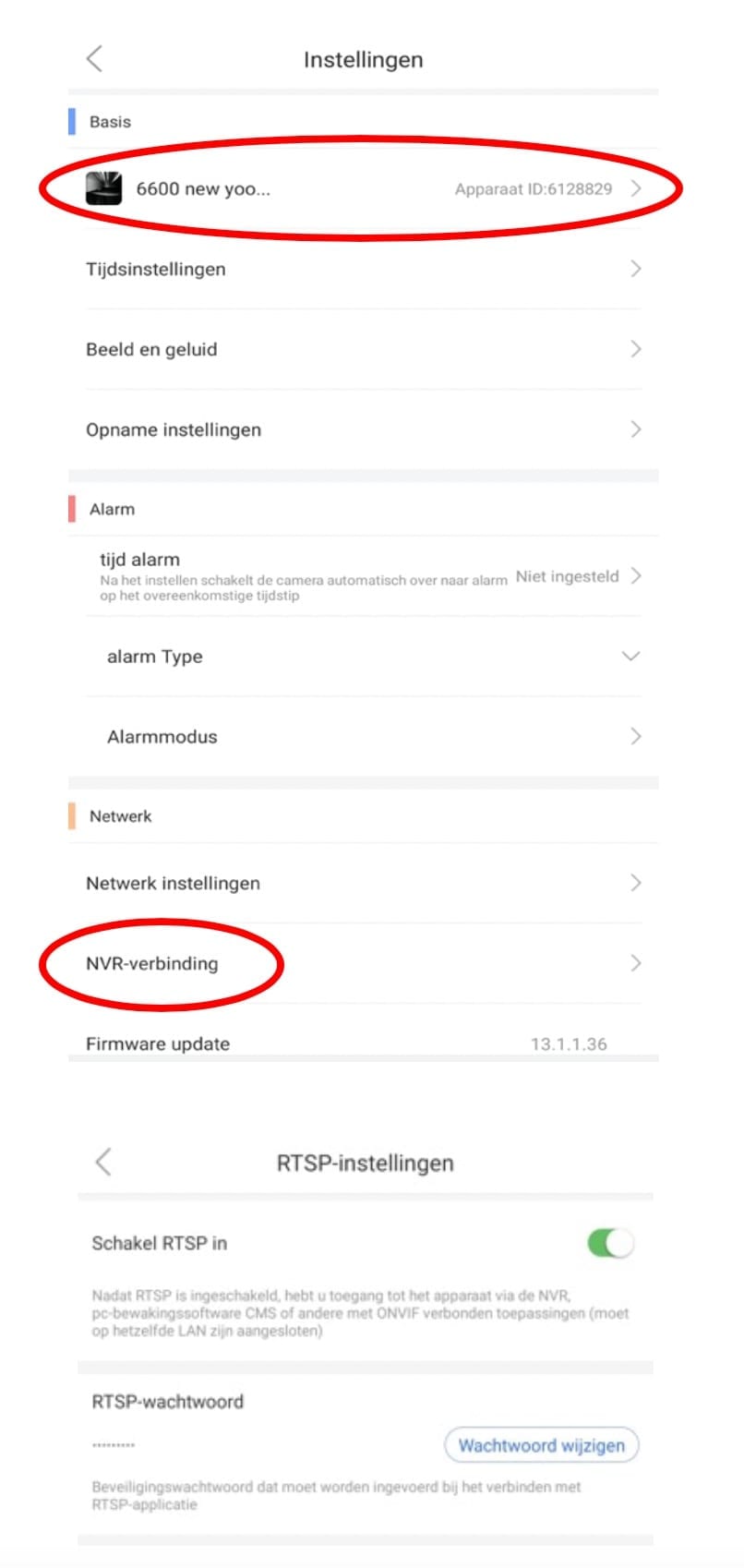
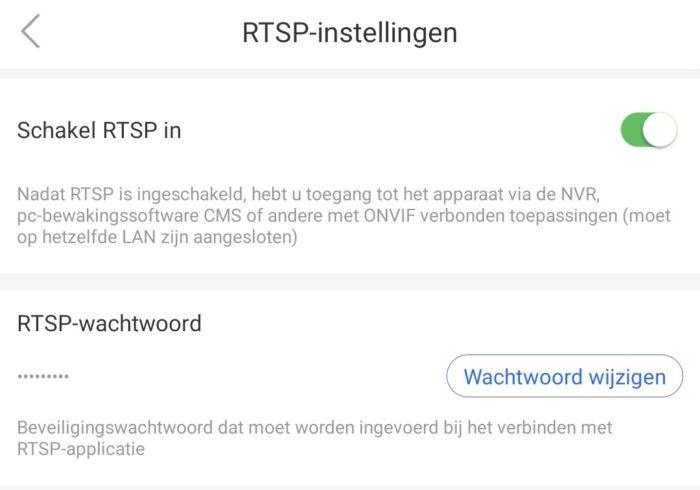
Schalten Sie die RTSP-Funktion ein und legen Sie ein Passwort fest:
- Öffnen Sie die Yoosee-App
- Gehen Sie zu Einstellungen
- Wählen Sie NVR-Verbindung
- Aktivieren Sie RTSP
- Geben Sie ein sicheres RTSP-Passwort ein
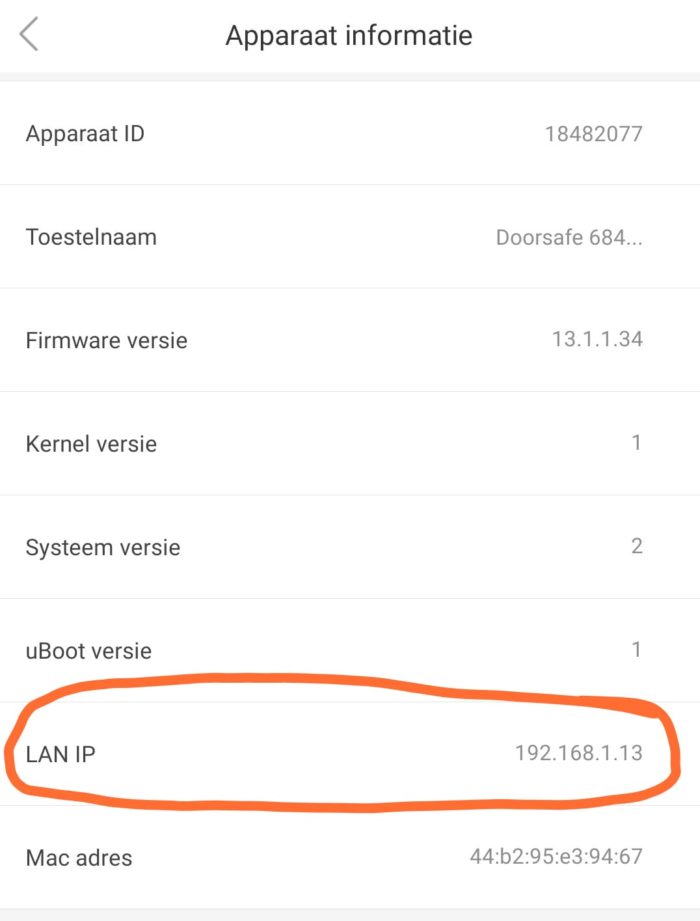
Notieren Sie die IP-Adresse der Türklingel:
- Öffnen Sie die Yoosee-App
- Gehen Sie zu Einstellungen
- Wählen Sie die oberste Option
- Notieren Sie die IP-Adresse hinter LAN IP
2.
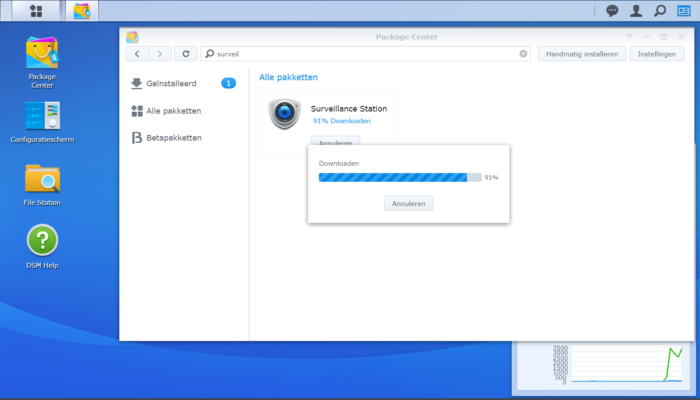
- Öffnen Sie das Hauptmenü des Synology-NAS
- Öffnen Sie das Paket-Zentrum
- Suchen Sie nach „Surveillance Station“
- Installieren & öffnen Sie die Surveillance Station
3.
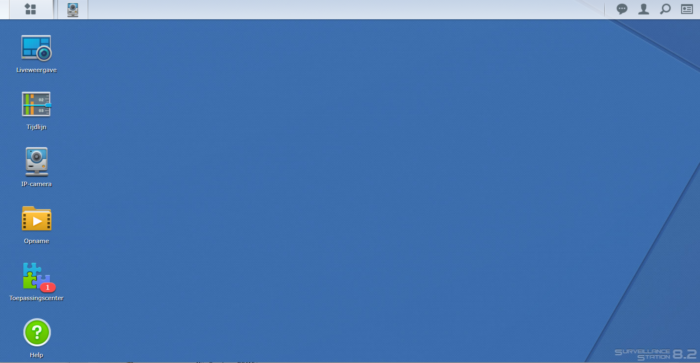
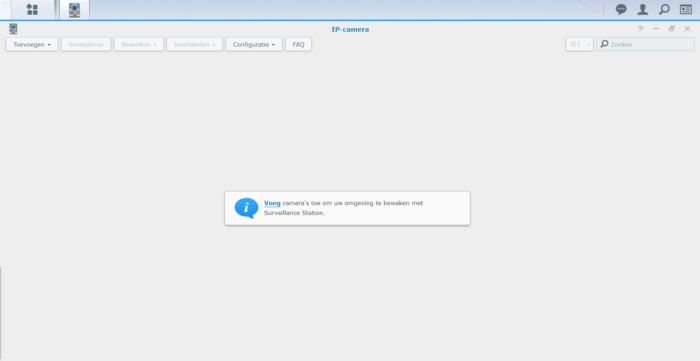
- Wählen Sie IP-Kamera
4.
- Wählen Sie „Kamera hinzufügen“ oder „Hinzufügen“ oben links
5.
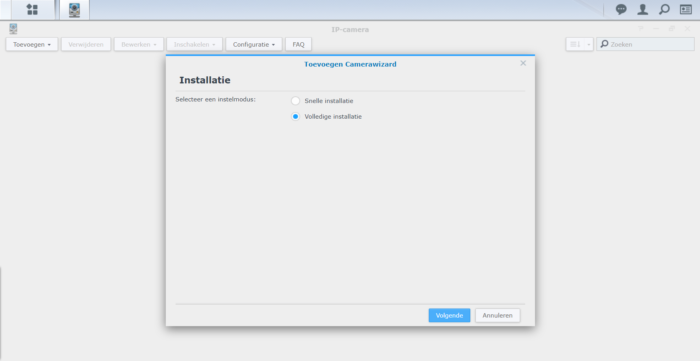
- Wählen Sie „Vollständige Installation“
6.
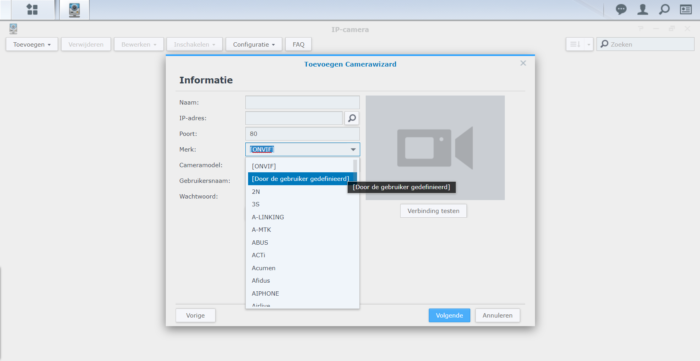
- Wählen Sie „Benutzerdefiniert“
7.
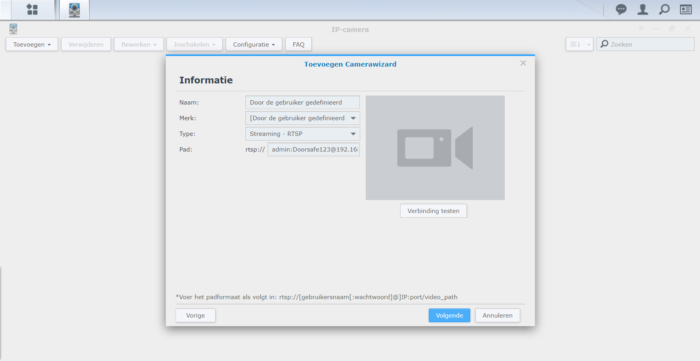
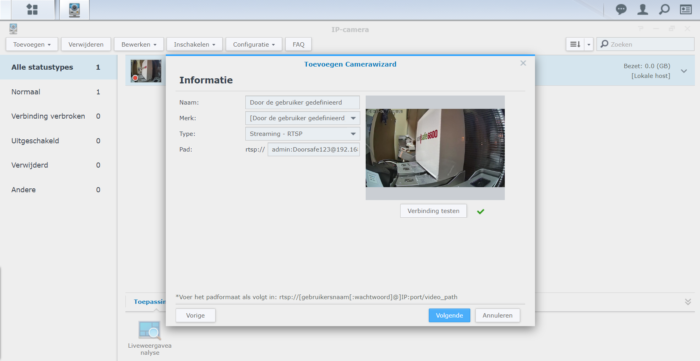
- Geben Sie bei Name einen Namen ein, den Sie der Türklingel im NAS geben möchten; dieser Name muss nicht mit dem Namen in der App übereinstimmen.
- Geben Sie bei „Pfad“ Folgendes ein:
rtsp://admin:[in de app opgegeven RTSP wachtwoord]@[LAN IP die te vinden in in de app]:554/onvif1
Das sieht dann zum Beispiel so aus:
rtsp://admin:[email protected]:554/onvif1
Lassen Sie also die [ en ] Klammern weg.
Geben Sie nach admin: das RTSP-Passwort ein, das Sie in der Yoosee App festgelegt haben.
Geben Sie bei LAN IP die IP-Adresse der Türklingel ein, die Sie in der Yoosee App finden.
Und rtsp:// muss nicht eingegeben werden, da es bereits vor dem Eingabefeld steht
8.
- Wählen Sie „Verbindung testen“.
Nach kurzer Zeit sollten ein Standbild der Türklingel und ein grüner Haken erscheinen. - Wählen Sie „Weiter“
9.
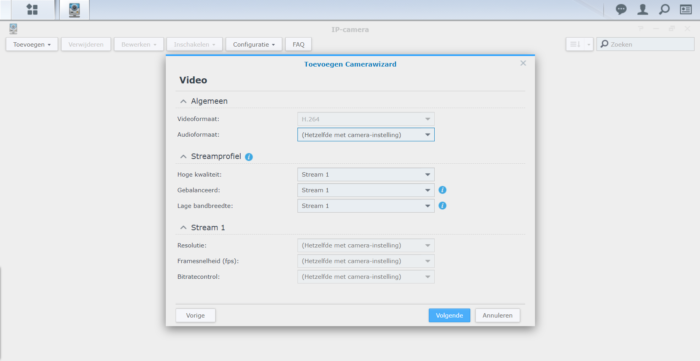
- In diesem Bildschirm muss nichts geändert werden
10.
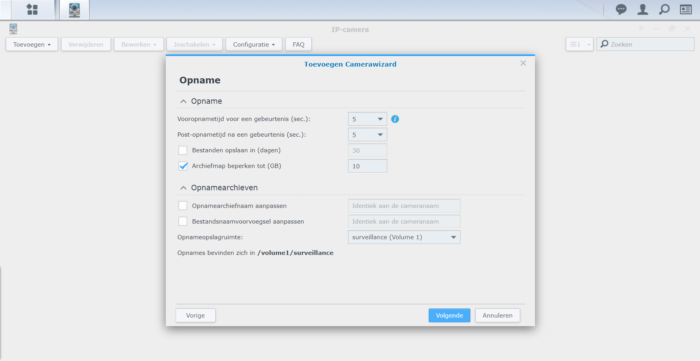
- Legen Sie hier fest, in welchem Ordner und auf welchem Volume die Bilder gespeichert werden (Aufnahmespeicher)
- Legen Sie gegebenenfalls eine maximale Dauer oder Größe des Ordners fest
11.
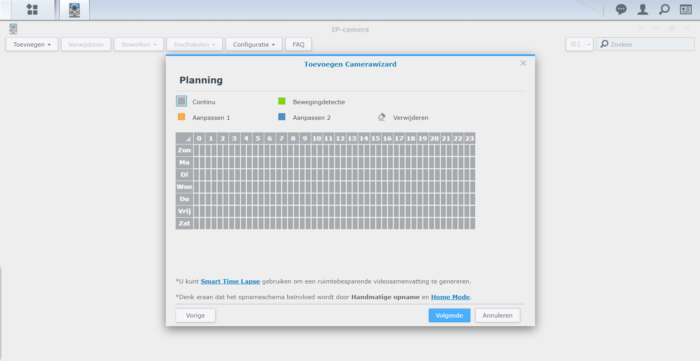
- Wählen Sie „Kontinuierlich“, um die Bilder der Türklingel fortlaufend aufzunehmen
12.
- Sehen Sie sich hier eine Zusammenfassung an und wählen Sie „Fertigstellen“
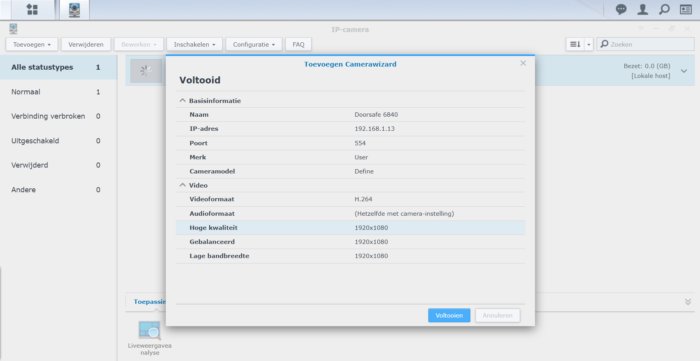
13.
- Oben im Bild ist die Türklingel jetzt in einer Leiste zu sehen, links mit einem kleinen Bildschirmsymbol.
Ein roter Punkt im Symbol zeigt an, dass die Aufnahmen gespeichert werden. - Klicken Sie auf das Play-Symbol (Pfeil nach rechts), um durch die Türklingel zu sehen und den Ton zu hören
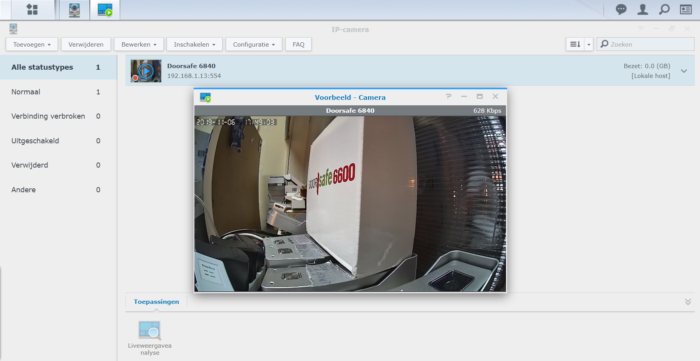
14.
- Klicken Sie auf das Bild der Türklingel, um zusätzliche Fotos aufzunehmen, die Auflösung zu erhöhen oder zu verringern, den Ton stummzuschalten usw. (alle Symbole unten links im Bild)
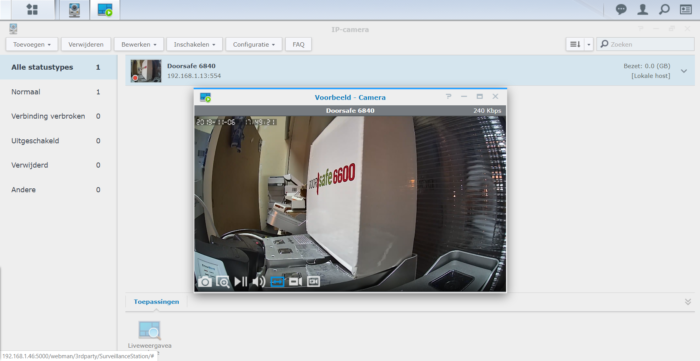
15.
- Klicken Sie mit der rechten Maustaste, um u. a. die Einstellungen der Türklingel bearbeiten zu können
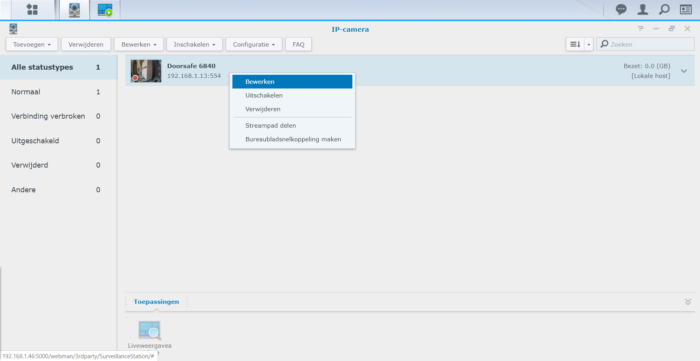
16.
Om de opnames te kunnen terugkijken:
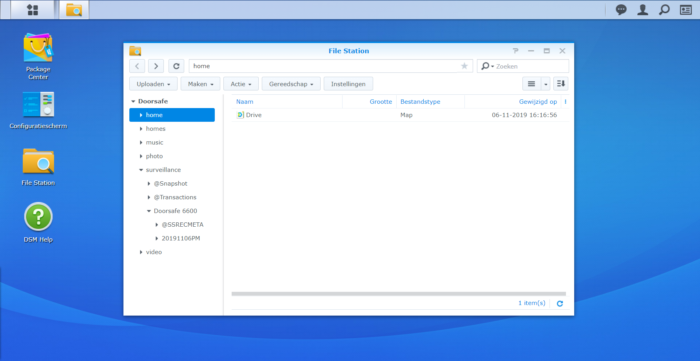
- Wählen Sie File Station
- Gehen Sie zum zuvor angegebenen Ordner – hier ist das der Standardordner „Surveillance“ – und wählen Sie dann den Ordner mit dem angegebenen Namen
Verwendung VLC Media Player zum Ansehen der Aufnahmen.