7565

Es gibt 3 Möglichkeiten, Kabel miteinander zu verbinden:

  1. Kabel verdrillen und mit Isolierband abdecken
  2. Kabel mit Schnellverbindern verbinden
  3. Kabel mit Lötverbinder-Schrumpfschlauch und Heißluftfön verbinden

Beispiele sehen Sie in diesen Videos:

Dafür lassen sich diese Produkte verwenden:


Es sind zwei Versionen der Bildschirme im Umlauf.

  1. Firmware-Version V3.04.
  2. Firmware-Version V3.06. Unter diesem Link finden Sie das Update von Version V3.06.

Das Update von Version V3.04 erfolgt in diesen zwei Schritten:

Schritt 1. Firmware im Bildschirm aktualisieren

Bildschirm aktualisieren auf:
Firmware-Version: V3.04
ID: V043D.043

  1. laden Sie diese ZIP-Datei auf Ihren PC herunter
  2. entpacken Sie die ZIP-Datei; sie enthält 1 Datei mit der Endung .bin
  3. nehmen Sie die SD-Karte aus dem Bildschirm und stecken Sie sie in den Computer
  4. die .bin-Datei auf die SD-Karte kopieren
    (auf der SD-Karte befinden sich verschiedene Ordner; legen Sie die .bin-Datei nicht in einen Ordner, sondern direkt auf die SD-Karte)
  5. trennen Sie den Bildschirm vom Strom
  6. stecken Sie die SD-Karte mit der .bin-Datei in den Bildschirm
  7. versorgen Sie den Bildschirm wieder mit Strom und schalten Sie ihn ein
  8. das Update startet jetzt; es erscheint ein blauer Bildschirm, auf dem der Fortschritt des Updates in Prozent angezeigt wird.
    ACHTUNG: Sorgen Sie dafür, dass die Stromversorgung während des Updates nicht unterbrochen wird.
  9. wenn das Update abgeschlossen ist und 100 % anzeigt: Nehmen Sie die SD-Karte aus dem Bildschirm und schalten Sie den Bildschirm aus
  10. schalten Sie den Bildschirm jetzt wieder ein
  11. löschen Sie jetzt die .bin-Datei von der SD-Karte: Stecken Sie die SD-Karte in den Bildschirm und formatieren Sie sie, oder entfernen Sie die .bin-Datei am Computer von der SD-Karte
  12. prüfen Sie, ob die Version jetzt V3.04 und ID V043D.043 ist; das sollte sofort sichtbar sein

Schritt 2. Firmware des Internetmoduls über Digital Tools aktualisieren

Für dieses Update benötigen Sie einen Windows-PC und das Softwareprogramm DigitalTools.

Internetmodul aktualisieren auf:
Firmware: 2.0.15

Sie können das Update wie folgt selbst durchführen:

  1. Laden Sie hier Digital Tools V1.4 herunter
  2. Entpacken Sie die ZIP-Datei und installieren Sie die Digital Tools-Software auf einem Windows-PC, indem Sie DigitalTools.exe öffnen
  3. Sorgen Sie dafür, dass der PC mit einem Netzwerkkabel mit dem Internet-Router verbunden ist
  4. Sorgen Sie dafür, dass der Bildschirm mit einem Netzwerkkabel mit demselben Internet-Router verbunden ist
  5. Laden Sie hier eine ZIP-Datei mit der neuen Firmware herunter
  6. Entpacken Sie die ZIP-Datei; sie enthält 2 Dateien: ER009W_config.txt & ER009W_rootfs.bin
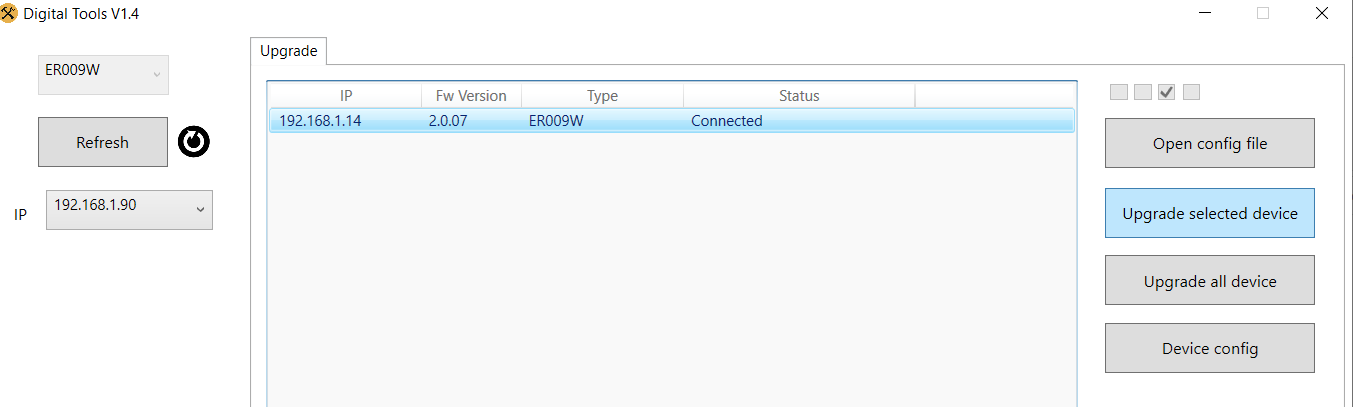
  7. Öffnen Sie DigitalTools
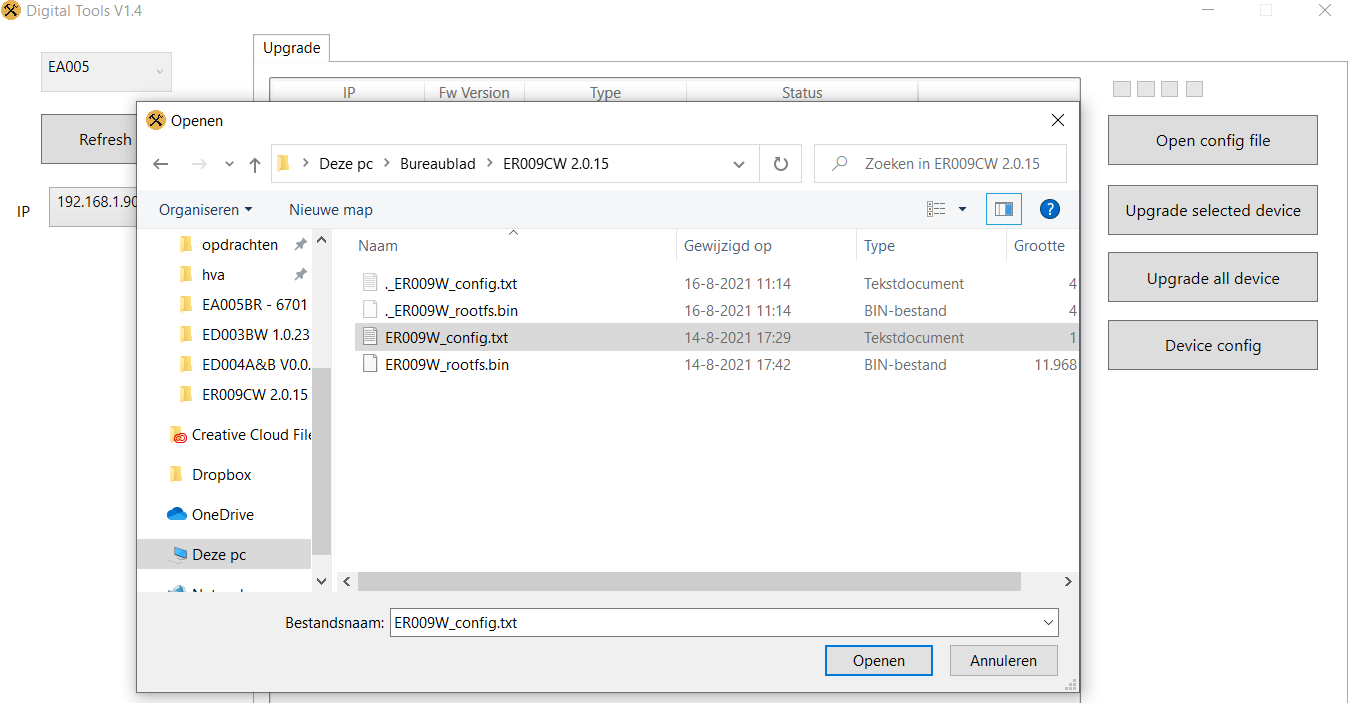
  8. Und wählen Sie open Config file
  9. Wählen Sie die Datei ER009W_config.txt auf dem PC
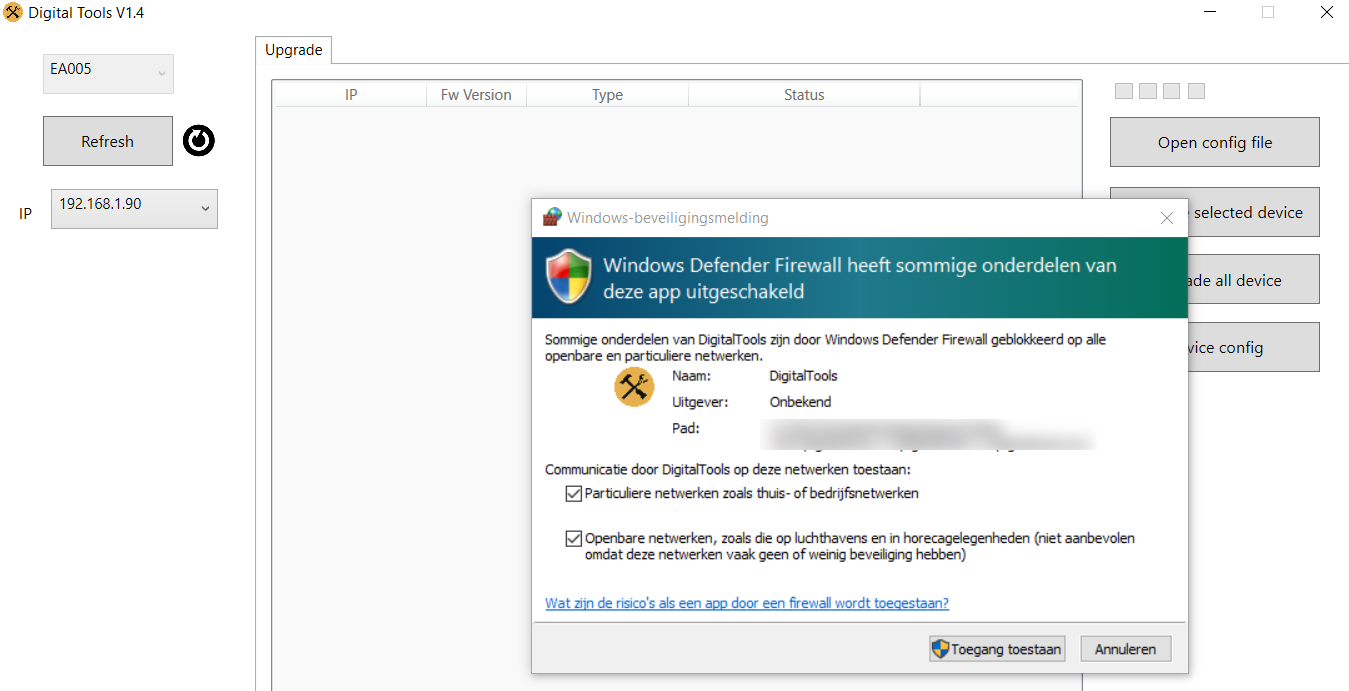
  10. Erlauben Sie den Zugriff in der Windows-Firewall
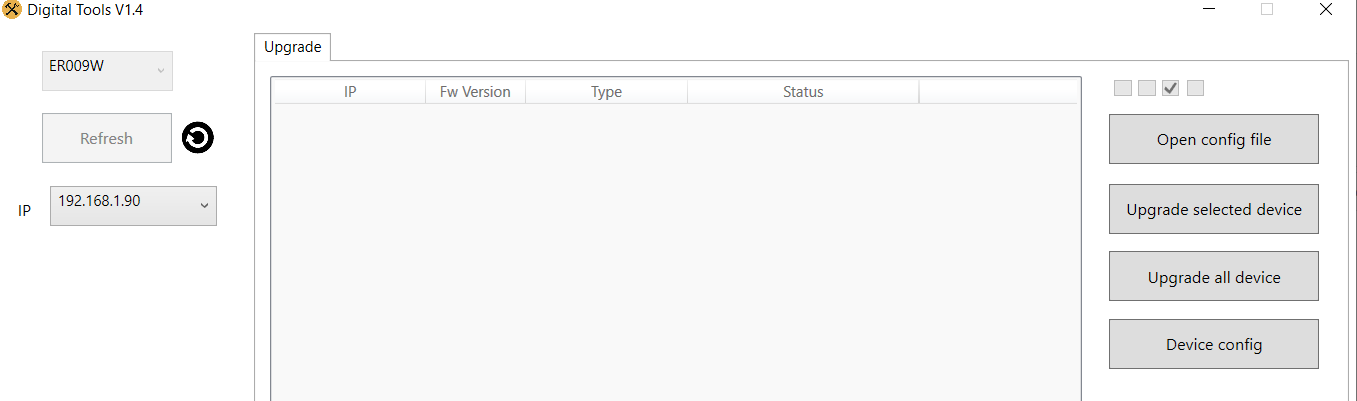
  11. Drücken Sie auf Refresh, um im Netzwerk zu suchen. Eventuell müssen Sie mehrmals auf Refresh drücken.
    Nach mehrmaligem Refresh immer noch nichts zu sehen?
    Prüfen Sie, ob der Router eine aktive Internetverbindung hat und ob die Netzwerkkabel des PCs und des Bildschirms direkt zum selben Internet-Router führen.
    Manchmal hilft es auch, den PC und/oder den Bildschirm neu zu starten und direkt nach dem Start DigitalTools im Netzwerk suchen zu lassen, indem Sie auf Refresh drücken.
  12. Wählen Sie Typ ER009W
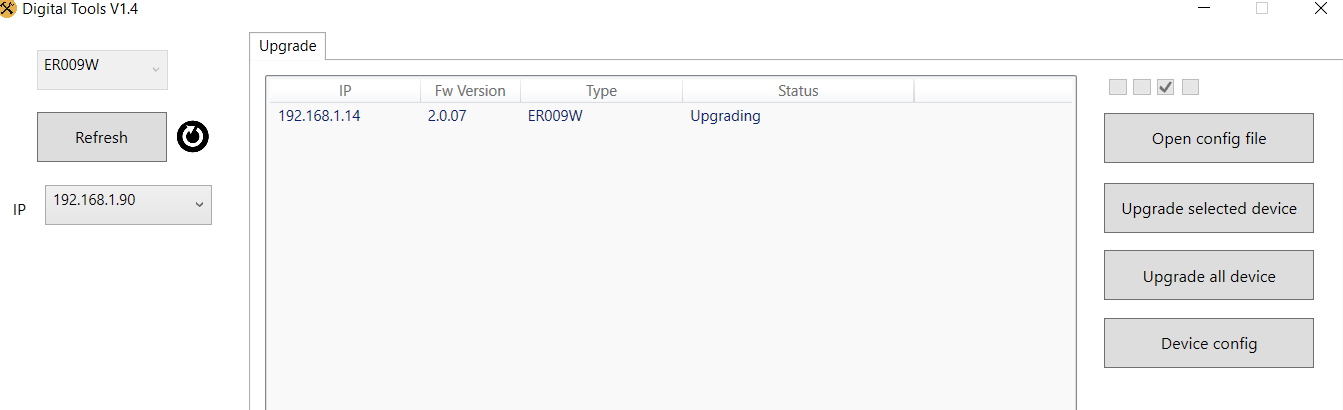
  13. Wählen Sie: Upgrade Selected Device
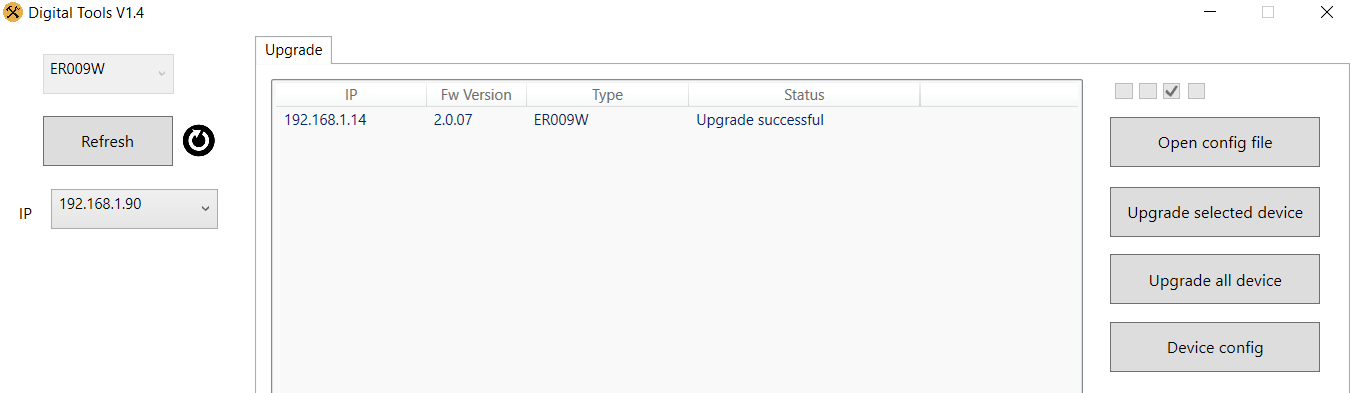
  14. Warten Sie, bis angezeigt wird: Upgrade Succesvol (Upgrade erfolgreich)
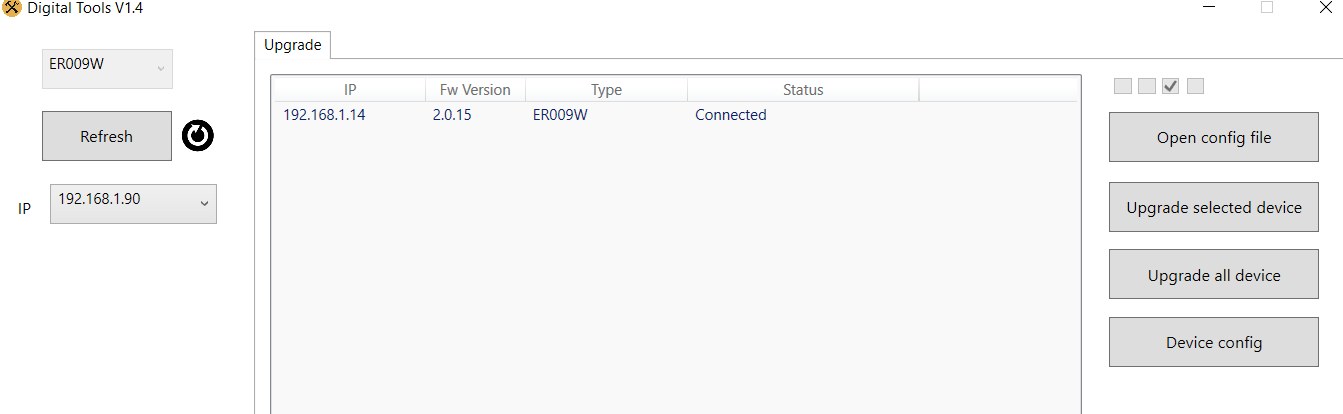
    Oder drücken Sie nach 5 Minuten auf Refresh; die Fw Version sollte dann 2.0.15 sein.

Sehen Sie sich auch dieses Video und die Schritte mit Screenshots an:

Wählen Sie: ER009W_config.txt

Zugriff erlauben

Drücken Sie auf Refresh

Wählen Sie Typ: ER009W

Wählen Sie: Upgrade Selected Device

Warten Sie, bis angezeigt wird: Upgrade Succesvol (Upgrade erfolgreich)

Oder drücken Sie nach 5 Minuten auf Refresh; die Fw Version sollte dann 2.0.15 sein.

Ja, mit Hilfe des POE-Adapters DS4975

Sie können also nicht auf der Seite des Routers sowohl Strom als auch Internet auf das Netzwerkkabel geben und dann den RJ45-Stecker direkt in das Internetmodul stecken oder an den Bildschirm anschließen und so den Bildschirm oder das Modul mit Internet und Strom versorgen. Dafür benötigen Sie einen Adapter auf der Seite des Routers und auf der Seite des Bildschirms bzw. Internetmoduls.

Das funktioniert also wie folgt:

Auf der Seite des Routers:

  • Stecken Sie den RJ45-Stecker des POE-Adapters DS4975 im Router
  • Schließen Sie das 15-V-DC-Netzteil an den POE-Adapter an (schneiden Sie den Stecker ab)
  • Stecken Sie das Netzwerkkabel, das zur Türklingel führen soll, in den POE-Adapter

Auf der Seite des Bildschirms oder des Internetmoduls:

  • Stecken Sie das Netzwerkkabel, das vom Router kommt, in den POE-Adapter
  • Schließen Sie den abgeschnittenen Stecker an den POE-Adapter an und stecken Sie den Stecker in das Internetmodul oder den Bildschirm
  • Stecken Sie den RJ45-Stecker des POE-Adapters in das Internetmodul oder in den RJ45-Adapter am Stecker des Bildschirms (bei einem Bildschirm ist das direkte Verbinden der Kabel auch möglich, siehe unten)


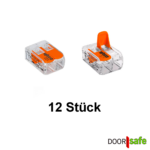
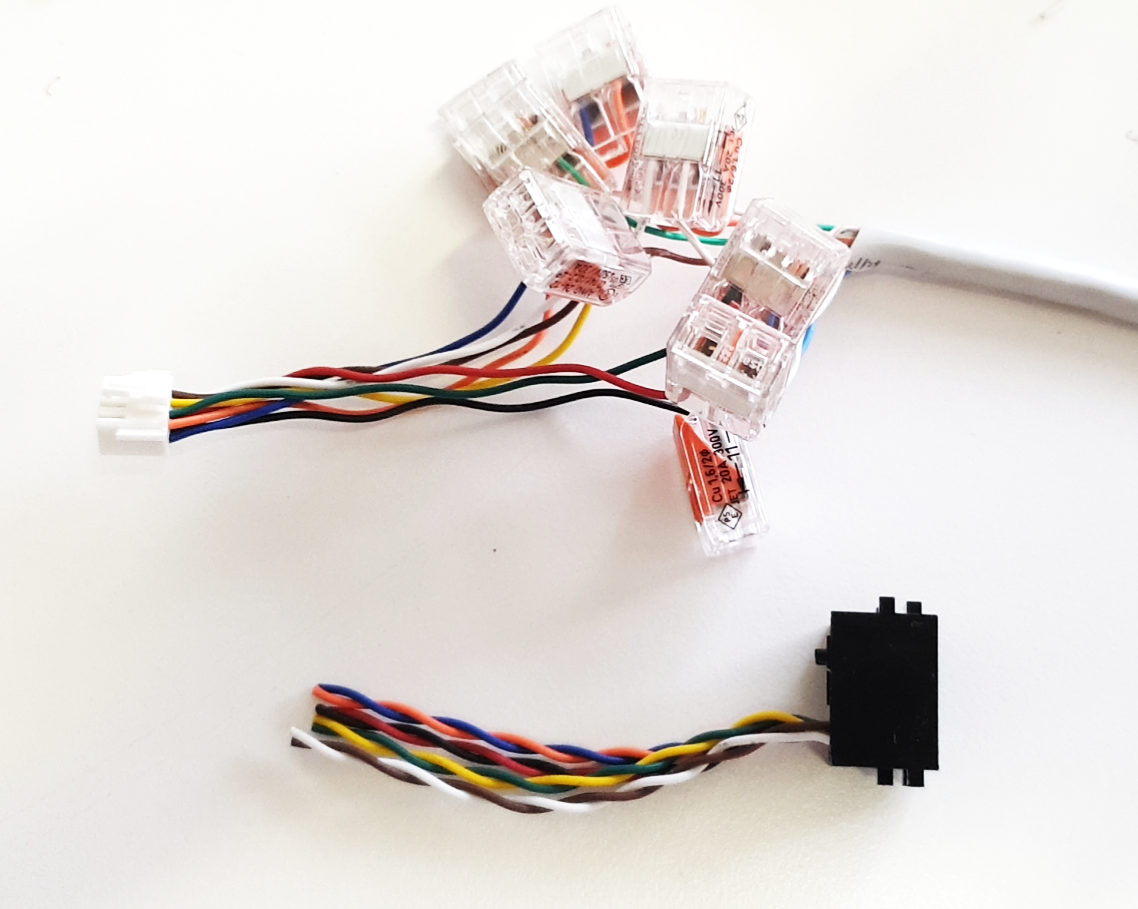
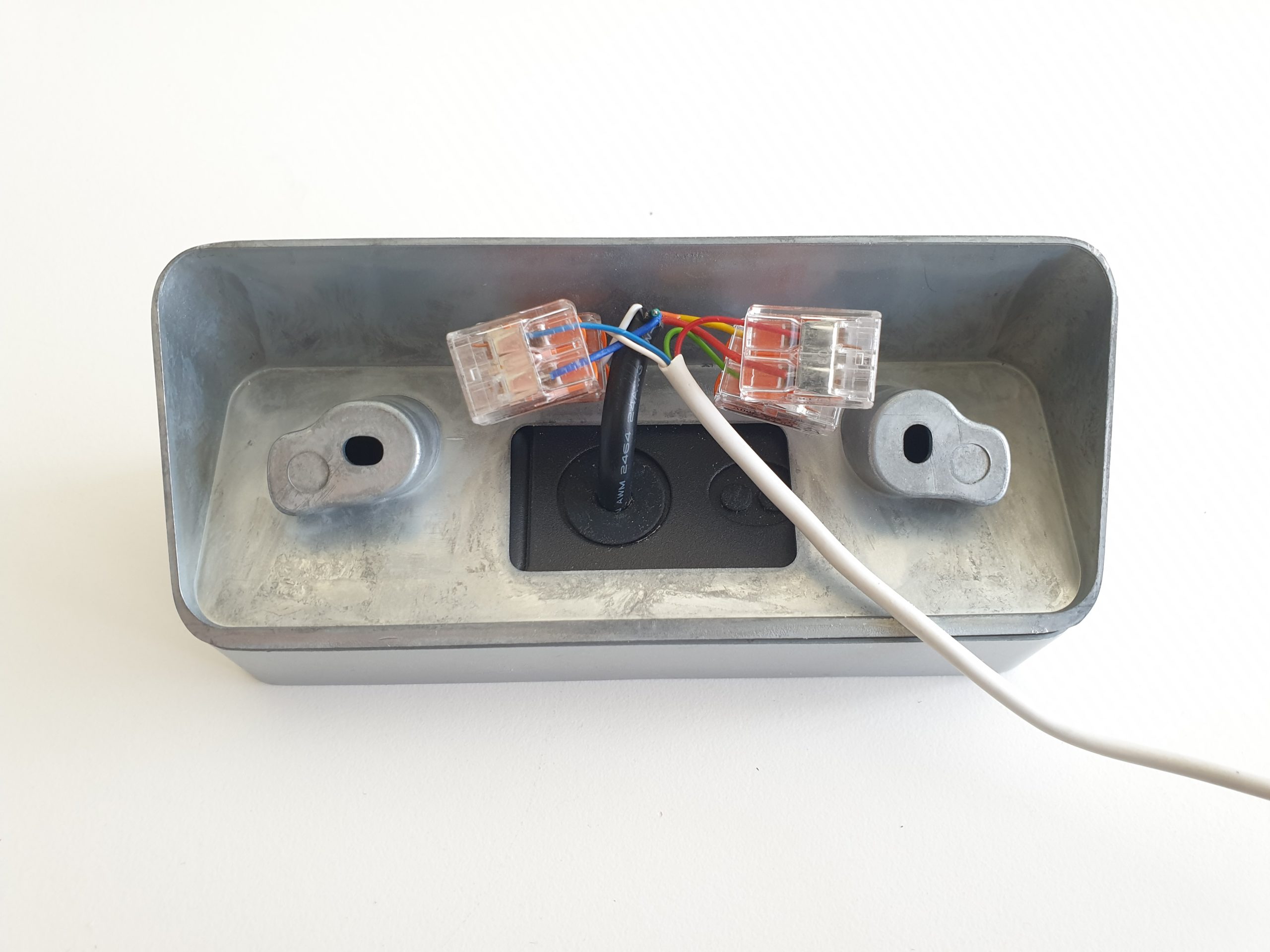
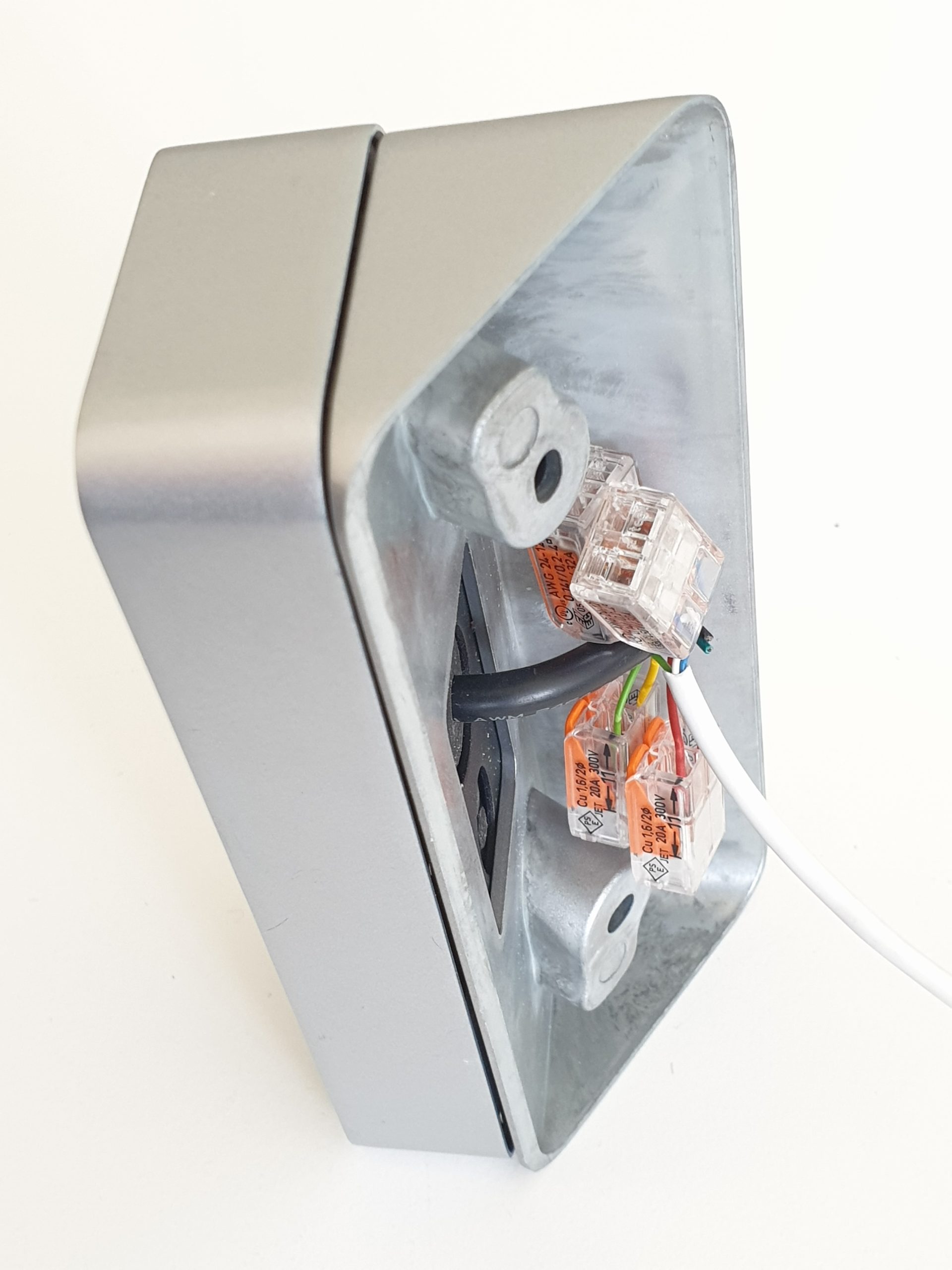
Wenn hinter dem Bildschirm nicht genug Platz ist für die RJ45-Adapter, schneiden Sie den Stecker des RJ45-Adapters ab. Stellen Sie anschließend direkte Verbindungen zwischen den Drähten des Netzwerkkabels und denen des Steckers her. Das geht mit Verbindern wie auf dem Foto, mit Klebeband oder auf jede andere Art, Drähte miteinander zu verbinden.

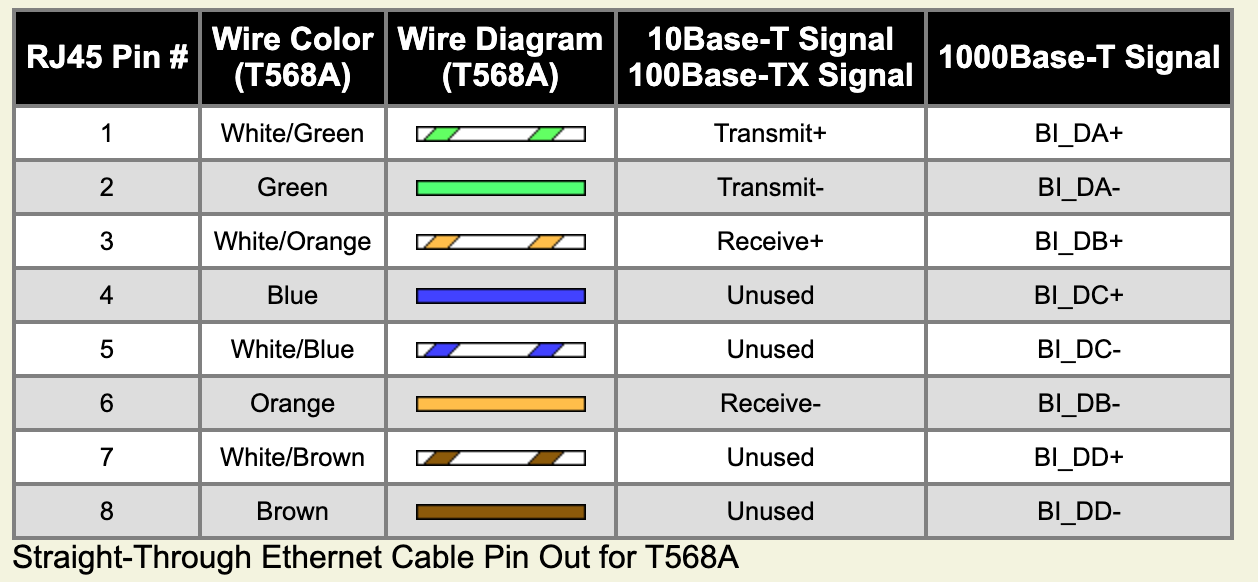
Ausgehend vom Netzwerkkabel.
Links also die Farbe des Drahtes im Netzwerkkabel und rechts die Farbe des Drahtes des RJ45-Adapters.

  1. Weiß-Orange muss an sein Orange
  2. Orange muss an sein Blau
  3. Weiß-Grün muss an sein Schwarz
  4. Grün muss an sein Gelb
  5. Blau muss an sein Grün (nicht in Gebrauch)
  6. Weiß-Blau muss an sein Rot (nicht in Gebrauch)
  7. Weiß-Braun muss an sein Weiß (nicht in Gebrauch)
  8. Braun muss an sein Braun (nicht in Gebrauch)

Ausgehend vom RJ45-Adapter.
Links also die Farbe des Drahtes des RJ45-Adapters und rechts die Farbe des Drahtes im Netzwerkkabel.

  1. Orange muss an sein Weiß-Orange
  2. Blau muss an sein Orange
  3. Schwarz muss an sein Weiß-Grün
  4. Gelb muss an sein Grün
  5. Grün muss an sein Blau (nicht in Gebrauch)
  6. Rot muss an sein Weiß-Blau (nicht in Gebrauch)
  7. Weiß muss an sein Weiß-Braun (nicht in Gebrauch)
  8. Braun muss an sein Braun (nicht in Gebrauch)


Letztes Update: 13. Mai 2025

Dies ist ein Update für den Bildschirm der Doorsafe 7565.
Das ist der Bildschirm mit der Nummer DS7596.

Das Update erfolgt in zwei Schritten:

Schritt 1. Firmware im Bildschirm aktualisieren

Firmware-Version V3.06 / ID V066 D.043. 

(wenn die Firmware-Version V3.04 ist, dann diese Updates)

  1. laden Sie diese ZIP-Datei auf Ihren PC herunter
  2. entpacken Sie die ZIP-Datei; sie enthält 1 Datei mit der Endung .bin
  3. nehmen Sie die SD-Karte aus dem Bildschirm und stecken Sie sie in den Computer
  4. die .bin-Datei auf die SD-Karte kopieren
    (auf der SD-Karte befinden sich verschiedene Ordner; legen Sie die .bin-Datei nicht in einen Ordner, sondern direkt auf die SD-Karte)
  5. trennen Sie den Bildschirm vom Strom
  6. stecken Sie die SD-Karte mit der .bin-Update-Datei in den Bildschirm
  7. versorgen Sie den Bildschirm wieder mit Strom und schalten Sie ihn ein
  8. das Update startet jetzt; es erscheint ein blauer Bildschirm, auf dem der Fortschritt des Updates in Prozent angezeigt wird.
    ACHTUNG: Sorgen Sie dafür, dass die Stromversorgung während des Updates nicht unterbrochen wird.
  9. wenn das Update abgeschlossen ist und 100 % anzeigt: Nehmen Sie die SD-Karte aus dem Bildschirm und schalten Sie den Bildschirm aus
  10. schalten Sie den Bildschirm jetzt wieder ein
  11. löschen Sie jetzt die .bin-Datei von der SD-Karte: Stecken Sie die SD-Karte in den Bildschirm und formatieren Sie sie, oder entfernen Sie die .bin-Datei am Computer von der SD-Karte
  12. prüfen Sie, ob die Version jetzt V3.06 und V065D.043 ist; das sollte sofort sichtbar sein

Schritt 2. Firmware des eingebauten Internetmoduls aktualisieren

Firmware-Version 2.2.22

  1. laden Sie diese ZIP-Datei auf Ihren PC herunter
  2. entpacken Sie die ZIP-Datei; sie enthält 3 Dateien, 2 mit der Endung .bin und 1 mit .txt
  3. nehmen Sie die SD-Karte aus dem Bildschirm und stecken Sie sie in den Computer
  4. kopieren Sie die 3 Dateien auf die SD-Karte
    (auf der SD-Karte befinden sich verschiedene Ordner; legen Sie die Dateien nicht in einen Ordner, sondern lose auf die SD-Karte)
  5. trennen Sie den Bildschirm vom Strom
  6. stecken Sie die SD-Karte mit den Dateien in den Bildschirm
  7. versorgen Sie den Bildschirm wieder mit Strom und schalten Sie ihn ein
  8. das Update startet jetzt; es erscheint ein blauer Bildschirm, auf dem der Fortschritt des Updates in Prozent angezeigt wird.*
    ACHTUNG: Sorgen Sie dafür, dass die Stromversorgung während des Updates nicht unterbrochen wird.
  9. wenn das Update abgeschlossen ist und 100 % anzeigt: Nehmen Sie die SD-Karte aus dem Bildschirm und schalten Sie den Bildschirm aus
  10. schalten Sie den Bildschirm jetzt wieder ein
  11. löschen Sie jetzt die .bin-Datei von der SD-Karte: Stecken Sie die SD-Karte in den Bildschirm und formatieren Sie sie, oder entfernen Sie die .bin-Datei am Computer von der SD-Karte
  12. prüfen Sie, ob die Version jetzt 2.2.22 ist; es kann aber sein, dass dies erst nach ein paar Minuten, nach 2- oder 3-maligem Neustart oder erst nach Verbindung des Bildschirms mit dem Internet erscheint*Bleibt das Upgrade nach 2 Minuten bei 0 % stehen, können Sie den Bildschirm trotzdem ausschalten, die SD-Karte mit den Update-Dateien herausnehmen und den Bildschirm neu starten. Sehen Sie hier, wie Sie das eingebaute Internetmodul auf andere Weise doch aktualisieren können.


→ Laden Sie die App herunter & verbinden Sie das Smartphone mit einem 2,4- oder 5-GHz-WLAN desselben Internet-Routers, mit dem auch die Türklingel verbunden wird.
→ Bildschirm einschalten
→ App öffnen
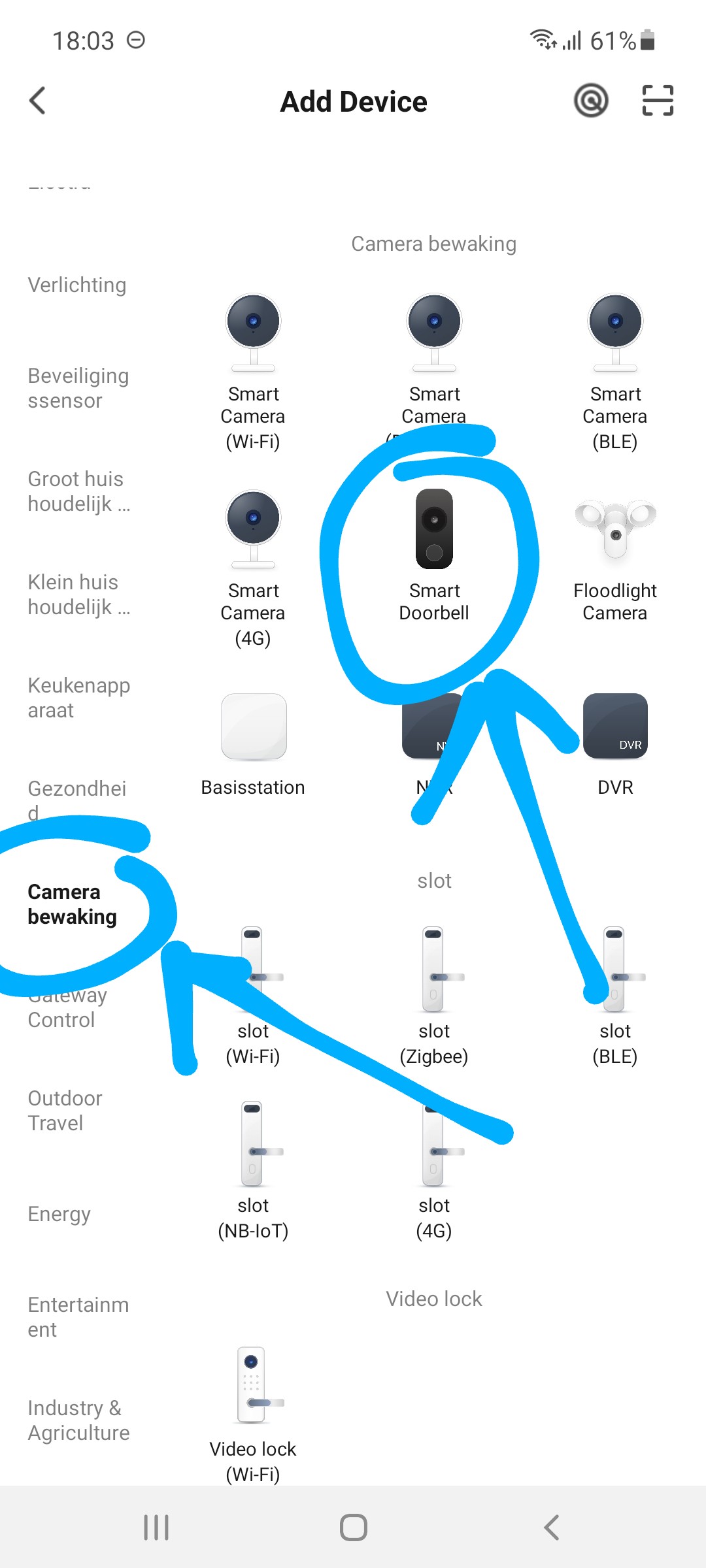
→ Oben rechts wählen: +
→ Oben rechts wählen: Add Device (Bluetooth einschalten ist nicht nötig)
→ Am linken Rand wählen: Kamera & Schloss
→ Wählen: Smart Doorbell (Dual Band)
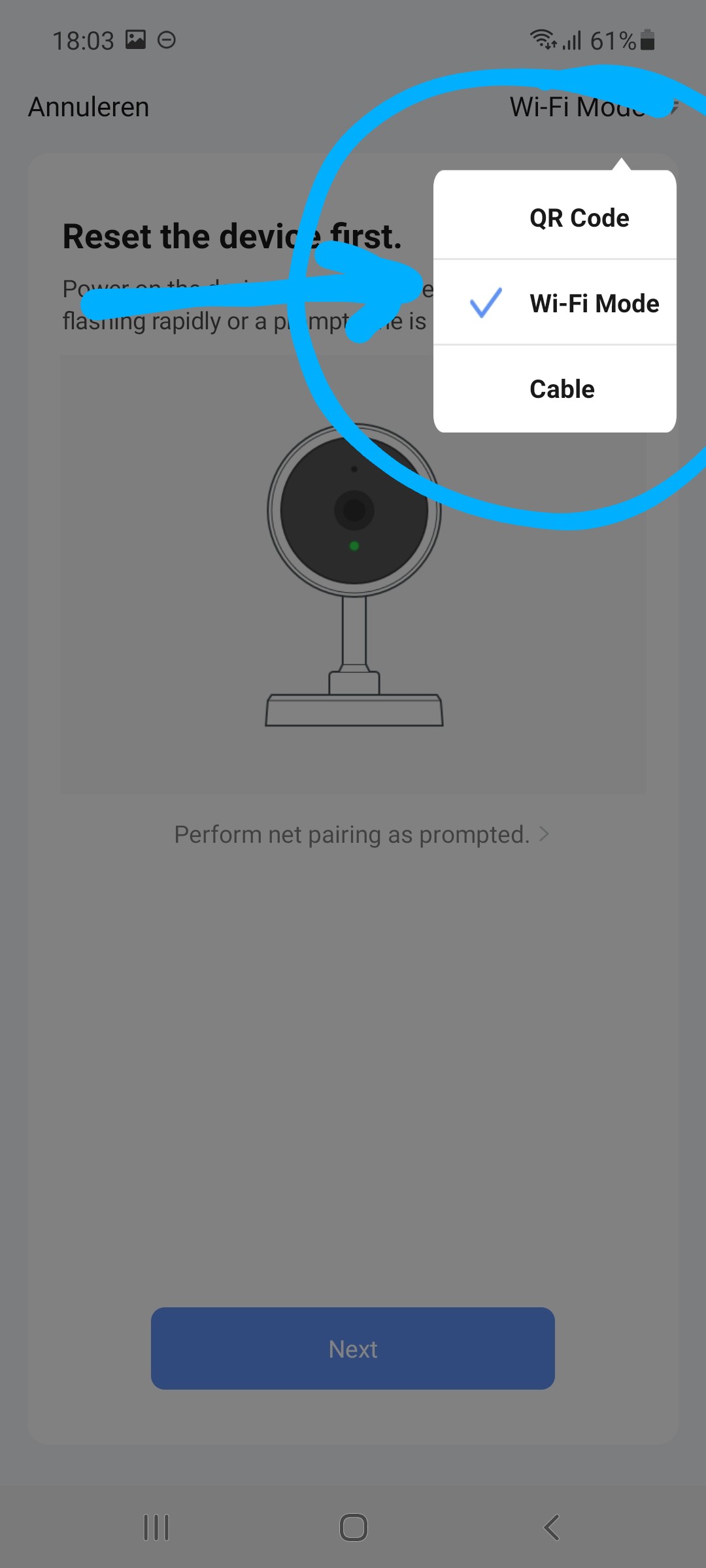
→ Oben rechts ‘QR code…’ umstellen auf: Wi-Fi mode
→ Wählen: Next
→ Im Bildschirmmenü (Option ganz rechts mit der Weltkugel) wählen: WiFi Resetten (WLAN zurücksetzen; auf dem Bildschirm blinkt nichts)
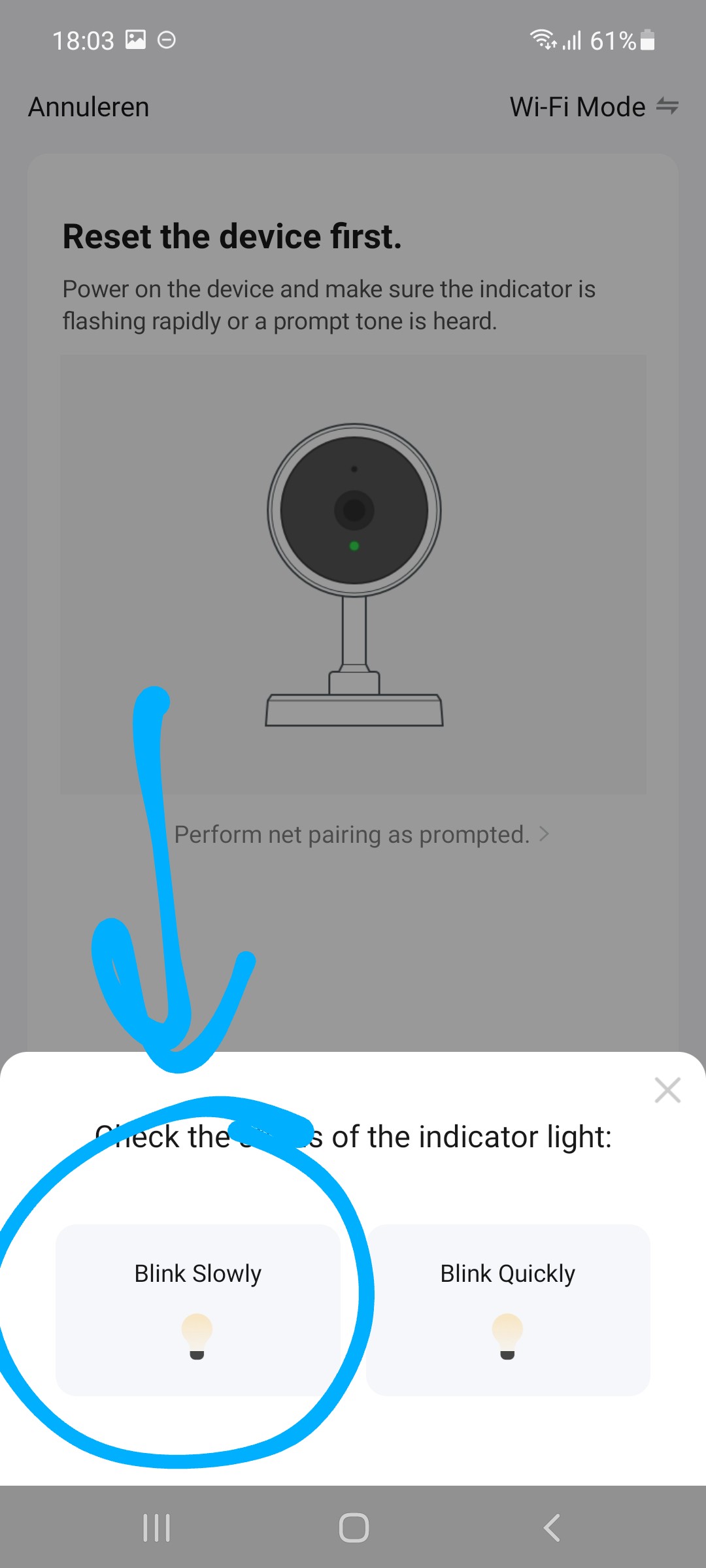
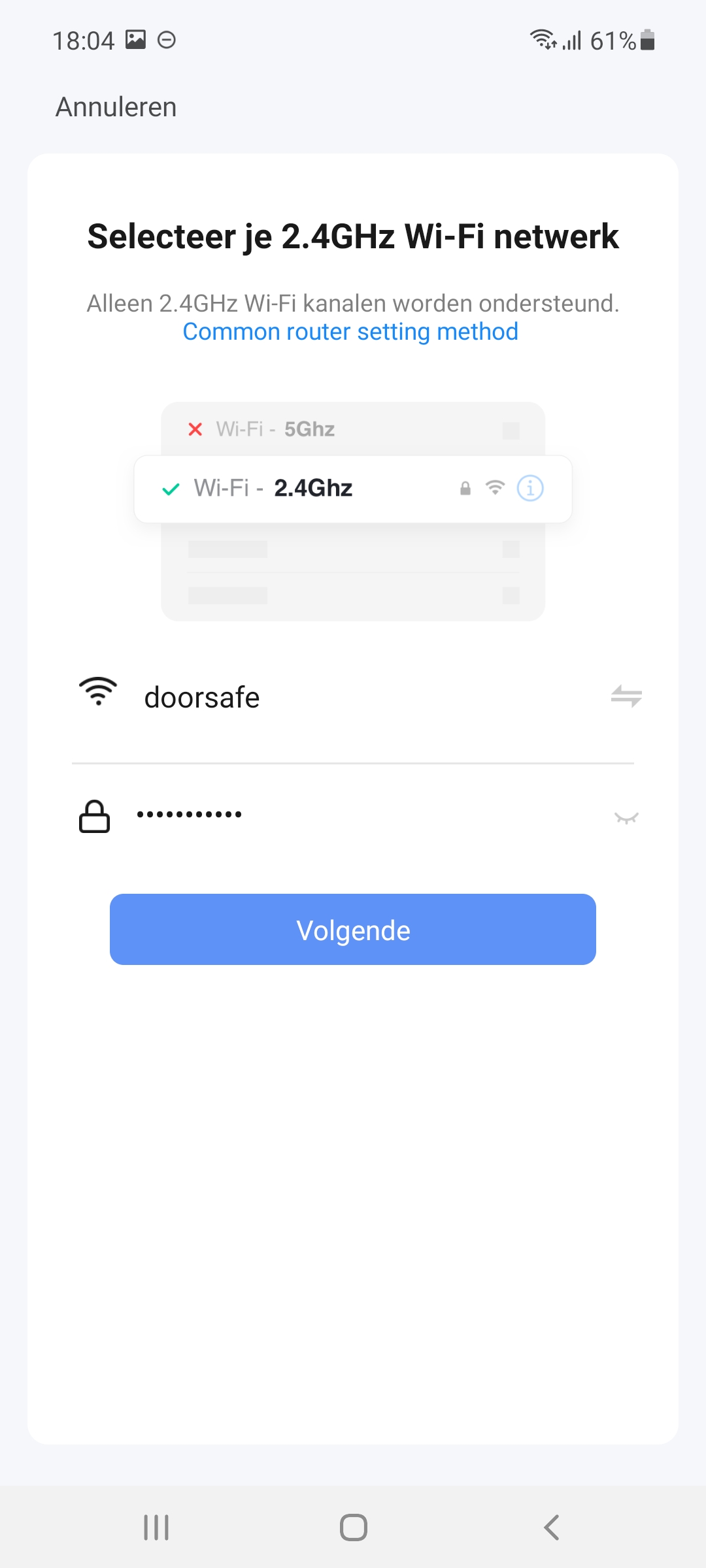
→ Wählen Sie die linke Option: Blink Slowly oder AP-Modus → Geben Sie Ihr eigenes 2,4- oder 5-GHz-WLAN-Passwort ein
→ Wählen: Weiter (& bei 5 GHz: ‘Carry on’ wählen)
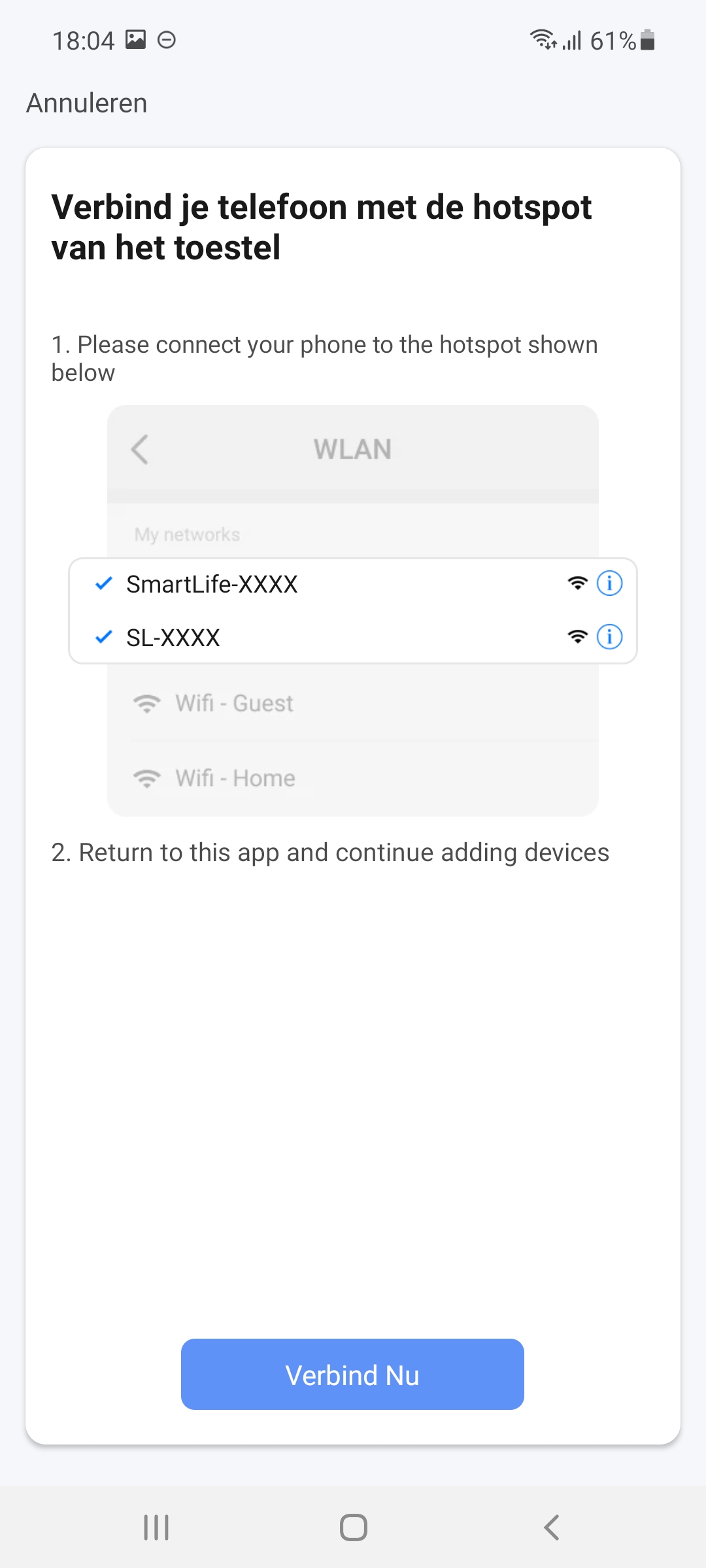
→ Verbinden Sie das Smartphone jetzt mit dem WLAN-Netzwerk ‘Smartlife-XXXX’, das der Bildschirm aussendet (die genauen Ziffern statt XXXX im Netzwerknamen finden Sie im Bildschirmmenü)
→ Zurück zur App
→ Der Fortschritt des Hinzufügens ist zu sehen
→ Wählen: +
→ Geben Sie dem Produkt ggf. einen anderen Namen.

Zur App hinzufügen & mit dem Internet verbinden:

→ Laden Sie die App herunter & verbinden Sie das Smartphone mit einem 2,4- oder 5-GHz-WLAN desselben Internet-Routers, mit dem auch die Türklingel verbunden wird.

→ Schließen Sie den Bildschirm an das Netzwerkkabel an & schalten Sie den Bildschirm ein

→ App öffnen

→ oben rechts wählen: +

→ oben rechts wählen: Add Device (Bluetooth einschalten ist nicht nötig)

→ am linken Rand wählen: Kamera & Schloss

→ wählen: Smart Doorbell

→ oben rechts ‘QR-code…’ umstellen auf: Cable

→ ein Reset des Bildschirms ist nötig & auf dem Bildschirm blinkt nichts

→ Häkchen setzen & wählen: Next

→ der Fortschritt des Hinzufügens ist zu sehen

→ wählen: +

→ geben Sie dem Produkt ggf. einen anderen Namen.

Schaffen Sie mit dieser erhöhten Montagehalterung mehr Platz hinter dem Bildschirm:

Wenn hinter dem Bildschirm nicht genug Platz ist für den RJ45-Adapter, schneiden Sie den Stecker des RJ45-Adapters ab. Stellen Sie anschließend direkte Verbindungen zwischen den Drähten des Netzwerkkabels und denen des Steckers her. Das geht mit Verbindern wie auf dem Foto, mit Klebeband oder auf jede andere Art, Drähte miteinander zu verbinden.

Ausgehend vom Netzwerkkabel.
Links also die Farbe des Drahtes im Netzwerkkabel und rechts die Farbe des Drahtes des RJ45-Adapters.

  1. Weiß-Orange muss an sein Orange
  2. Orange muss an sein Blau
  3. Weiß-Grün muss an sein Schwarz
  4. Grün muss an sein Gelb
  5. Blau muss an sein Grün (meist nicht in Gebrauch)
  6. Weiß-Blau muss an sein Rot (meist nicht in Gebrauch)
  7. Weiß-Braun muss an sein Weiß (meist nicht in Gebrauch)
  8. Braun muss an sein Braun (meist nicht in Gebrauch)

Ausgehend vom RJ45-Adapter.
Links also die Farbe des Drahtes des RJ45-Adapters und rechts die Farbe des Drahtes im Netzwerkkabel.

  1. Orange muss an sein Weiß-Orange
  2. Blau muss an sein Orange
  3. Schwarz muss an sein Weiß-Grün
  4. Gelb muss an sein Grün
  5. Grün muss an sein Blau (meist nicht in Gebrauch)
  6. Rot muss an sein Weiß-Blau (meist nicht in Gebrauch)
  7. Weiß muss an sein Weiß-Braun (meist nicht in Gebrauch)
  8. Braun muss an sein Braun (meist nicht in Gebrauch)

Ob die App bei einer Bewegung eine Meldung sendet, kann in der Smart Life App ein- oder ausgeschaltet werden.

Sobald dies aktiviert ist, kann auch eine Empfindlichkeit angegeben werden: niedrig, mittel, hoch.

Das funktioniert wie folgt:

  1. Öffnen Sie die Smart Life App
  2. Wählen Sie die Türklingel und starten Sie den Blick durch die Türklingel
  3. Wählen Sie oben rechts den Stift, um zu den Einstellungen zu gelangen
  4. Wählen Sie ‚Einstellungen Erkennungsalarm‘
  5. Schalten Sie „Bewegungserkennung Alarmschalter“ ein
  6. Geben Sie eine Empfindlichkeit an: Niedrig / Mittel / Hoch.
  7. Optional: Stellen Sie einen Zeitplan ein, wählen Sie eine Uhrzeit und ‚offen‘ für den Beginn der Bewegungsmeldungen und ‚geschlossen‘ für deren Ende

Seien Sie aber vorsichtig mit zu hohen Erwartungen, denn es ist schwierig, draußen ohne KI und Gesichtserkennung relevante Bewegungsmeldungen zu bekommen. Das Wichtigste dabei: Lassen Sie die Kamera auf etwas blicken, das sich nicht ständig bewegt, z. B. eine Mauer oder einen Zaun.

Ob die Türklingel Aufnahmen auf der SD-Karte speichert, kann in der Smart Life App ein- oder ausgeschaltet werden.

Sobald dies aktiviert ist, werden von Bewegungen und Klingelnden Videos gemacht.

Das funktioniert wie folgt:

  1. Öffnen Sie die Smart Life App
  2. Wählen Sie die Türklingel und starten Sie den Blick durch die Türklingel
  3. Wählen Sie oben rechts den Stift, um zu den Einstellungen zu gelangen
  4. Wählen Sie Memory card settings
  5. Schalten Sie den „SD-Karten-Aufnahmeschalter“ ein
  6. Optional: Stellen Sie einen Zeitplan ein, wählen Sie eine Uhrzeit und ‚offen‘ für den Beginn der Aufnahmen und ‚geschlossen‘ für deren Ende

SCHRITT 1

  • Wählen Sie Kameraüberwachung
  • Wählen Sie Smart Doorbell

SCHRITT 2

  • Wählen Sie WiFi Mode

SCHRITT 3

  • Wählen Sie Blink Slowly

SCHRITT 4

  • Verbinden Sie das Smartphone mit einem 2,4-GHz-Netzwerk
  • Geben Sie Ihr eigenes WLAN-Passwort ein

SCHRITT 5

  • Verbinden Sie das Smartphone mit einem WLAN-Netzwerk, das von der Türklingel ausgesendet wird. Dieses Netzwerk sieht so aus: SMARTLIFE-XXXX

Brauche ich überhaupt eine Türklingel mit Kamera?

Um einen Anruf auf Ihrem Telefon zu erhalten, wenn jemand klingelt – egal wo Sie gerade sind –, ist nicht unbedingt eine Kamera nötig. Mit einer GSM-Türklingel ohne Kamera können Sie ganz ohne Kamera, Internetverbindung oder App mit Ihrem Besucher sprechen. Damit entsteht bei Nachbarn oder Passanten gar nicht erst der Eindruck, dass Sie filmen oder aufzeichnen.

Wer zusätzlich sehen möchte, wer vor der Tür steht, oder die eigene Sicherheit erhöhen will, entscheidet sich häufig für eine Video-Türklingel oder eine Überwachungskamera am Eingang. Dann sollten Sie die folgenden rechtlichen Punkte kennen.

Was ist mit einer Kamera-Türklingel unproblematisch?

Eine Video-Türklingel, die nur nach dem Klingeln ein Livebild auf den Bildschirm oder in die App überträgt, ist im Grunde ein „digitaler Türspion“. Das kurze Anzeigen des Livebildes, um zu sehen, wer vor der Tür steht, gilt nach Auffassung der Datenschutzaufsichtsbehörden (Datenschutzkonferenz, DSK) in der Regel als unbedenklich, wenn die Kamera nur auf Klingeln aktiv wird, nur einen engen Bereich vor der Tür erfasst und nichts dauerhaft speichert.

Schwieriger wird es, sobald Bilder dauerhaft oder bewegungsgesteuert aufgezeichnet werden oder die Kamera Bereiche außerhalb Ihres eigenen Grundstücks erfasst.

Welche Gesetze gelten in Deutschland?

  • DSGVO: Erfasst die Kamera nur Ihr eigenes, nicht öffentlich zugängliches Grundstück, fällt das meist unter die sogenannte Haushaltsausnahme (Art. 2 Abs. 2 lit. c DSGVO). Sobald die Kamera aber auch öffentlichen Raum (z. B. Gehweg oder Straße) erfasst, gilt nach der Rechtsprechung des Europäischen Gerichtshofs (Urteil vom 11.12.2014, C-212/13 „Ryneš“) die DSGVO. Die Aufzeichnung ist dann nur zulässig, wenn Ihr berechtigtes Interesse (z. B. Schutz vor Einbruch oder Sachbeschädigung) die Interessen der gefilmten Personen überwiegt (Art. 6 Abs. 1 lit. f DSGVO). Außerdem müssen Sie die Betroffenen informieren (Art. 13 DSGVO).
  • BDSG: § 4 BDSG regelt die Videoüberwachung öffentlich zugänglicher Räume. Nach einem Urteil des Bundesverwaltungsgerichts (27.03.2019, 6 C 2.18) und Auffassung der Datenschutzaufsichtsbehörden ist für Privatpersonen und Unternehmen jedoch in erster Linie Art. 6 Abs. 1 lit. f DSGVO maßgeblich; die Abwägung ist im Ergebnis aber ähnlich streng.
  • Allgemeines Persönlichkeitsrecht und Recht am eigenen Bild: Auch unabhängig vom Datenschutzrecht können Nachbarn oder Passanten Unterlassung verlangen, wenn sie gefilmt werden. Bildnisse dürfen außerdem grundsätzlich nur mit Einwilligung verbreitet oder öffentlich zur Schau gestellt werden (§ 22 Kunsturhebergesetz, KUG) – stellen Sie Aufnahmen von Personen also nicht ins Internet oder in soziale Netzwerke.
  • Tonaufnahmen: Wer das nichtöffentlich gesprochene Wort eines anderen unbefugt aufnimmt, kann sich nach § 201 StGB strafbar machen. Wir empfehlen deshalb dringend, eine dauerhafte bzw. automatische Audioaufzeichnung zu deaktivieren. Die normale Gegensprechfunktion, wenn ein Besucher klingelt und Sie mit ihm sprechen, ist davon nicht betroffen.

Was sagen die Gerichte?

Nach ständiger Rechtsprechung des Bundesgerichtshofs (u. a. BGH, Urteil vom 16.03.2010, VI ZR 176/09) muss bei einer Videoanlage auf einem Privatgrundstück sichergestellt sein, dass weder der angrenzende öffentliche Bereich (Gehweg, Straße) noch Nachbargrundstücke oder ein gemeinsamer Zugang erfasst werden – es sei denn, ein überwiegendes Interesse des Betreibers rechtfertigt dies im Einzelfall. Schon eine Kamera, die so ausgerichtet ist, dass Nachbarn eine Überwachung ernsthaft befürchten müssen („Überwachungsdruck“), kann unzulässig sein. Richten Sie Ihre Kamera deshalb so aus, dass sie möglichst nur Ihren eigenen Eingangsbereich zeigt.

Mietwohnung oder Wohnungseigentum (WEG)

Wohnen Sie zur Miete oder in einer Eigentümergemeinschaft, gehören Hauseingang, Treppenhaus und Klingelanlage meist zu den gemeinsam genutzten Flächen. Eine Kamera, die diese Bereiche erfasst, sollten Sie nur nach Absprache bzw. mit Zustimmung des Vermieters oder mit einem Beschluss der Eigentümergemeinschaft installieren. Mitbewohner und Nachbarn haben ein schutzwürdiges Interesse, nicht bei jedem Betreten oder Verlassen des Hauses gefilmt zu werden. Auch eine Videoüberwachung durch die Gemeinschaft selbst ist nach dem BGH (Urteil vom 24.05.2013, V ZR 220/12) nur zulässig, wenn das Überwachungsinteresse überwiegt und die Ausgestaltung dem Schutzbedürfnis der Betroffenen ausreichend Rechnung trägt.

Praktische Tipps, wenn Sie aufzeichnen möchten

Bei allen Doorsafe-Produkten mit Kamera entscheiden Sie selbst, ob und wann Aufnahmen gemacht werden (z. B. nach dem Klingeln, bei Bewegungserkennung oder dauerhaft). Wenn Sie Aufnahmen aktivieren, beachten Sie bitte Folgendes:

  1. Erfassungsbereich begrenzen: Richten Sie die Kamera auf Ihren eigenen Eingangsbereich, nicht auf Gehweg, Straße oder Nachbargrundstücke. Nutzen Sie, sofern Ihr Gerät bzw. die App dies anbietet, Privatzonen (Privacy-Masken) zum Schwärzen von Bildbereichen und Bewegungszonen, damit nur der relevante Bereich ausgewertet wird. Welche Funktionen Ihr Modell bietet, finden Sie in der Bedienungsanleitung oder in den Einstellungen der App.
  2. Nur mit gutem Grund aufzeichnen: Ein berechtigtes Interesse kann z. B. bei einem konkreten Einbruchs- oder Vandalismusrisiko bestehen. Halten Sie den Grund für sich fest.
  3. Kurz speichern: Die Datenschutzkonferenz hält in der Regel eine Speicherdauer von höchstens 72 Stunden für angemessen; danach sollten Aufnahmen automatisch gelöscht werden, sofern kein konkreter Vorfall vorliegt.
  4. Hinweisschild anbringen: Weisen Sie gut sichtbar auf die Videoaufzeichnung hin, z. B. mit einem Hinweisschild oder Aufkleber mit Ihren Kontaktdaten und dem Zweck der Aufzeichnung (Art. 13 DSGVO). Muster für Hinweisschilder stellt die DSK in ihrer Orientierungshilfe „Videoüberwachung durch nicht-öffentliche Stellen“ bereit. Bringen Sie die Kamera offen und nicht versteckt an.
  5. Audio aus: Deaktivieren Sie die dauerhafte Tonaufzeichnung (siehe § 201 StGB).
  6. Nicht veröffentlichen: Teilen Sie Aufnahmen nicht in sozialen Netzwerken. Im Ernstfall übergeben Sie relevante Aufnahmen an die Polizei.
  7. Sicher und lokal speichern: Speichern Sie Aufnahmen möglichst lokal (z. B. auf einer microSD-Karte) und schützen Sie Gerät und App mit einem sicheren Passwort.
  8. Auskunft ermöglichen: Gefilmte Personen haben ein Recht auf Auskunft über die zu ihnen gespeicherten Daten.
  9. Mit den Nachbarn sprechen: Informieren Sie Nachbarn vorab über Ihre Kamera und zeigen Sie ggf. den Bildausschnitt. Das vermeidet Missverständnisse, Streit und Beschwerden bei der Datenschutzaufsichtsbehörde.

Ist Doorsafe verantwortlich?

Ob eine Kamera aufzeichnet, wohin sie gerichtet ist und wie lange Aufnahmen gespeichert werden, entscheidet allein der Nutzer. Die Verantwortung für einen rechtskonformen Einsatz liegt daher beim Betreiber der Kamera. Wir möchten Sie mit diesen Hinweisen dabei unterstützen, Ihre Kamera-Türklingel oder Überwachungskamera so einzusetzen, dass Ihre Sicherheit und die Privatsphäre anderer gleichermaßen geschützt sind.

Hinweis: Dieser Beitrag dient nur der allgemeinen Information und stellt keine Rechtsberatung dar. Die Zulässigkeit hängt immer vom Einzelfall ab. Im Zweifel wenden Sie sich an einen Rechtsanwalt oder an die Datenschutzaufsichtsbehörde Ihres Bundeslandes.

Zum möglichen eingebauten oder separaten Internetmodul:

  • Ist das Internetmodul im Bildschirm eingebaut, kann dieser Bildschirm der 1., 2., 3. oder 4. Bildschirm sein. Nur 1 Bildschirm muss mit dem Internet verbunden sein, und das muss nicht der erste sein. Die anderen Bildschirme benötigen also kein eingebautes Internetmodul.
  • Das separate Internetmodul muss immer am letzten Bildschirm angeschlossen werden. Denn das Video- & Audio-Ausgangssignal, das sonst zum nächsten Bildschirm ginge, geht nun ins Internetmodul.

Sowohl beim eingebauten als auch beim separaten Internetmodul kann die Internetverbindung per WLAN oder RJ45-Netzwerkkabel hergestellt werden.


Die Leuchte oben rechts am Bildschirm blinkt, wenn Sie einen Anruf verpasst haben, also wenn jemand geklingelt hat und Sie nicht am Bildschirm angenommen haben. Wenn Sie den Bildschirm kurz berühren, hört die Leuchte auf zu blinken.

Option 1: Heißluftfön + Lötverbinder

Die schönsten, kompaktesten und wasserdichtesten Kabelverbindungen erstellen Sie mit diesem Produkt:

Option 2: Mit WAGO-Klemmen

  • Kürzen Sie das Kabel aus der Türklingel
  • Verbinden Sie die 4 Adern mit Verbindern

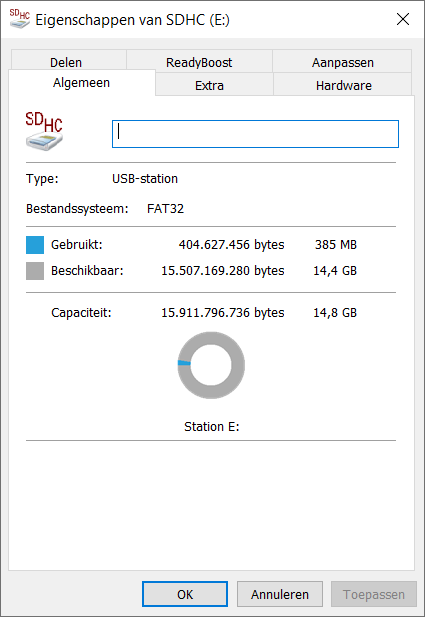
SD-Karte auf FAT32 formatieren:

auf einem Mac

oder

auf einem Windows-Computer

Wenn Sie im Windows-Explorer keine Option zum Formatieren auf FAT32 sehen, verwenden Sie diese kostenlose Software.

SD-Karte auf einem Mac formatieren

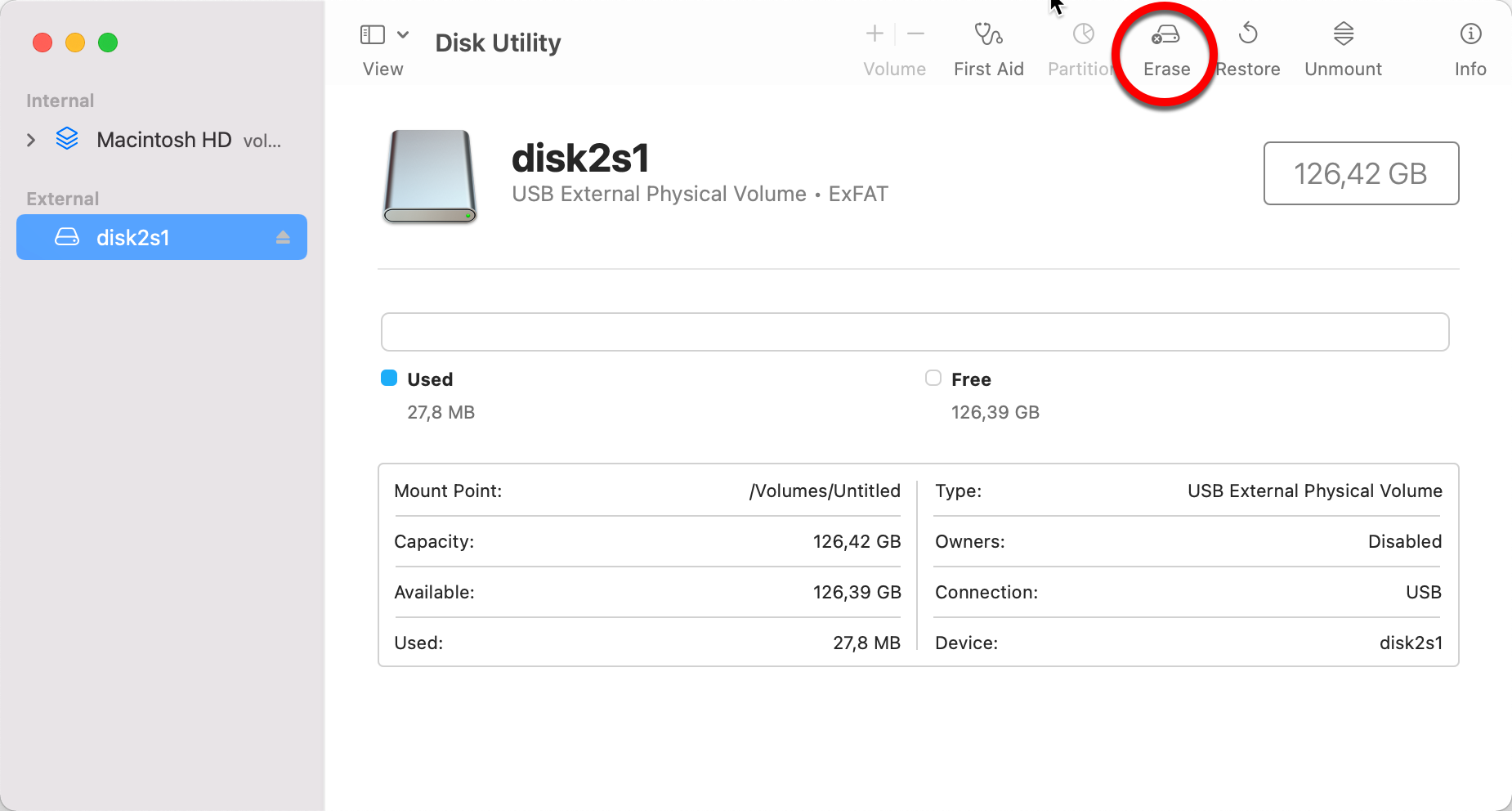
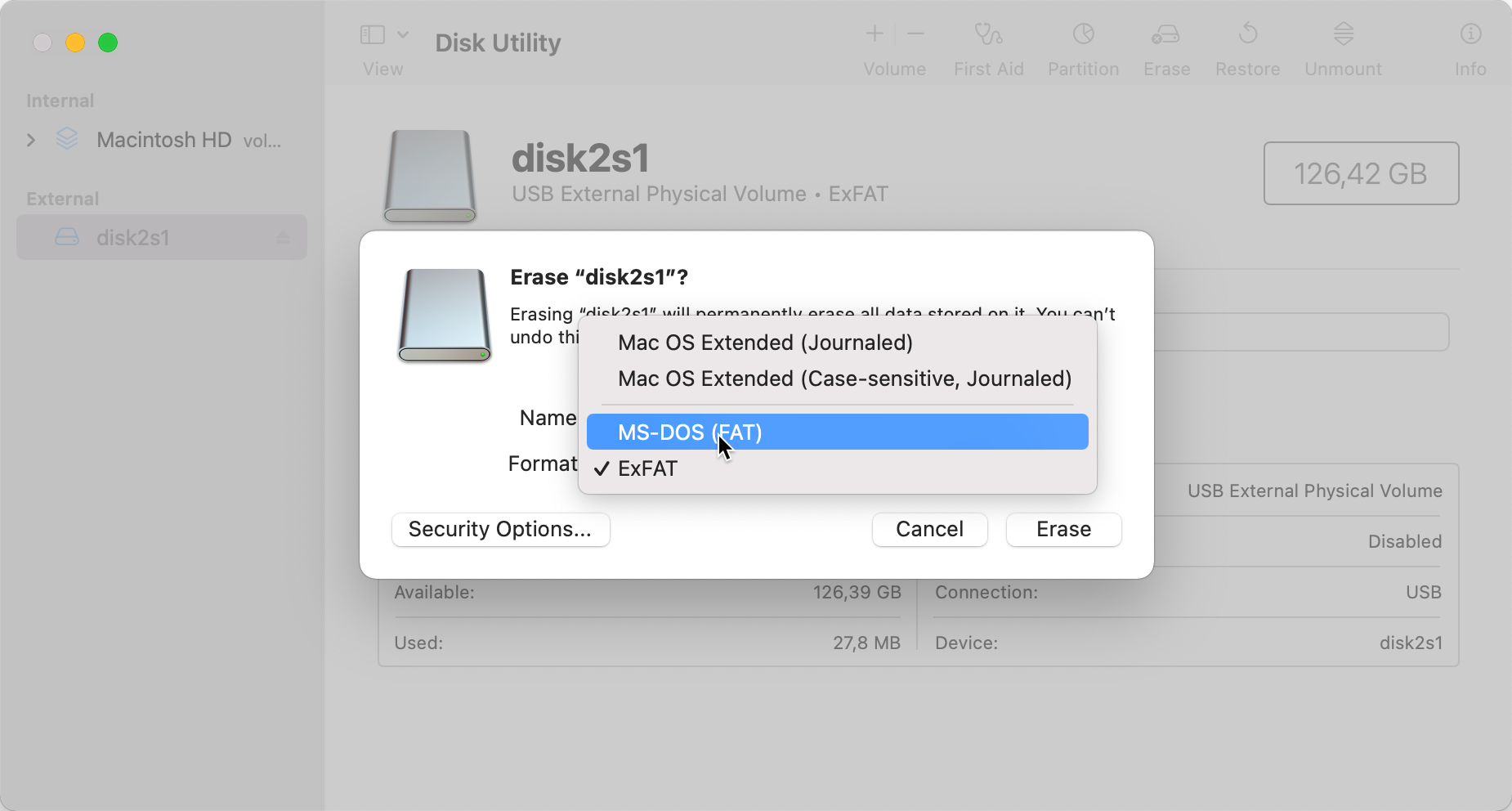
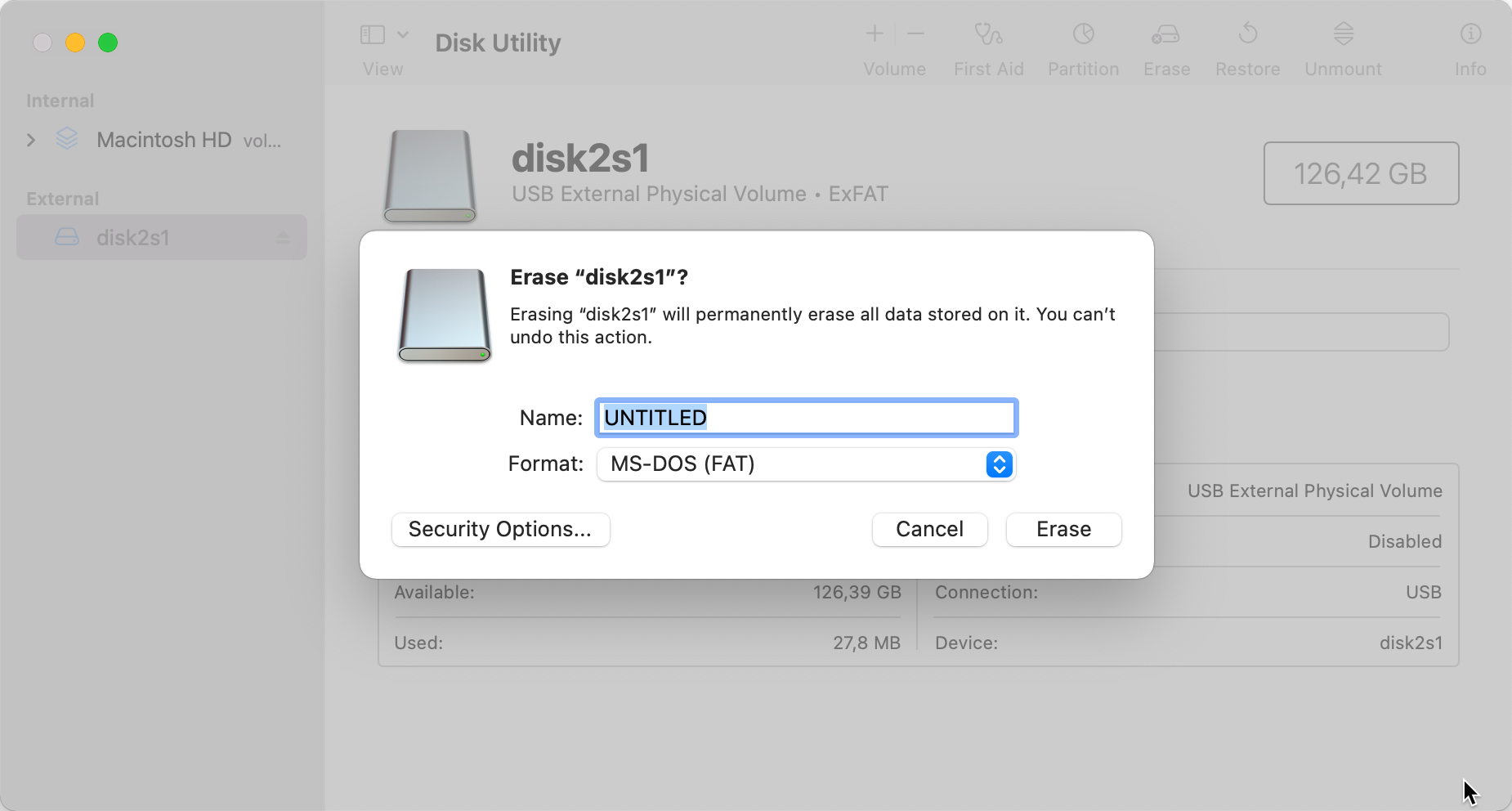
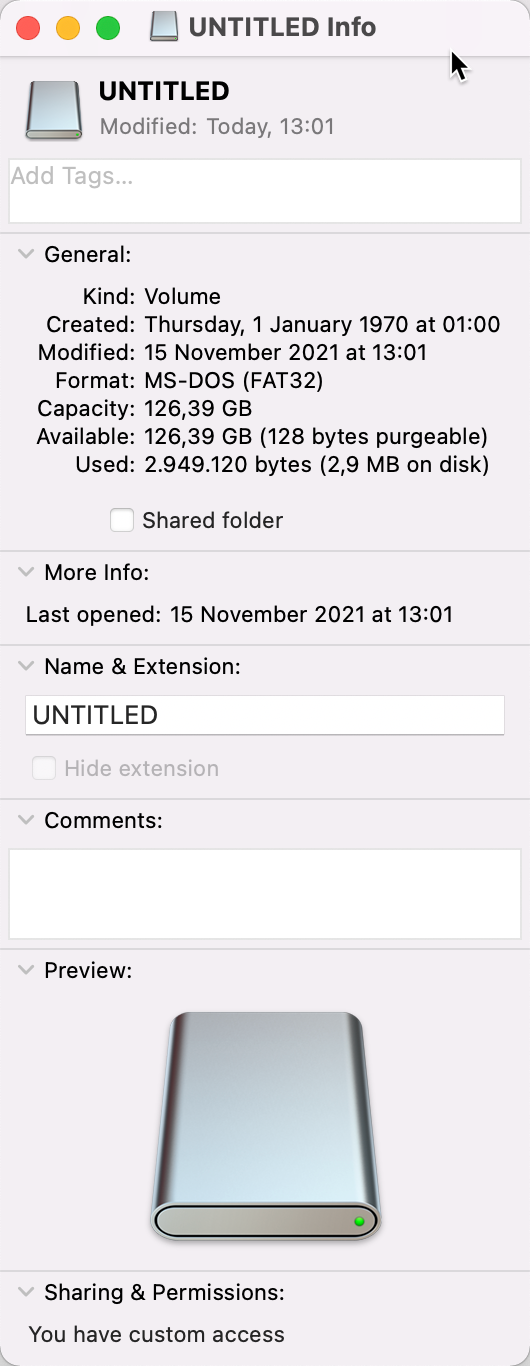
So formatieren Sie eine SD-Karte unter macOS (Mac / Apple) auf FAT32:

  1. Öffnen Sie das Festplattendienstprogramm
  2. Wählen Sie die SD-Karte aus
  3. Wählen Sie Erase
  4. Wählen Sie MS-DOS (FAT) und wählen Sie Erase / Löschen

Stecken Sie die SD-Karte nach dem Formatieren auf FAT in das Produkt und starten Sie das Produkt neu.

SD-Karte auf einem Windows-PC formatieren

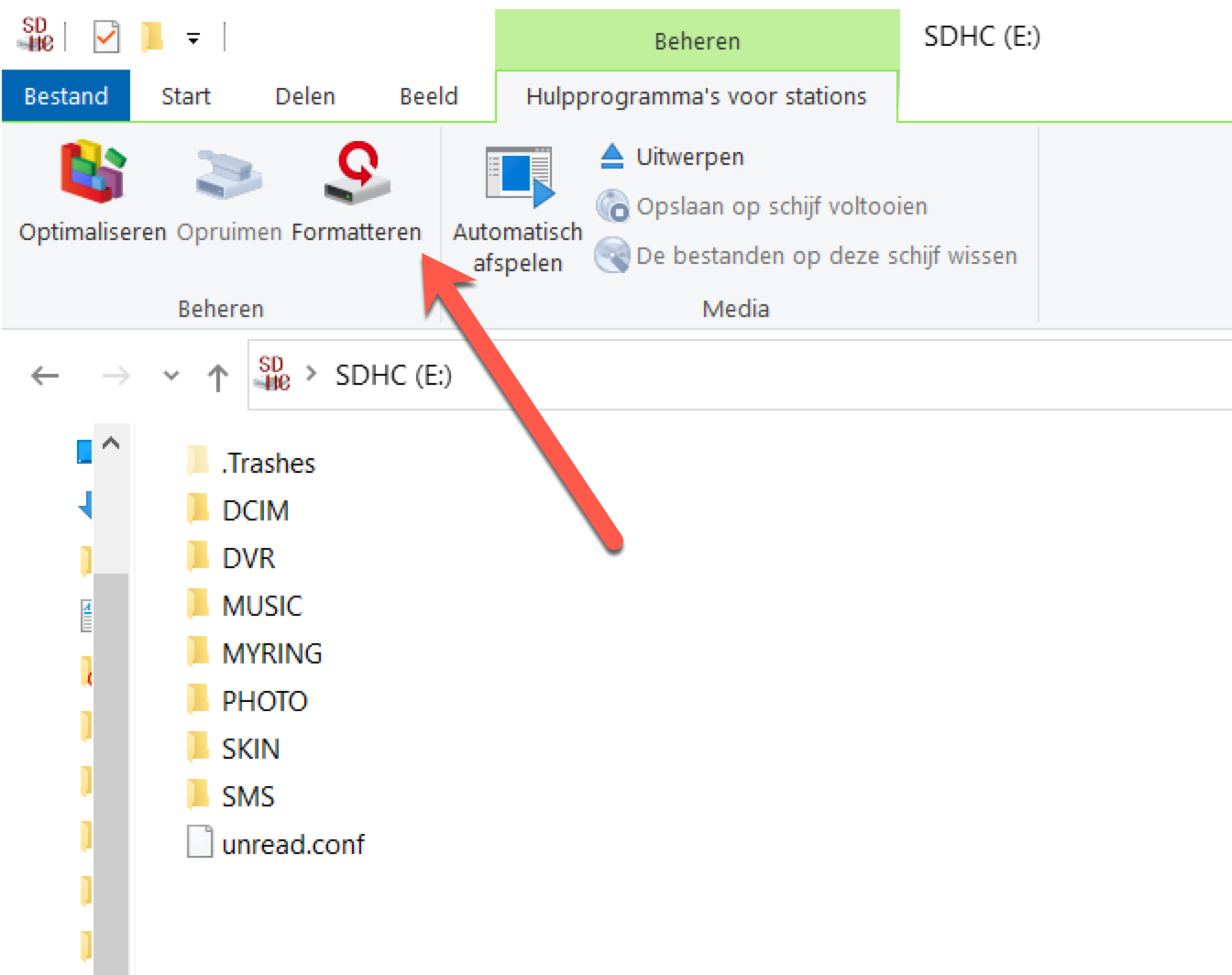
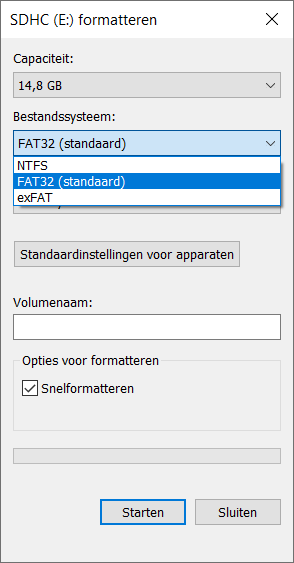
So formatieren Sie eine SD-Karte unter Windows auf FAT32:

  1. Öffnen Sie den Explorer
  2. Wählen Sie die SD-Karte aus
  3. Wählen Sie Formatieren
  4. Wählen Sie FAT32 und klicken Sie auf Starten

Stecken Sie die SD-Karte nach dem Formatieren auf FAT in das Produkt und starten Sie das Produkt neu.

Ja dat is mogelijk.

  • Auf der Rückseite des Monitors können an den Anschlüssen CCTV1, CCTV2 und GND 2 kabelgebundene Überwachungskameras angeschlossen werden.
  • Diese kabelgebundene Überwachungskamera ist vom Typ AHD (Analog High Definition)
  • Es muss also ein 2-adriges Kabel von der Kamera zum Bildschirm führen.
  • Der Monitor kann aber nur von 1 Quelle Aufnahmen machen. Das schränkt den Nutzen kabelgebundener Überwachungskameras ein.

Wir empfehlen Folgendes:

Wenn Sie eine Überwachungskamera ergänzen möchten, fügen Sie diese Kamera direkt in der Smart Life-App hinzu. Sie ist dann nicht mit dem Monitor gekoppelt, aber mit dem Smartphone. Die Kamera kann dauerhaft Aufnahmen auf der SD-Karte in der Kamera speichern. Oder Sie machen mit der App während des Live-Bildes zusätzliche Aufnahmen; diese werden im Speicher des Smartphones gespeichert.

Das hängt vom Produkt ab. Siehe Produktinformationen.

(hier lesen Sie, wie Sie die Türklingel auf ein NAS streamen lassen)

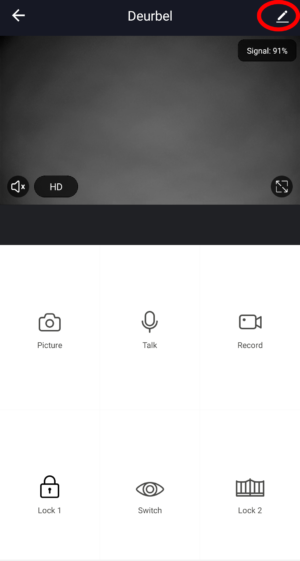
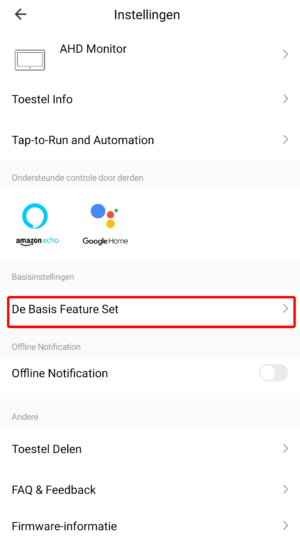
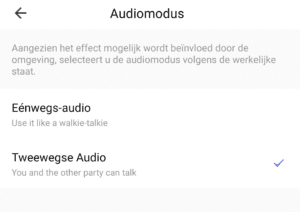
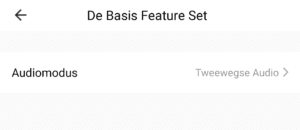
In der Smart Life App muss von Einweg-Audio auf Zwei-Wege-Audio umgeschaltet werden. So gehen Sie vor:

1. Gehen Sie zu den Einstellungen und wählen Sie oben rechts den Stift:

2. Wählen Sie „Basisfunktionen“:

3. Wählen Sie den Audiomodus: Zwei-Wege-Audio

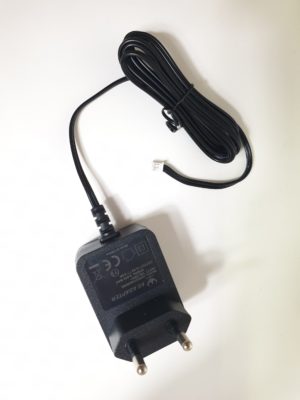
  • Das mitgelieferte Netzteil hat eine Länge von 1,5 Metern.
  • Das Netzteil liefert 15 V DC und 0,8 A.
  • Das Kabel lässt sich auch einfach verlängern:


Kabels verbinden kan met isolatie tape of een snelkoppeling:

Schnellverbinder erhalten Sie hier:

Eine Videoaufnahme von 1 Minute braucht ca. 3 MB (Schätzwert, da dies davon abhängt, wie viel Bewegung im Bild ist).

Für 1 Woche ist eine 32-GB-SD-Karte nötig bei durchgehenden Aufnahmen.

Für 1 Monat ist eine 128-GB-SD-Karte nötig bei durchgehenden Aufnahmen.


  • Eigener Klingelton, Dateityp: .mp3
  • Max. Dateigröße: 1 MB
  • Ort auf der SD-Karte: MYRING – DOOR 1
  • Am DS7595- oder DS7596-Bildschirm können Sie einen eigenen Klingelton einstellen.
  • Dies funktioniert leider nicht, wenn im Menü AUFNAHMETYP BESUCHER auf Video eingestellt ist, da der Bildschirm sonst gleichzeitig von der SD-Karte lesen und auf sie schreiben müsste.
  • Bei diesen Bildschirmen können Sie einen eigenen Klingelton einstellen, indem Sie eine .mp3-Audiodatei in den Ordner MYRING auf der SD-Karte kopieren. Unten finden Sie einen Link zu 58 verschiedenen Klingeltönen.
  • Der DS7596-Bildschirm kann auch mit dem DS6603 WLAN-Gong verbunden werden. Manche Kunden möchten, dass der Bildschirm denselben Klingelton hat wie der Gong.
  • 58 Klingeltöne, die auch auf dem DS6603 WLAN-Gong verfügbar sind, können über diesen Link als MP3-Dateien heruntergeladen werden. Klicken Sie auf diesen Link, um den Download zu starten.
  • Kopieren Sie 1 eigenen Klingelton als .MP3-Datei in den Ordner MYRING auf der SD-Karte; danach ertönt dieser Klingelton anstelle des im Menü eingestellten.
  • Bitte beachten: Dies funktioniert leider nicht, wenn im Menü AUFNAHMETYP BESUCHER auf Video eingestellt ist, da der Bildschirm sonst gleichzeitig von der SD-Karte lesen und auf sie schreiben müsste.


Eine Audiodatei selbst in MP3 umwandeln

  • Es gibt verschiedene Konverter, die z. B. .WAV in das .MP3-Format umwandeln können.
    Ein möglicher Konverter: https://cloudconvert.com/wav-to-mp3

Wenn der Ton aus dem Lautsprecher der Türklingel zu leise ist, kann das folgende Ursachen haben:

  1. Das Kabel ist zu lang oder nicht vom richtigen Typ. Hier finden Sie weitere Informationen zu Kabeln. 
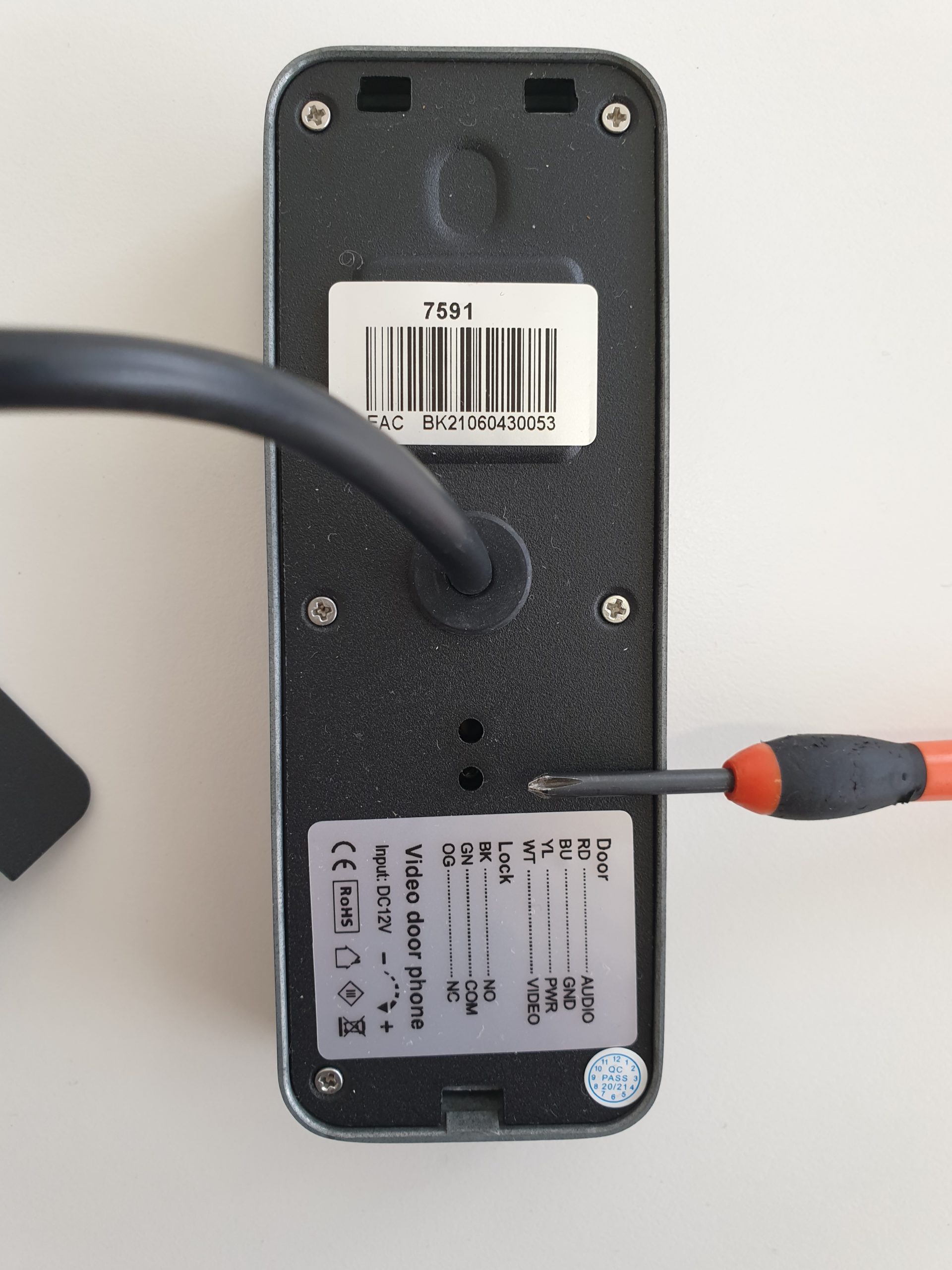
  2. Die Lautstärke an der Rückseite der Türklingel ist zu niedrig eingestellt. Drehen Sie den Lautstärkeregler mit einem Kreuzschlitzschraubendreher nach rechts für mehr Lautstärke:

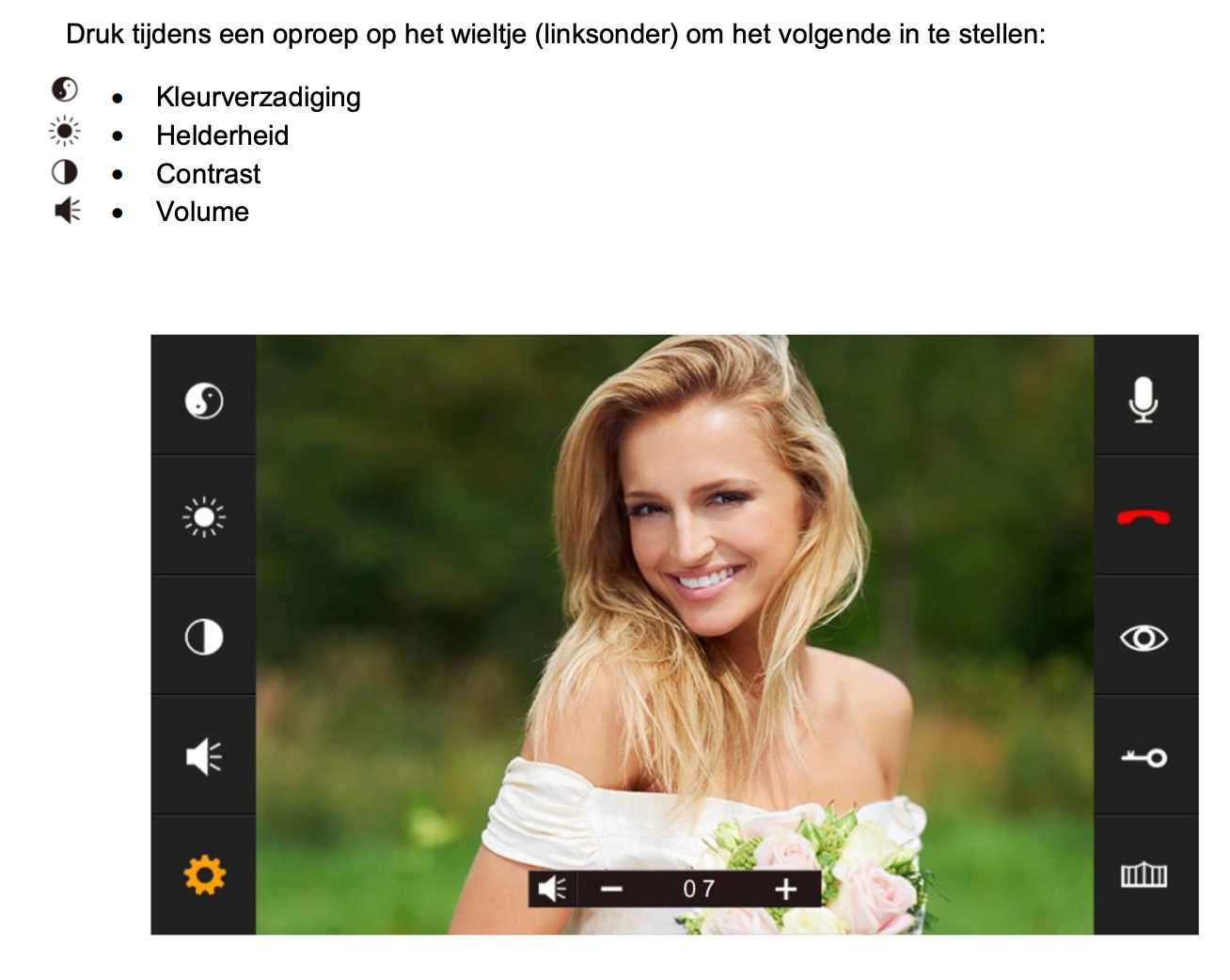
Die Lautstärke des Bildschirms lässt sich während eines Anrufs im Menü einstellen:


Folgen Sie diesen Schritten oder sehen Sie sich das Video unten an:

  1. Stellen Sie die Menüsprache auf Englisch
  2. Schalten Sie den Bildschirm mit der Ein-/Aus-Taste rechts am Bildschirm aus
  3. Legen Sie einen Finger auf die mittlere Taste am Bildschirm (den Kreis)
  4. Während der Finger auf der Taste liegt, schalten Sie den Bildschirm mit der Taste rechts am Bildschirm wieder ein
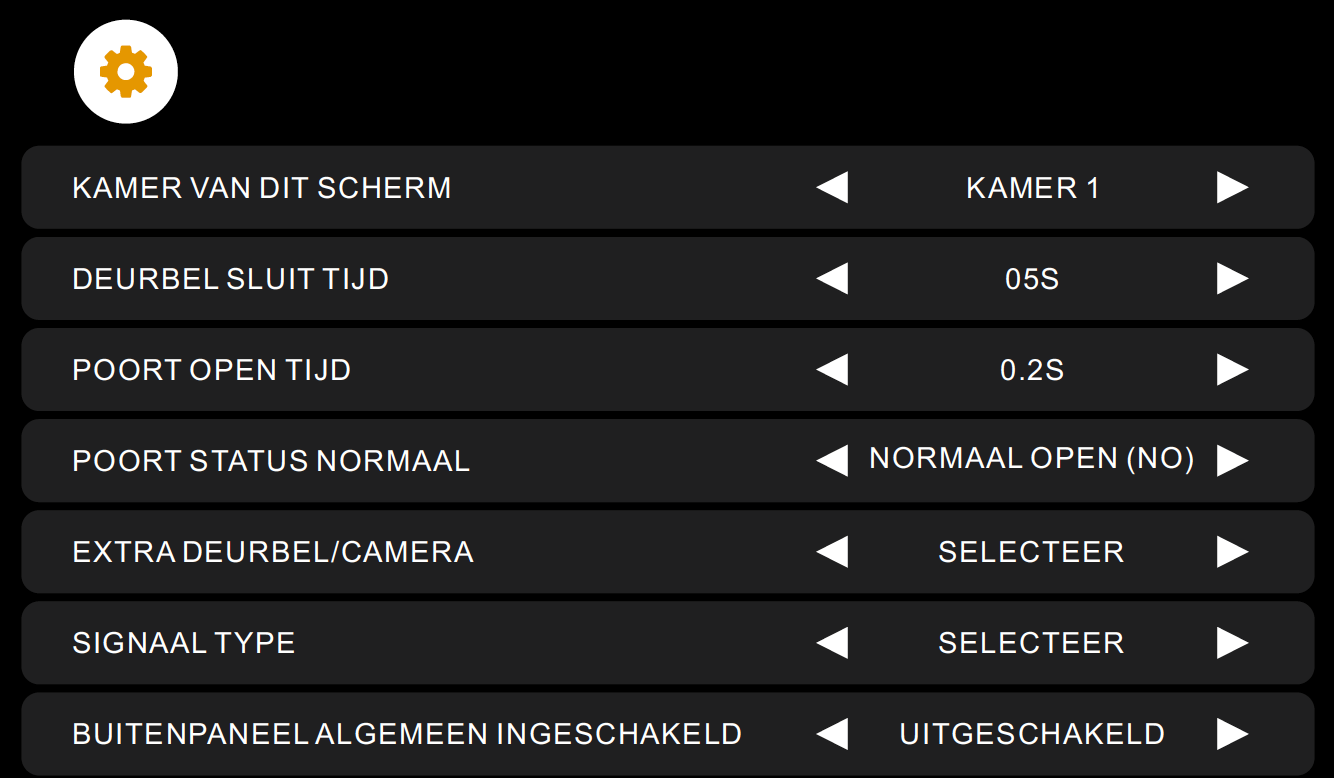
  5. Das Menü, in dem die Türöffnungszeit von Tor und Türklingel angepasst werden kann, wird angezeigt.
  • Door unlock time: Anzahl Sekunden, die der Schalter in der Türklingel Strom liefert (Arbeitsstrom) oder unterbricht (Ruhestrom), nachdem jemand die Taste mit dem Schlüsselsymbol drückt (nur während einer aktiven Videoverbindung möglich)
  • Gate normal status: hat keine Funktion
  • Gate unlock time: Anzahl Sekunden, die der Schalter an der Rückseite des Bildschirms Strom liefert (Arbeitsstrom) oder unterbricht (Ruhestrom), nachdem jemand die Taste mit dem Torsymbol drückt (nur während einer aktiven Videoverbindung möglich)
  • DOOR 1: Dies gilt nur bei einer Türklingel mit 2 Tasten für 2 Wohnungen; stellen Sie hier ein, ob der Bildschirm mit Taste 1 oder 2 verbunden ist

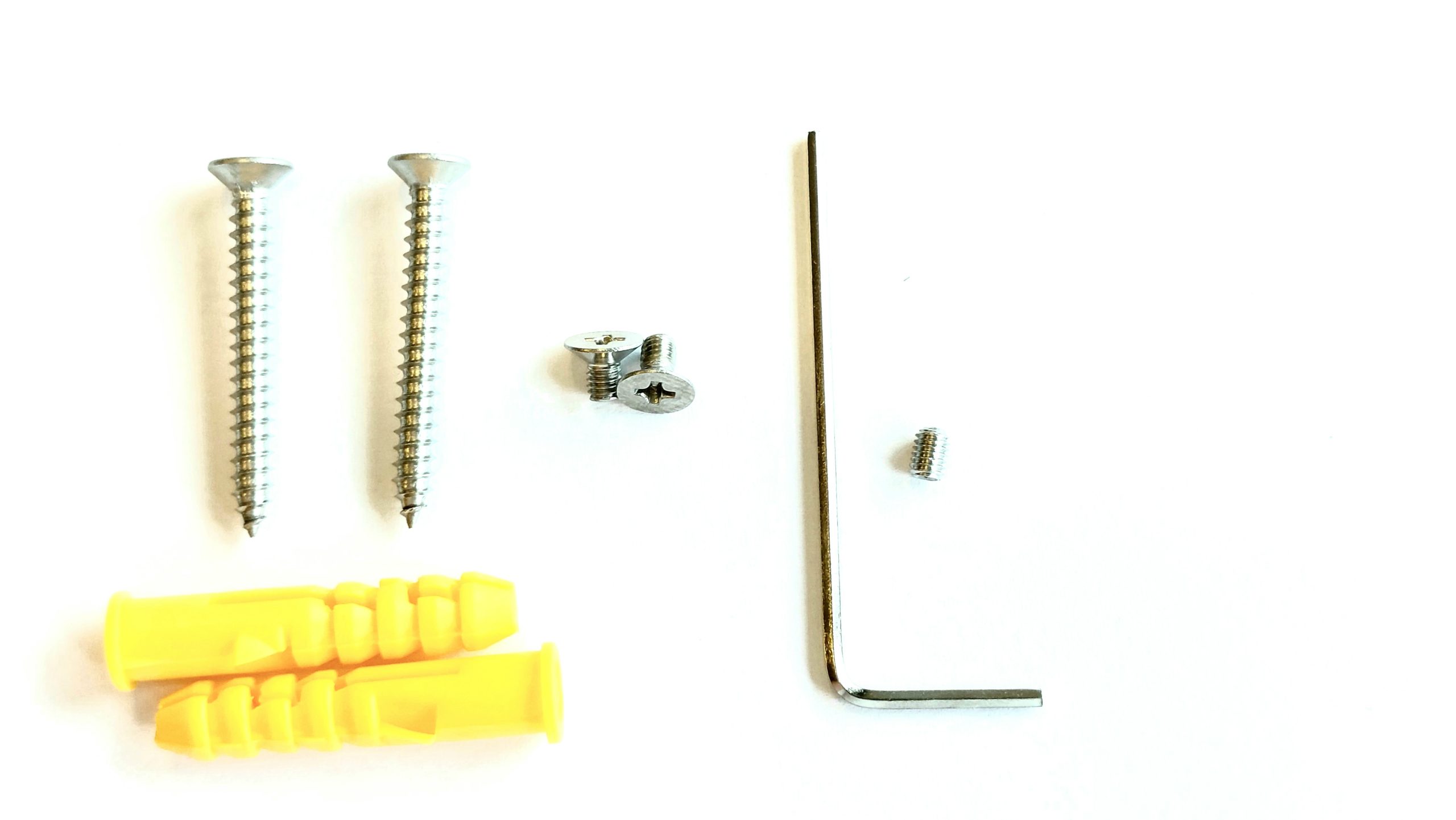
Im Lieferumfang der Türklingel:

Bei 2 Türklingeln
Beide Türklingeln müssen am ersten Monitor angeschlossen werden.
Sie können nicht Türklingel 1 an Monitor 2 und Türklingel 2 an Monitor 2 anschließen.
Im Menü (Raum dieses Monitors) muss eingestellt werden, welcher Monitor 1 (Raum 1, mit dem beide Türklingeln verbunden sind) und welcher Monitor 2 (Raum 2) ist.

Beim Klingeln
Beide Türklingeln können völlig unabhängig voneinander ein Foto oder ein Video von dem machen, der klingelt (oder keine Aufnahmen machen).
Ob ein Foto, ein Video oder keine Aufnahme gemacht wird, stellen Sie im Menü unter ‚Aufnahmetyp bei Klingeln‘ ein.
Diese Einstellung gilt für beide Türklingeln. Sie kann also nicht pro Türklingel getrennt eingestellt werden.
Z. B. wenn die Einstellung auf ‚Video aufnehmen‘ steht, machen beide Türklingeln ein Video.

Bei Bewegung
Eine Videoaufnahme bei Bewegung ist nur bei 1 der 2 Türklingeln möglich.
Von welcher Türklingel bei Bewegung ein Video aufgenommen wird, stellen Sie im Menü unter ‚Aufnahmen machen von‘ ein.


Die Entriegelungszeit sowohl des Schalters in der Türklingel als auch im Bildschirm lässt sich im Menü des Bildschirms einstellen:

Es gibt zwei Arten von Schlössern:

Arbeitsstrom (N.O. bzw. Fail Secure)
Stromlos verriegelt.
Kein Strom: Schloss ist zu.
Strom: Schloss ist offen.
Ein elektrischer Türöffner mit Arbeitsstrom ist der gängigste Typ. Bei Arbeitsstrom erhält der Türöffner nur dann Strom, wenn der Befehl zum Öffnen der Tür gegeben wird.

Ruhestrom (= N.C. bzw. Fail Safe):
Stromlos entriegelt.
Kein Strom: Schloss ist offen.
Strom: Schloss ist zu.
Ein elektrischer Türöffner mit Ruhestrom ist zum Beispiel ein Türöffner auf Magnetbasis. Bei Ruhestrom erhält der Türöffner ständig Strom; wenn der Befehl zum Öffnen gegeben wird, wird der Strom unterbrochen. Der Magnet benötigt Strom, um die Tür geschlossen zu halten. Fällt der Strom weg, öffnet sich die Tür.
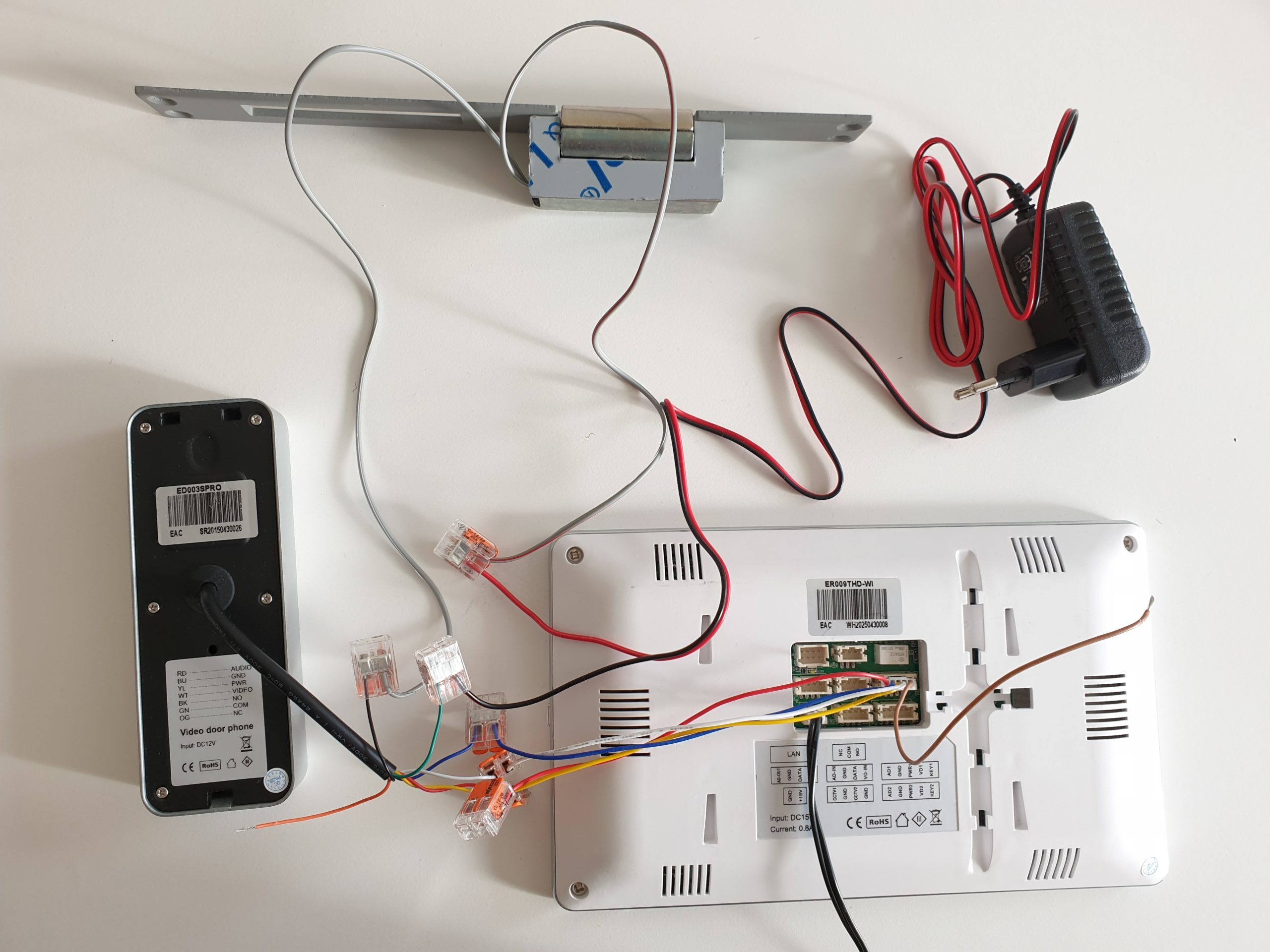
1A.
Türöffner-Typ: Arbeitsstrom
Stromversorgung: externe Stromquelle
Schaltort: in der Türklingel
Taste am Bildschirm: Schlüssel


  • Türöffnertyp: Arbeitsstrom
  • Strom für den Türöffner: externe Stromquelle.
    Die Türklingel ist nur ein Schalter und versorgt den Türöffner also nicht mit Strom.
  • Die Türklingel kann 12 V oder weniger schalten, sowohl AC als auch DC. Der maximale Strom, den die Türklingel schalten kann, beträgt 1 A.

Schließen Sie wie folgt an:

  • Von COM (Grün, aus der Türklingel) zu 12 V Minus (schwarze Ader von der Stromquelle)
  • Von 12 V Plus (rote Ader von der Stromquelle) zum Türöffner
  • Vom Türöffner zu NO (schwarze Ader aus der Türklingel)

Die meisten Türöffner haben 2 Anschlüsse ohne festgelegtes Plus oder Minus. Beide Anschlüsse sind dann gleichwertig, die Belegung spielt keine Rolle.

1B.

Türöffner-Typ: Ruhestrom
Stromversorgung: externe Stromquelle
Schaltort: in der Türklingel
Taste am Bildschirm: Schlüssel


  • Türöffnertyp: Ruhestrom
  • Stromversorgung Türklingel: externe Stromquelle
  • Die Türklingel kann 12 V oder weniger schalten, sowohl AC als auch DC. Der maximale Strom, den die Türklingel schalten kann, beträgt 1 A.


  • Von COM (Grün, aus der Türklingel) zum Minuspol des Türöffners
  • Vom Pluspol des Türöffners zu 12 V Plus (rote Ader von der Stromquelle)
  • Von 12 V Minus (schwarze Ader von der Stromquelle) zu NC (Orange, aus der Türklingel)

Die meisten Türöffner haben 2 Anschlüsse ohne festgelegte Polung. Beide Anschlüsse sind dann gleichwertig, es spielt keine Rolle, wie herum Sie anschließen.

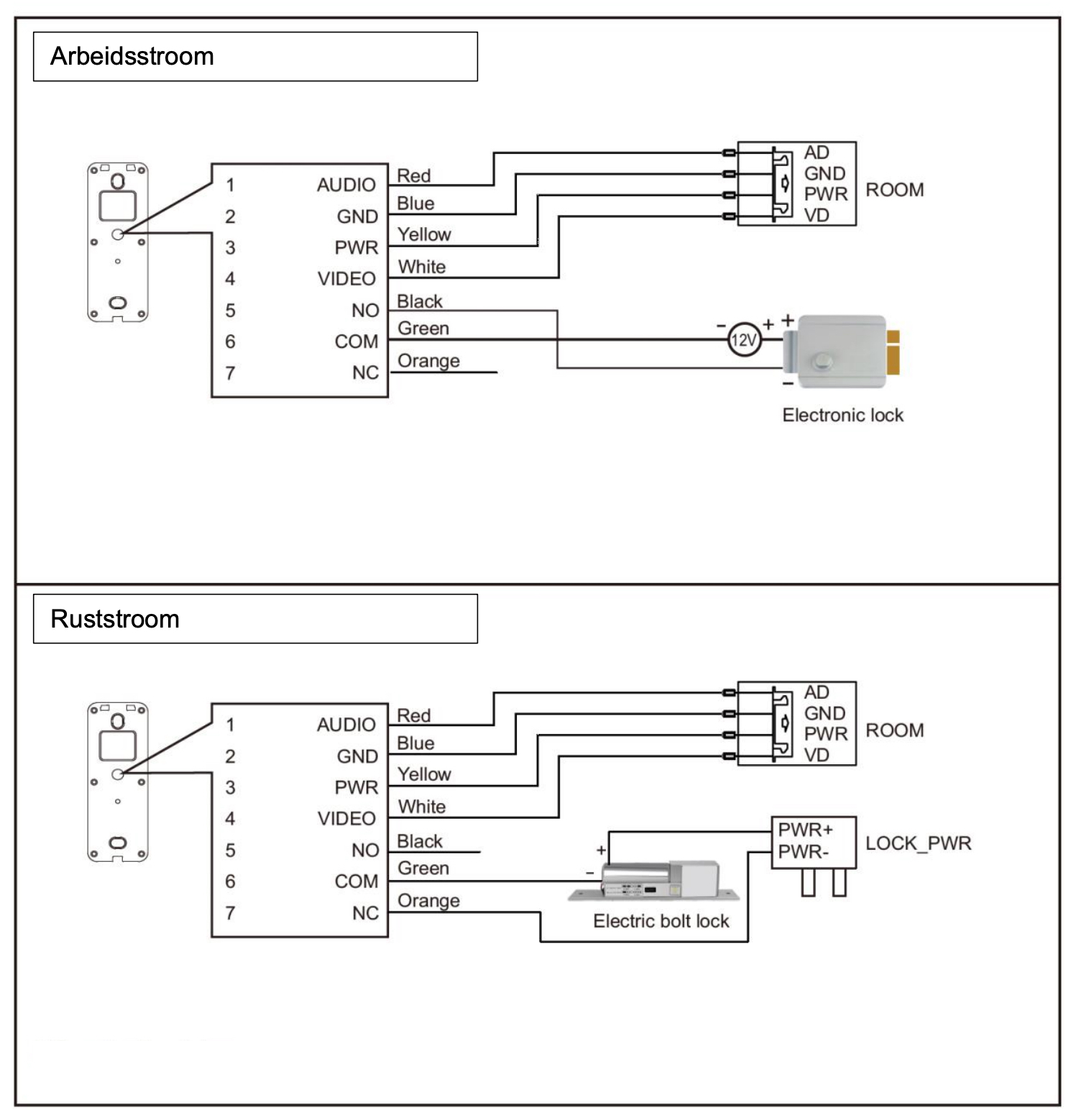
Siehe auch dieses Schema zum Unterschied zwischen dem Anschluss mit Ruhestrom oder Arbeitsstrom mit eigener Stromversorgung:

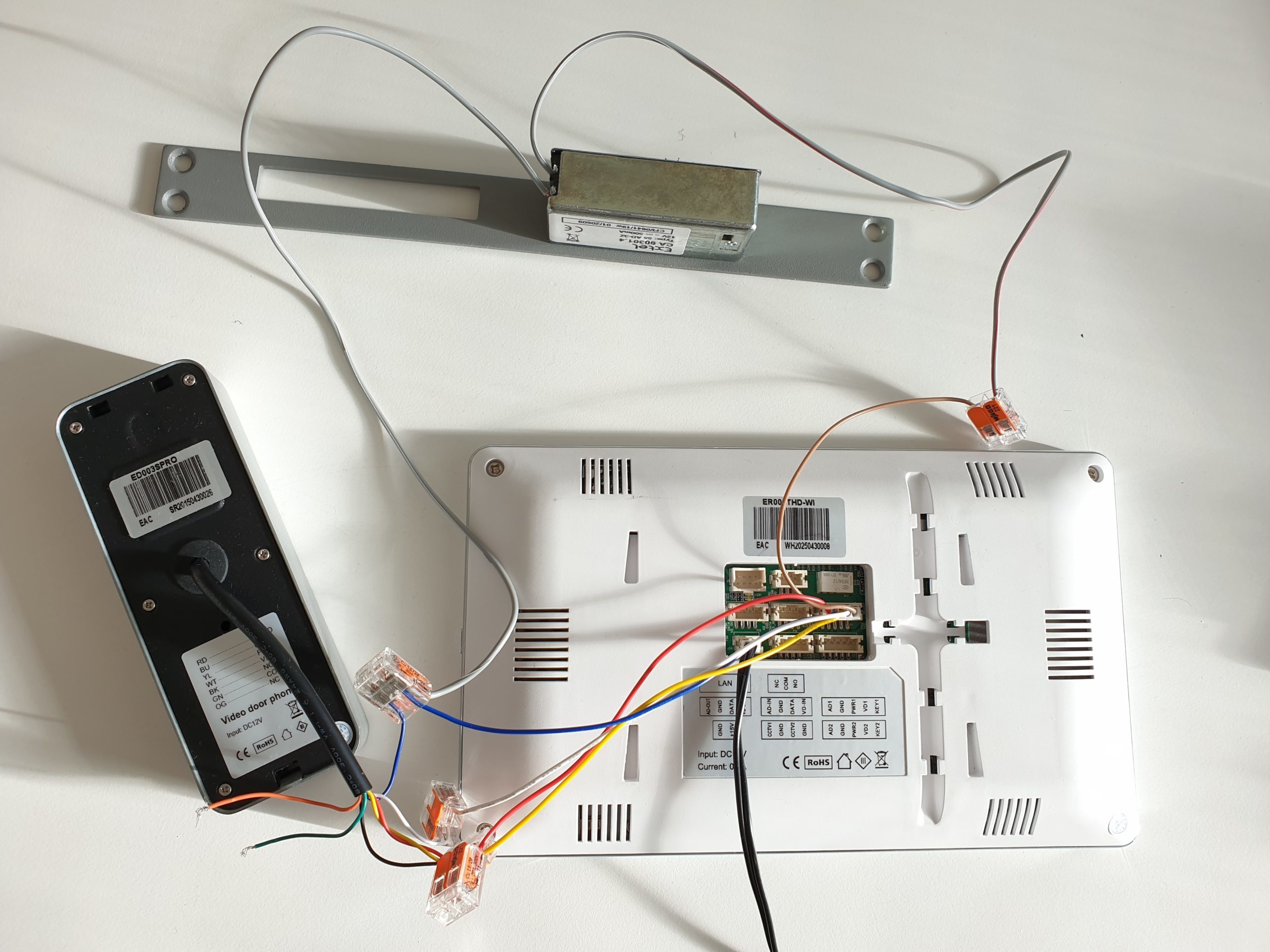
1C.

Türöffner-Typ: Arbeitsstrom
Stromversorgung: vom Bildschirm über den braunen Draht
Schaltort: in der Türklingel
Taste am Bildschirm: Schlüssel


  • Türöffnertyp: Arbeitsstrom
  • Strom für den Türöffner: 15 V 1 A DC über die braune Ader vom Bildschirm

In diesem Fall führen 5 Adern vom Bildschirm zur Türklingel, nämlich Weiß, Blau, Gelb, Rot + Braun.

  • Schließen Sie KEY1 (Braun, aus dem Bildschirm) am Türöffner an
  • Schließen Sie GND (Blau, aus der Türklingel) ebenfalls am Türöffner an

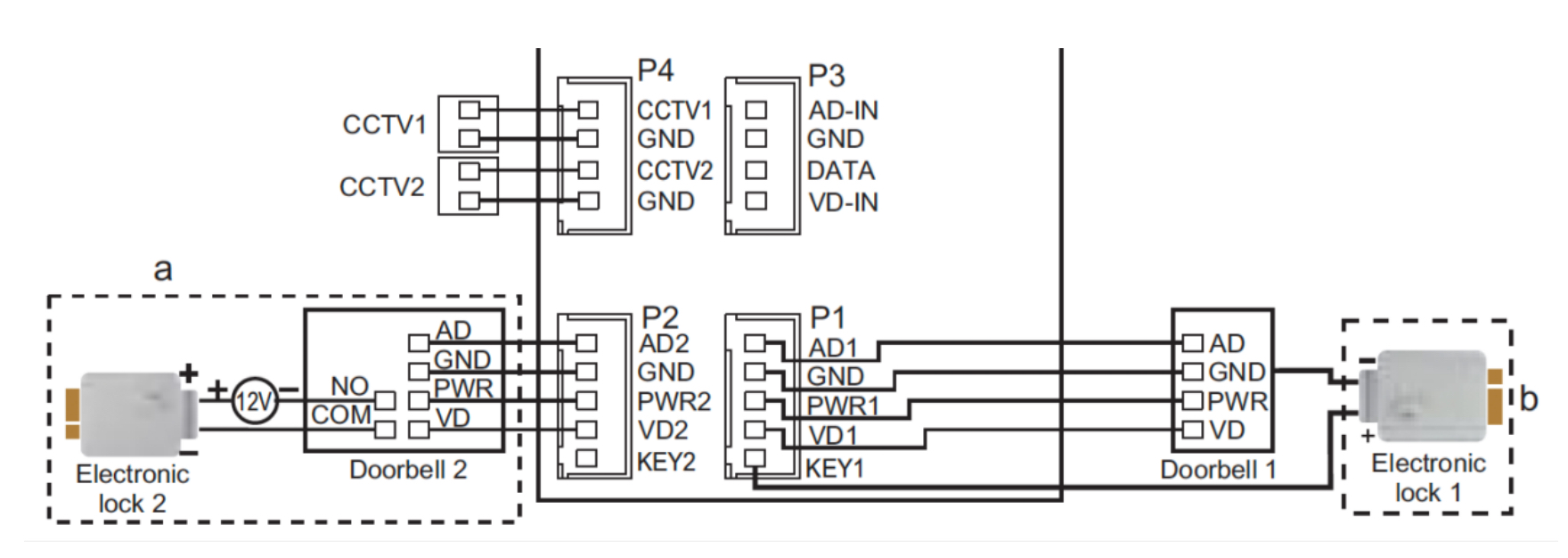
Siehe auch dieses Schema für beide Optionen:


1D.

Türöffner-Typ: Arbeitsstrom
Stromversorgung: von der Türklingel
Schaltort: in der Türklingel
Taste am Bildschirm: Schlüssel

 Hinweis: Für diese Schaltungsart benötigen Sie die Diode 1N4001 1 A 50 V DS4977 nötig

  • Türöffnertyp: Arbeitsstrom
  • Strom für den Türöffner: 15 V 1 A DC

Schließen Sie wie folgt an:

  • Schwarze Ader aus der Türklingel: mit Anschluss 1 des Türöffners verbinden
  • Grüne Ader aus der Türklingel: mit den blauen Adern verbinden
  • Gelbe Adern: mit Anschluss 2 des Türöffners verbinden
  • Setzen Sie eine Diode 1N4001 (1 A, 50 V) zwischen Anschluss 1 und 2 des Türöffners. Die Seite der Diode mit der silbernen Markierung gehört auf die Seite, an der die gelben Drähte am Türöffner angeschlossen sind. Siehe auch die Abbildung.
    (Ohne Diode funktioniert es auch, aber dann bricht nach dem Öffnen der Tür jedes Mal die Verbindung und damit das Bild auf dem Bildschirm ab.)

2A. 

Türöffner-Typ: Arbeitsstrom
Stromversorgung: externe Stromquelle
Schaltort: am Bildschirm
Taste am Bildschirm: Tor

  • Türöffnertyp: Arbeits- oder Ruhestrom
  • Strom für den Türöffner: externe Stromquelle. Der Bildschirm ist nur ein Schalter und versorgt den Türöffner also nicht mit Strom.
  • Der Bildschirm kann 12 V oder weniger schalten, sowohl AC als auch DC. Der maximale Strom, den die Türklingel schalten kann, beträgt 1 A.

Schließen Sie wie folgt an:

  • Schließen Sie Schwarz (Minus) der Stromquelle an die blaue Ader an
  • Schließen Sie die gelbe Ader an einen Anschluss des Türöffners an
  • Schließen Sie Rot (Plus) der Stromquelle an den anderen Anschluss des Türöffners an

Die meisten Türöffner haben 2 Anschlüsse ohne festgelegtes Plus oder Minus. Beide Anschlüsse sind dann gleichwertig, die Belegung spielt keine Rolle.

2B.

Türöffner-Typ: Arbeitsstrom
Stromversorgung: vom Bildschirm über den braunen und den blauen Draht
Schaltort: am Bildschirm
Taste am Bildschirm: Schlüssel


  • Türöffnertyp: Arbeitsstrom
  • Strom für den Türöffner: 15 V 1 A DC über die braune Ader vom Bildschirm

In diesem Fall führen 5 Adern vom Bildschirm zur Türklingel, nämlich Weiß, Blau, Gelb, Rot + Braun.

  • Schließen Sie KEY1 (Braun, aus dem Bildschirm) am Türöffner an
  • Schließen Sie GND (Blau, kommt aus dem Bildschirm und führt weiter zur Türklingel) ebenfalls am Türöffner an

Beachten Sie bei mehreren Türklingeln oder mehreren Bildschirmen Folgendes:

  • Insgesamt 2 Türklingeln.
    • Beide Türklingeln müssen an den ersten Bildschirm angeschlossen werden.
    • Sobald jemand klingelt, zeigt der Bildschirm an: Türklingel 1 oder Türklingel 2 klingelt.
    • Von jedem Bildschirm aus können Sie durch eine der beiden Türklingeln schauen, auch ohne dass jemand klingelt.
    • Die DVR-Funktion kann nur bei einer der beiden Türklingeln Bewegungen aufzeichnen.
  • Insgesamt 4 Bildschirme.
    • Die 1 oder 2 Türklingeln müssen immer angeschlossen werden am ersten Bildschirm.
    • Anschließend führt ein 4-adriges Kabel vom ersten zum zweiten Bildschirm, dann vom zweiten zum dritten und vom dritten zum vierten Bildschirm.
    • Im Menü des Bildschirms muss angegeben werden, um welchen Bildschirm es sich handelt: Raum 1, 2, 3 oder 4.
    • Wenn jemand klingelt, läuten bis zu alle 4 Bildschirme.
    • Wenn an einem der 4 Bildschirme abgenommen wird, hören die anderen Bildschirme auf zu läuten.
    • Wenn Sie nach dem Annehmen eines Anrufs am Bildschirm die Weiterleiten-Taste drücken, läuten die anderen Bildschirme erneut und jemand an einem anderen Bildschirm kann den Anruf annehmen.
    • Von einem Bildschirm aus können Sie einen oder alle anderen Bildschirme „anrufen“ und miteinander sprechen.
    • An einem Bildschirm kann mitgehört werden, was an einem anderen Bildschirm zu hören ist – aber nur, wenn dies im Menü des anderen Bildschirms freigegeben wurde. Dieses Mithören ist am anderen Bildschirm sichtbar und kann sofort beendet werden.
    • Ein 4-Zoll-Bildschirm kann nicht mit einem 7-Zoll-Bildschirm kombiniert werden.

Zum möglichen eingebauten oder separaten Internetmodul:

  • Ist das Internetmodul im Bildschirm eingebaut, kann dieser Bildschirm der 1., 2., 3. oder 4. Bildschirm sein. Nur 1 Bildschirm muss mit dem Internet verbunden sein, und das muss nicht der erste sein. Die anderen Bildschirme benötigen also kein eingebautes Internetmodul.
  • Das separate Internetmodul muss immer am letzten Bildschirm angeschlossen werden. Denn das Video- & Audio-Ausgangssignal, das sonst zum nächsten Bildschirm ginge, geht nun ins Internetmodul.

Sowohl beim eingebauten als auch beim separaten Internetmodul kann die Internetverbindung per WLAN oder RJ45-Netzwerkkabel hergestellt werden.

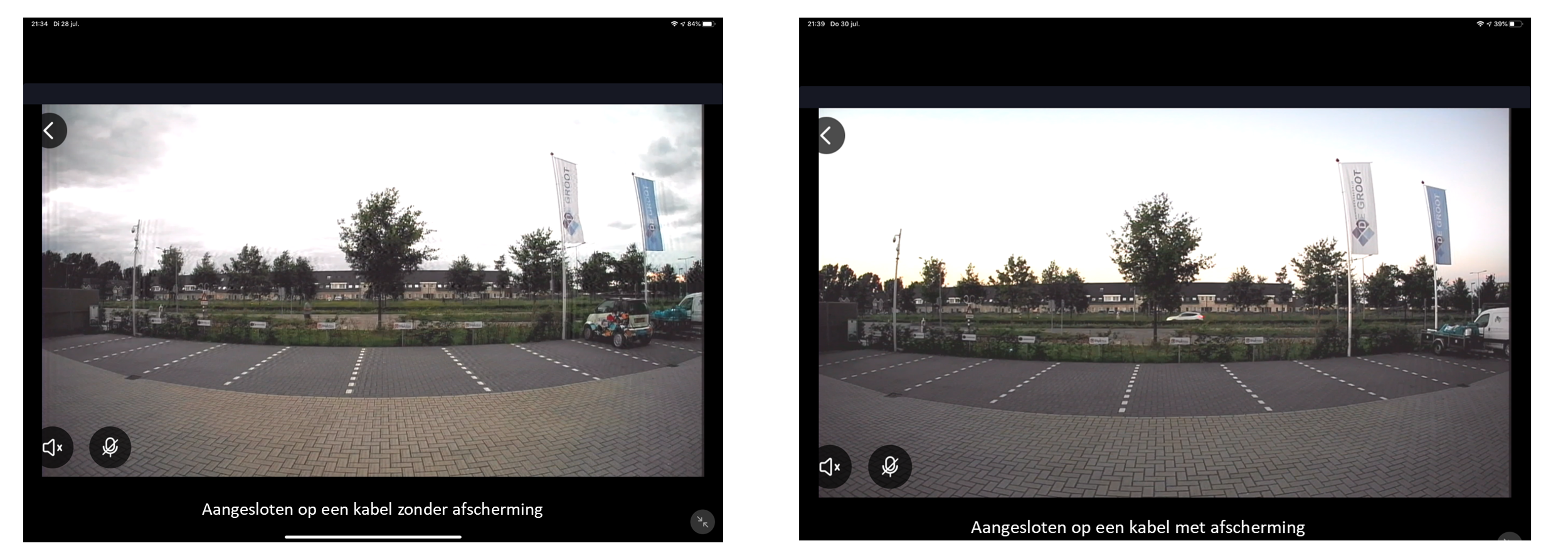
Wenn ein Kabel zu lang ist, wird das Bild unscharf. Siehe auch das Beispiel unten.

Die Lösung besteht darin, das Videokabel abzuschirmen. Bei einem Koaxialkabel ist das der Fall: Ein Koaxialkabel besteht aus einem Kern, durch den das Videosignal läuft; um den Kern liegt eine Kunststoffisolierung und darum ein metallischer Schirm (Abschirmung). Über diesen Schirm kann der Minuspol der Spannung geführt werden.

A. 0 – 15 Meter: UTP-Netzwerkkabel

  • Ein Netzwerkkabel ist ein sehr verbreitetes Kabel. Die Qualität kann jedoch unterschiedlich sein.
    CAT5 ist die niedrigste Qualität, CAT5E ist schon besser. Eigentlich ist aber erst CAT6 von ausreichender Qualität.
  • Der Qualitätsunterschied: Die 8 Adern liegen im Kabel weiter auseinander. Das ist in der Herstellung teurer, verringert aber die gegenseitige Beeinflussung der Adern (Übersprechen bzw. Störungen). Bei CAT5 und CAT5E ist das Risiko von Ton- oder Bildproblemen zu groß, besonders bei längeren Kabeln.
  • Wenn Sie ein Netzwerkkabel verwenden möchten, nutzen Sie bevorzugt ein CAT6-Kabel und verdrahten Sie wie folgt:


  • Verwenden Sie z. B. diese Farbkombinationen:
    • Braun – verbinden Sie diese mit Weiß (= Video)
    • Braun Weiß – nicht verwenden
    • Grün – verbinden Sie diese mit Gelb (= Strom +)
    • Grün Weiß – nicht verwenden
    • Blau – verbinden Sie diese mit Blau (= GND, Strom -)
    • Blau – nicht verwenden
    • Orange – verbinden Sie diese mit Rot (= Audio)
    • Orange Weiß – nicht verwenden


B. 0 – 20 Meter: 4-adriges Kabel


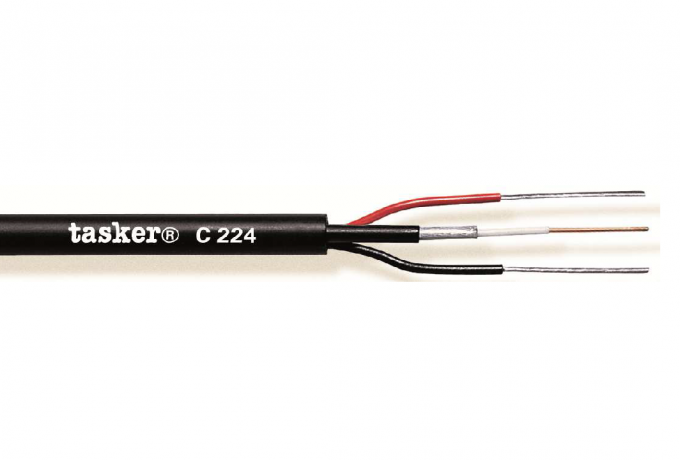
C. 0 – 100 Meter: 2-adriges Kabel + Koaxialkabel 

  • Das können separate Kabel sein, also ein separates Koaxialkabel + ein separates 2-adriges Kabel. Oder ein „Siamese-Koaxialkabel“: ein Koaxialkabel mit zusätzlichem 2-adrigem Kabel:

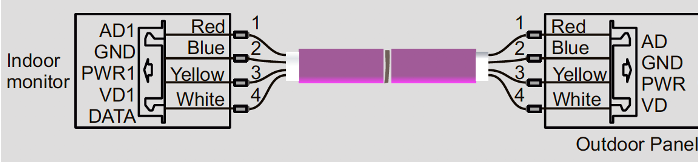
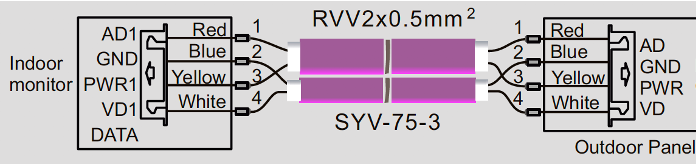
  • Lassen Sie Video Signal (VD1-Weiß) durch den Kern des Koaxialkabels laufen.
    Lassen Sie – Strom (GND-Blau) durch den Schirm (Abschirmung) des Koaxialkabels laufen.
    Lassen Sie das Audio (AD1-Rot) und + Strom (PWR1-Gelb) über ein 2-adriges Kabel führen.

D. Allgemeine Informationen

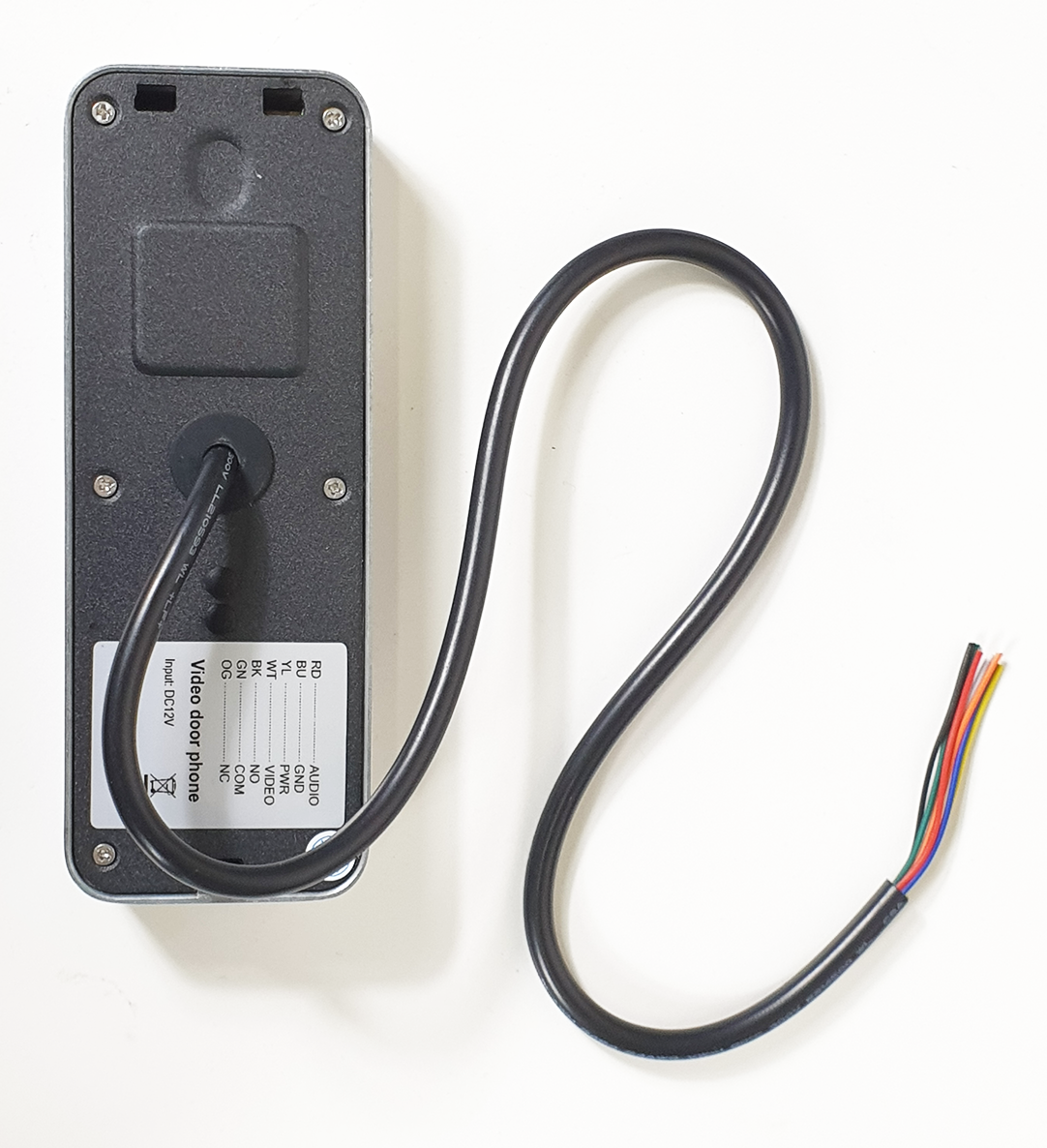
  • Aus der Rückseite der Türklingel kommt ein 60 cm langes Kabel (früher 10 cm, inzwischen auf 60 cm verlängert).
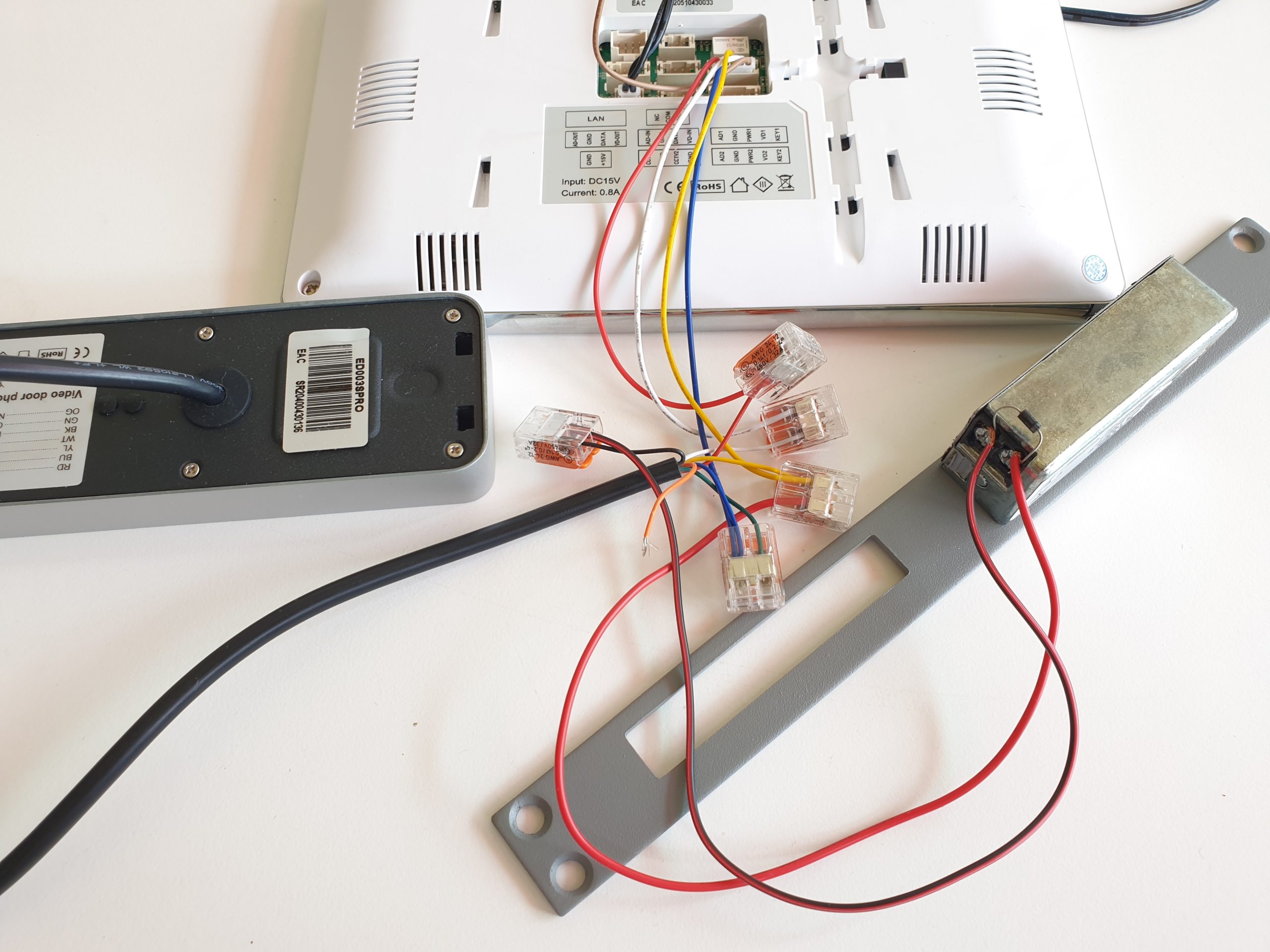
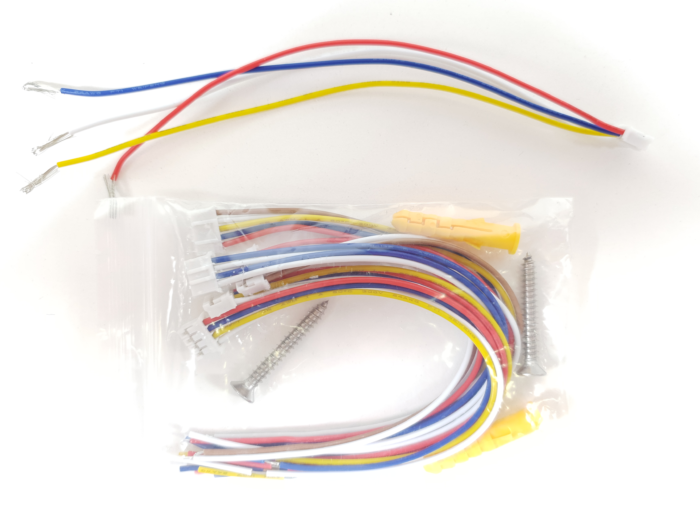
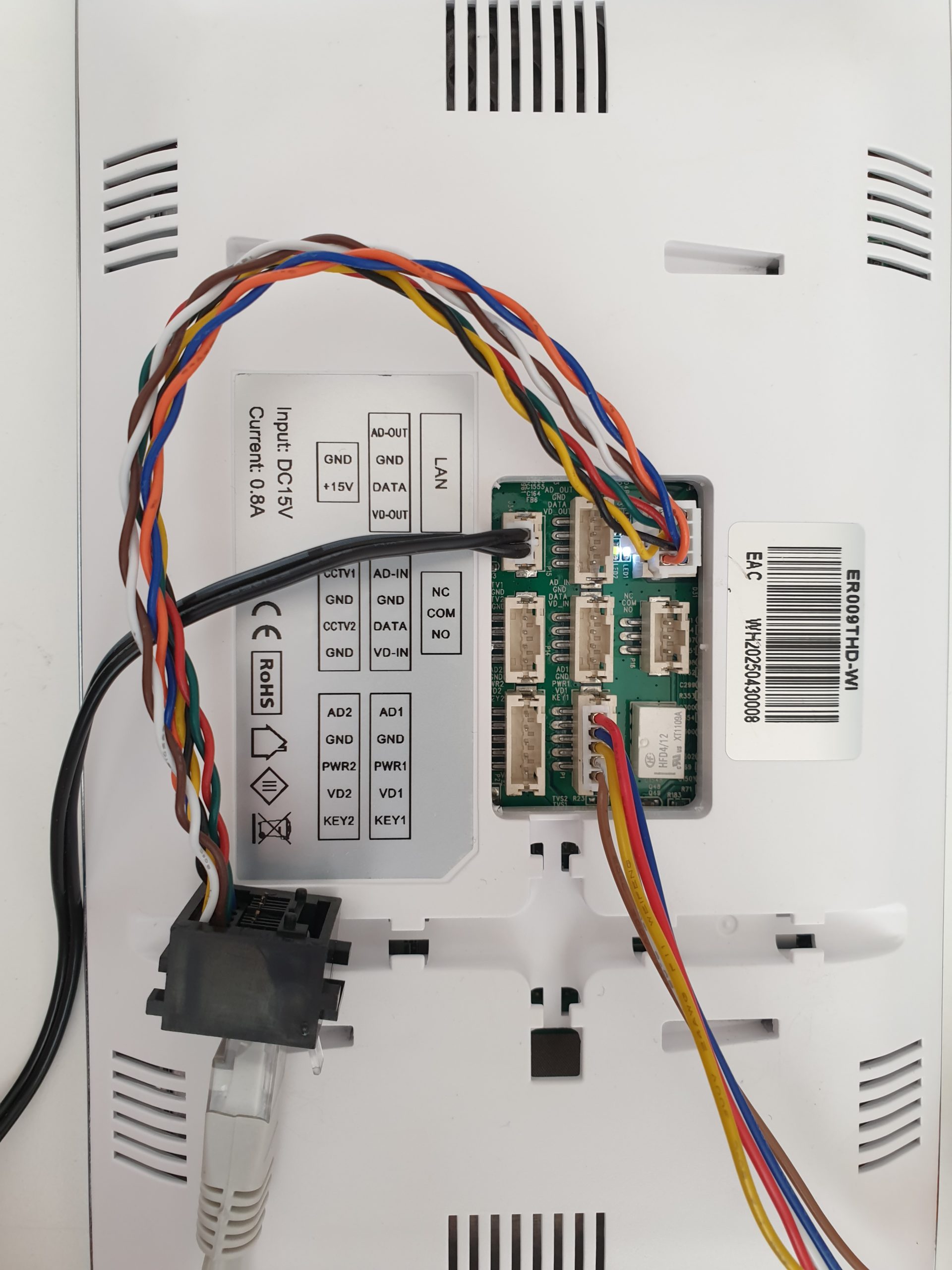
  • Hinten in den Bildschirm werden die mitgelieferten Stecker gesteckt. An den Steckern befinden sich 10 cm lange Adern, die anschließend mit dem längeren Kabel von der Türklingel zum Bildschirm verbunden werden.
  • Das mitgelieferte 15-V-DC-Netzteil hat ein 1,5 Meter langes Kabel mit Stecker. Schneiden Sie dieses Kabel durch, um es mit einem beliebigen anderen 2-adrigen Kabel zu verlängern.

Mitgelieferte Stecker am Bildschirm, Drahtlänge: 10 cm.


Kabel an der Rückseite der Türklingel, Drahtlänge: 60 cm.

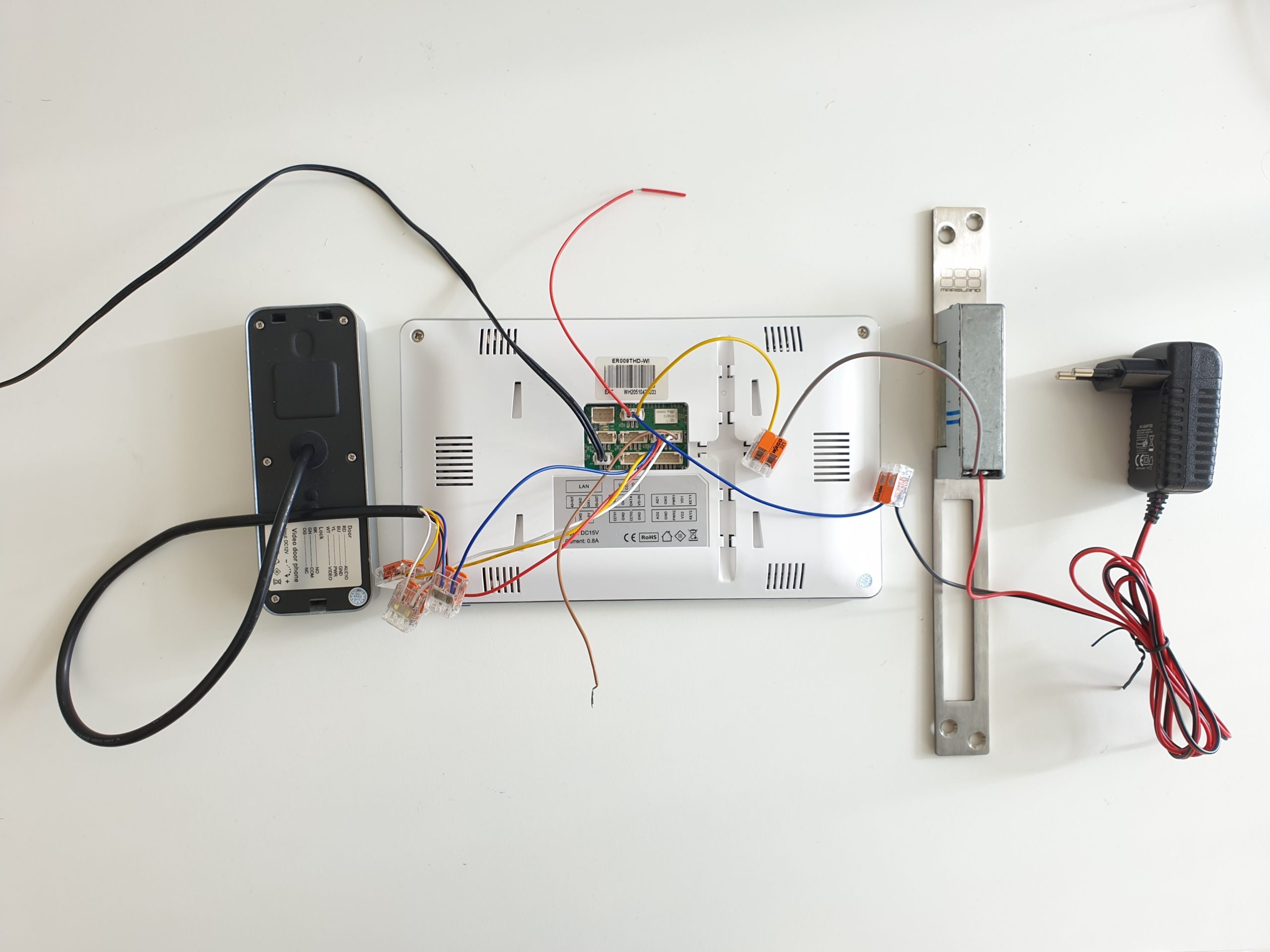
So werden Netzwerkkabel, Stromversorgung und Türklingel mit dem Bildschirm verbunden.

Kabel am Netzteil: 1,5 m; wie Sie das Kabel verlängern können, sehen Sie unten.

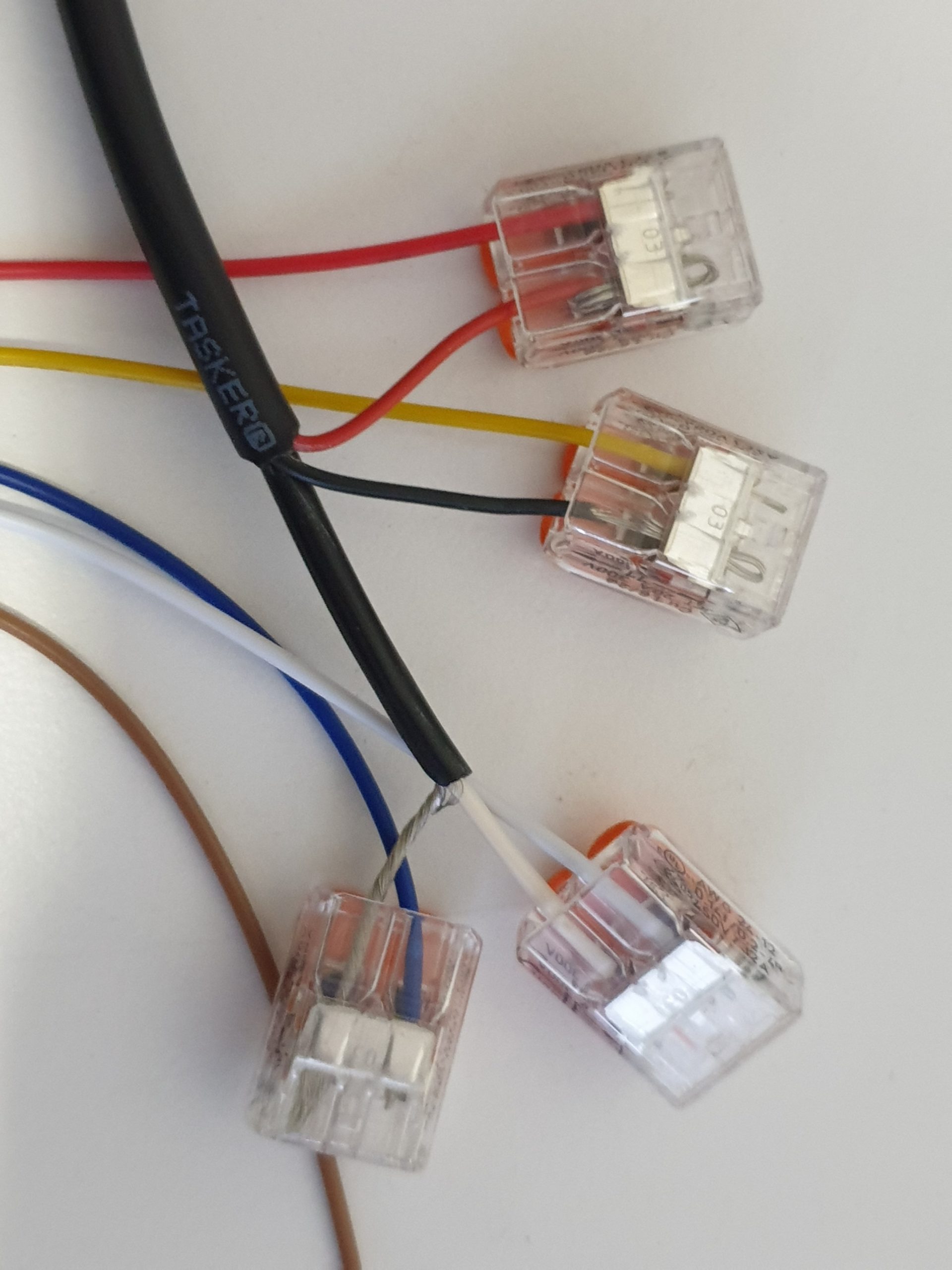
Drähte können auf verschiedene Weise verbunden werden:

1. Die Drähte miteinander verdrillen und anschließend mit Isolierband abkleben

2. Mit einem Verbinder oder einer Lüsterklemme

Das kann im Innenbereich erfolgen oder draußen in der Eckmontagehalterung.

Verbinden mit Isolierband

Verbinden mit Verbindern

Das Stromkabel wird wie folgt verlängert:

Die Türklingel hat zwei Modi:

  1. Geeignet für den 7 Zoll Bildschirm
  2. Geeignet für den 4 Zoll Bildschirm

Wenn die Türklingel richtig angeschlossen ist, aber nur ein blauer Bildschirm angezeigt wird, befindet sich die Türklingel in der falschen Position. Stellen Sie die Türklingel vor dem Gebrauch auf die richtige Einstellung ein.

Dies geschieht wie folgt:

  1. Drücken Sie das Auge auf dem Bildschirm oder wählen Sie im Menü ÜBERWACHUNG (das Auge), damit der Bildschirm versucht, eine Verbindung zur Türklingel herzustellen, ohne dass zuvor jemand an der Türklingel klingelt.
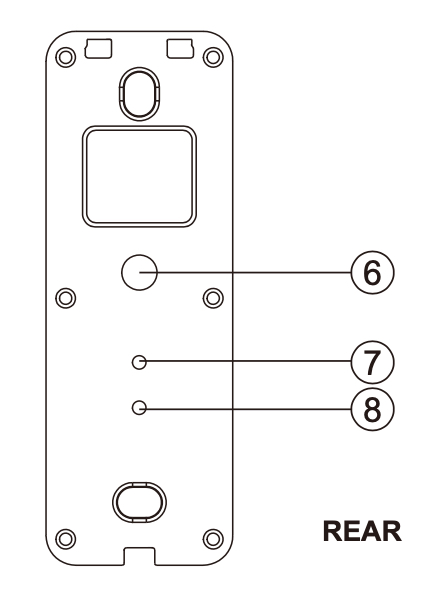
  2. Drücken Sie den Kameramodusschalter (7) auf der Rückseite der Türklingel mindestens 5 Sekunden lang. Entfernen Sie hier zuerst die Gummikappe.
  3. Die Kamera wechselt nun in den für den 4-Zoll-Bildschirm AHD / CVBS / CVI / TVI geeigneten Modus.