




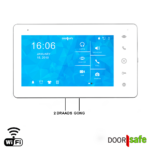
DS7796 | separater 7″-Touchscreen | 2,4/5-GHz-WLAN | BUS | 2-Draht | 32 GB
€ 229,00 inkl. MwSt.
+ Doorsafe: 15 Jahre Erfahrung, über 30.000 Bestellungen abgewickelt – jetzt auch in Deutschland!
+ Spezialist für datensichere und WiFi-Jammer-sichere Lösungen
+ Produkte lagern bei uns in den Niederlanden
+ 2 Jahre Vollgarantie
+ Europäischer Service & Qualitätskontrolle
+ Ausgezeichnete Bewertungen bei unabhängigen Prüfzeichen
+ Deutschsprachige Anleitungen & Kundenservice in Ihrer Sprache
+ Schnelle Lieferung: 1-2 Tage bei Bestellung bis 23:00 Uhr
+ Versand mit DHL oder DPD
+ Lieferung an Paketpunkte möglich
+ Wunschtag-Lieferung möglich
+ Kostenloser Versand ab 90 €
+ Kostenlose Rücksendung
+ Sichere Zahlung: Karte, PayPal, Klarna (Rechnung & Raten), eps, Billie, Riverty, Satispay u. a.

AB €500 - 10% RABATT
Maße
- Bildschirm: 216 x 129 x 10 mm
Anschlüsse
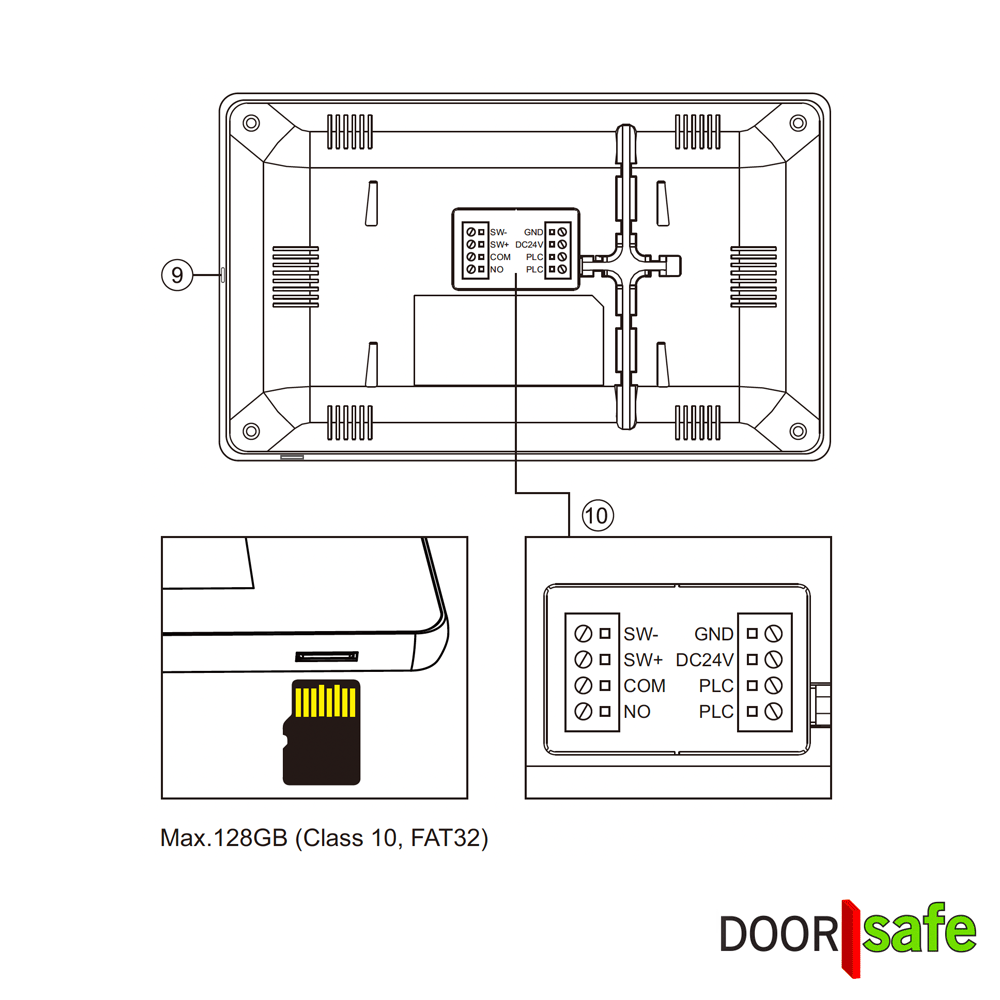
Der Bildschirm hat insgesamt diese Anschlüsse:
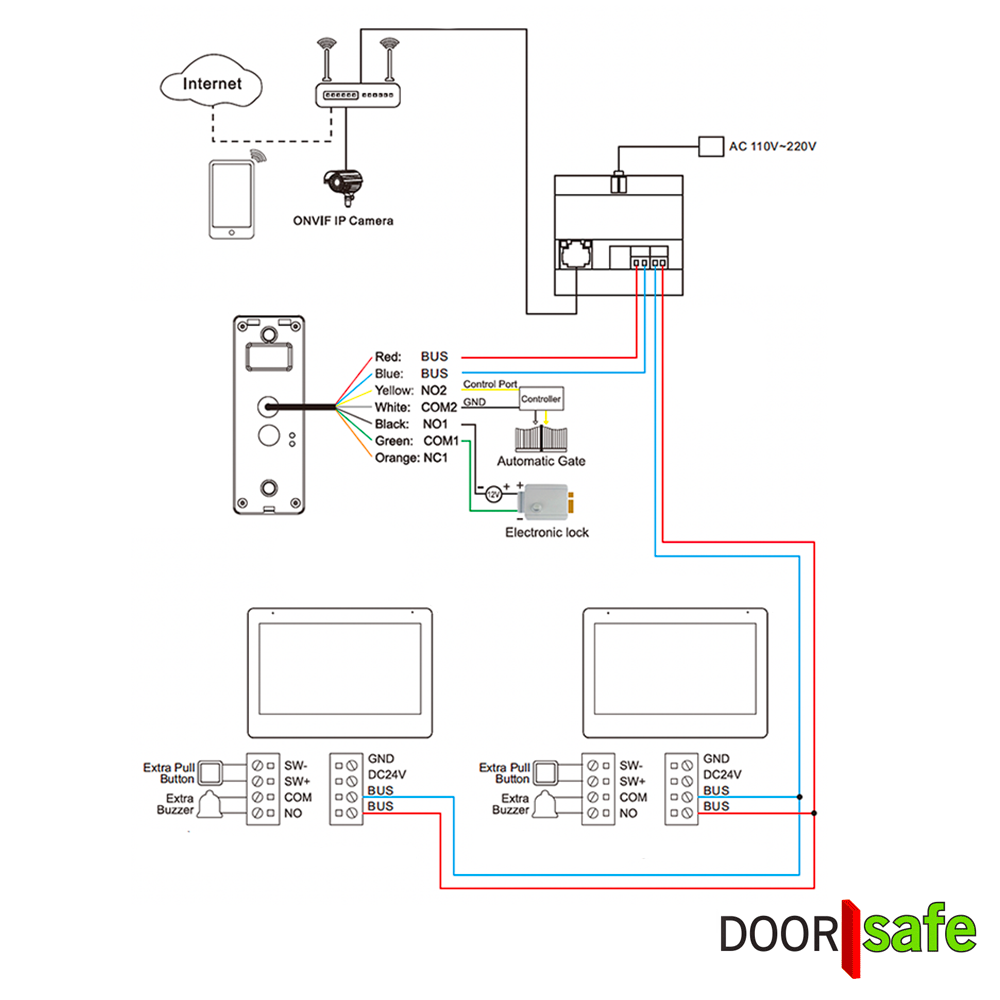
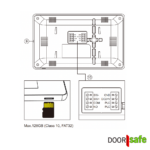
- 2 x BUS: 2-Draht-Kabel zum Internetmodul DS6702 oder direkt zur Außeneinheit.
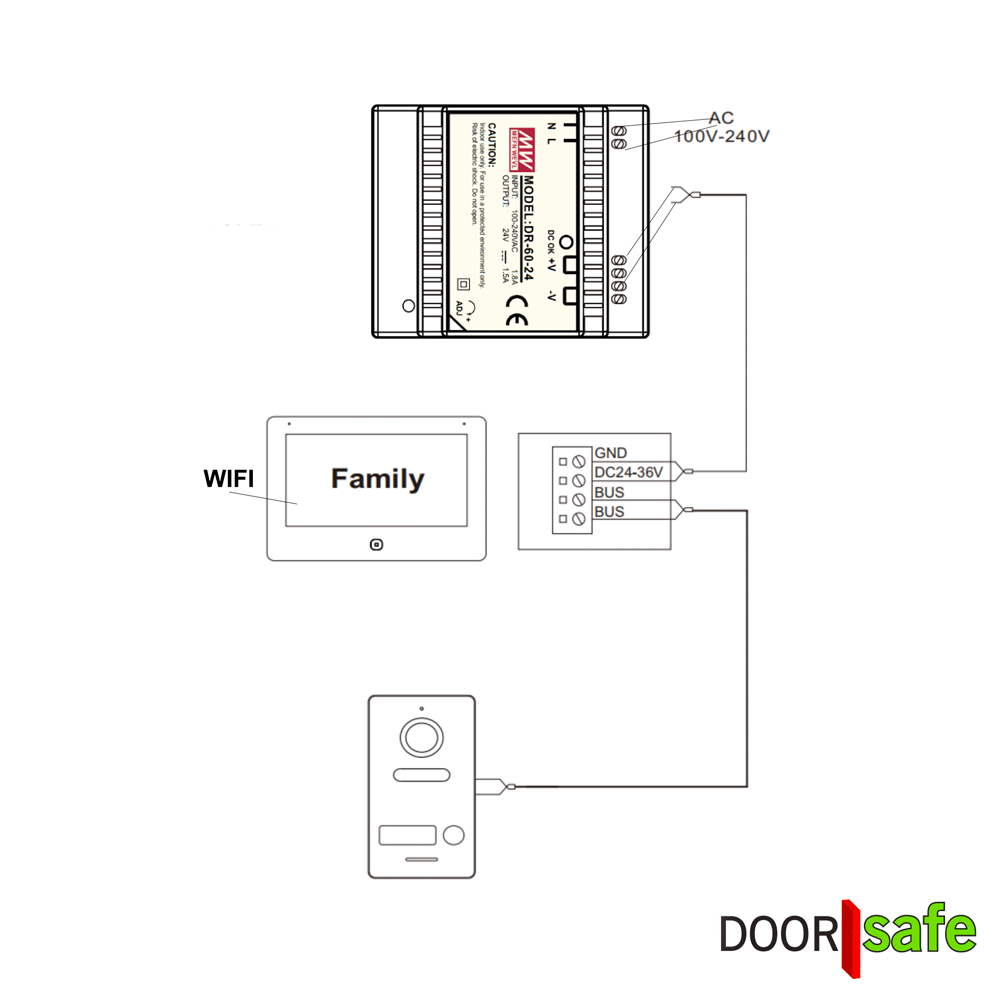
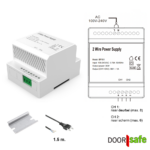
- 24-36V DC 2.5A: Bei direkter 2-Draht-Verbindung mit der Außeneinheit ist ein Netzteil nötig (DS4987 24-V-Steckernetzteil für die Steckdose oder DS4973 24-V-Hutschienennetzteil für den Zählerschrank). Bei Verbindung über das Internetmodul DS6702 ist kein zusätzliches Netzteil nötig; die Anschlüsse bleiben frei, die Stromversorgung erfolgt über 2 Drähte vom Modul.
- COM/NO: Anschluss für den Funksender DS6604 oder einen vorhandenen Gong mit max. 30 V 4 A AC oder DC.
- SW-/SW+: Anschluss für einen vorhandenen Klingeltaster.
Dieser Bildschirm kann auf zwei Arten mit einer Außeneinheit verbunden werden:
- Direkt zum Bildschirm: Verbinden Sie die Außeneinheit mit 2 Drähten direkt mit dem Bildschirm. Schließen Sie den Bildschirm an ein Netzteil an und verbinden Sie ihn optional per 2,4- oder 5-GHz-WLAN mit dem Internet.
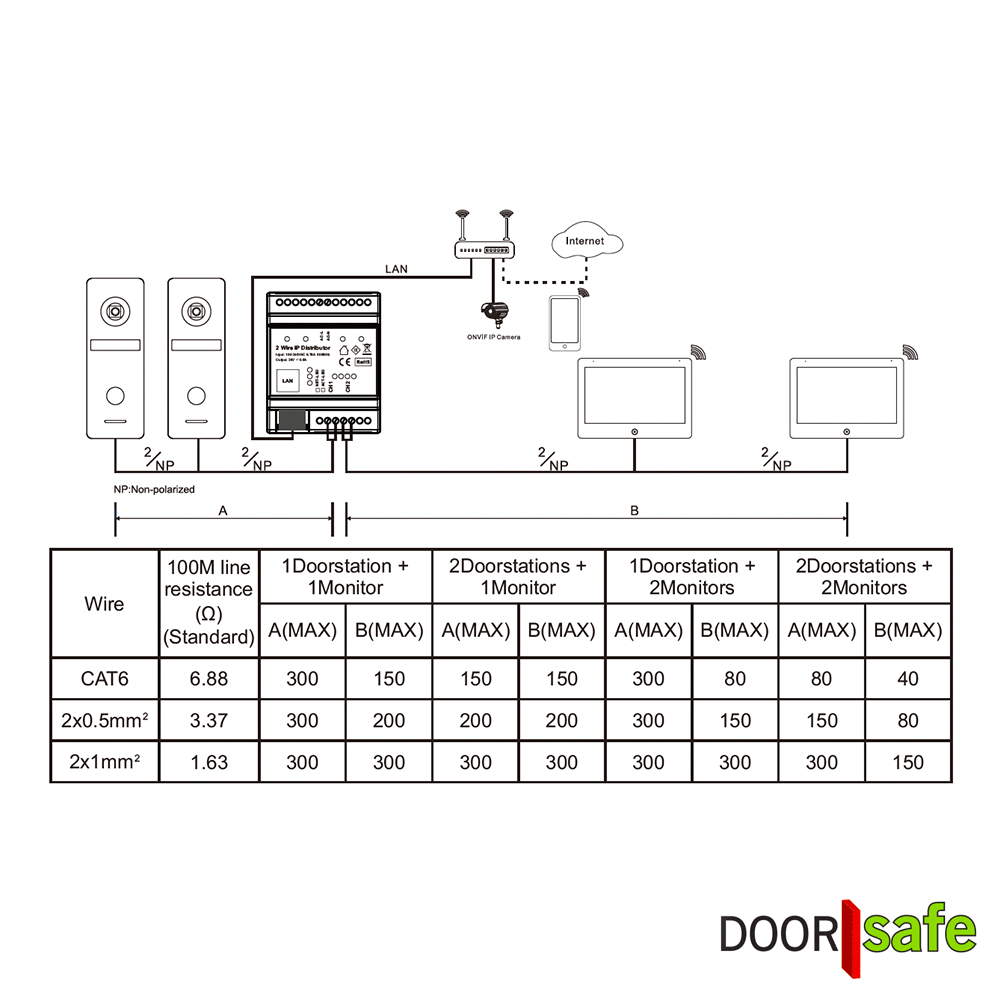
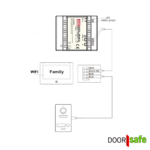
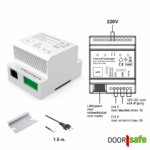
- Über Internetmodul: Verbinden Sie die Außeneinheit mit 2 Drähten mit dem Internetmodul DS6702 und schließen Sie das Modul an 230 V sowie per Netzwerkkabel an einen Internet-Router an. Verbinden Sie das Modul mit 2 Drähten mit diesem Bildschirm, der über diese 2 Drähte sowohl Strom als auch Signal erhält.
- Ist der Bildschirm direkt an die Außeneinheit angeschlossen, benötigt er ein eigenes 24–36-V-Netzteil. Geht die Außeneinheit zuerst zum Internetmodul DS6702 und dann zum Bildschirm, erhält der Bildschirm über das 2-Draht-Kabel von diesem Modul sowohl Strom als auch Signal.
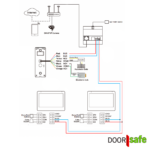
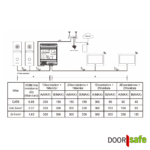
- Die Außeneinheit kann je nach Kabeltyp und Anzahl der Türklingeln und Bildschirme bis zu 300 Meter vom Internetmodul oder Bildschirm entfernt montiert werden. Siehe den Schaltplan in den Produktbildern oder in der Anleitung.
- Lassen sich keine 2 Drähte zum Bildschirm verlegen, wählen Sie den Bildschirm DS7899/DS6669 und verbinden Sie ihn per WLAN oder (PoE-)Netzwerkkabel mit demselben Router wie das Internetmodul.
Strom & Internet
Es gibt folgende Möglichkeiten, diesen Bildschirm mit Internet und Strom zu versorgen:
- Eigenes Netzteil & Internet über 2,4/5-GHz-WLAN: Schließen Sie die Außeneinheit mit einem 2-Draht-Kabel an diesen Bildschirm an. Schließen Sie den Bildschirm anschließend an ein 24–36-V-DC-Netzteil an (mögliche Netzteile: DS4987 24-V-Steckernetzteil für die Steckdose oder DS4973 24-V-Hutschienennetzteil für den Zählerschrank) und verbinden Sie ihn über ein 2,4- oder 5-GHz-WLAN mit dem Internet.
- Strom & Internet vom Internetmodul DS6702: Schließen Sie den Bildschirm mit 2 Drähten an das Internetmodul DS6702 an. Ist dieses Modul an 230 V angeschlossen und per Netzwerkkabel mit dem Internet-Router verbunden, erhält dieser Bildschirm über die 2 Drähte sowohl Strom als auch Signal vom Internetmodul.
Technische Daten
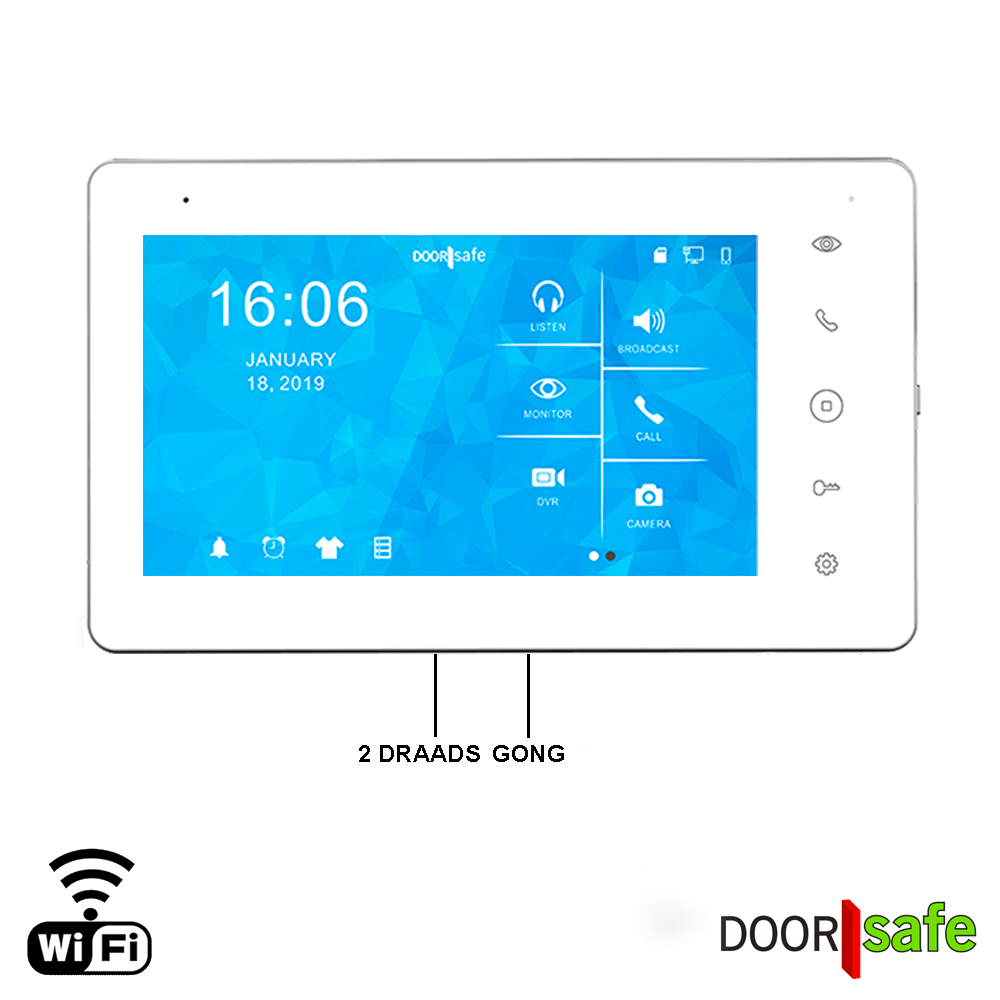
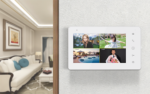
- 7-Zoll-IPS-Vollfarb-Touchscreen mit zusätzlichen Touch-Tasten an der Seite: Vollständig per Berührung bedienbar.
- Farbe: Weiß.
- Material: Kunststoff. Nur für den Innenbereich geeignet.
- Supereinfache Installation: 2-Draht-Anschluss ohne Polung – die Drähte können nicht falsch angeschlossen werden. Die Außeneinheit wird automatisch gefunden und hinzugefügt.
- Einfache Montage:
- Befestigung an der Wand mit der mitgelieferten Wandhalterung (0,5 mm Wandabstand).
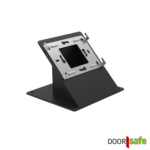
- Aufstellung auf dem Tisch mit dem Tischständer DS4989.
- Optionale höhere Wandhalterung DS4993 (2,5 mm Wandabstand), um Kabel oder Komponenten zu verbergen.
- 100 % zuverlässig: Der Bildschirm ist über ein 2-Draht-Kabel (direkt oder über das Internetmodul) mit der Außeneinheit verbunden. Dadurch läutet er immer, zeigt den Besucher und macht Aufnahmen – auch ohne Internetverbindung. Eine Internetverbindung ist nur für die App-Kopplung nötig.
- Monitoring-Funktion: Sehen Sie das Bild der Türklingelkamera am Bildschirm an, ohne dass jemand geklingelt hat.
- Vollduplex-Audio: Gleichzeitiges Sprechen in beide Richtungen während eines Anrufs.
- Universelle, kostenlose Smart Life-App: Mit über 10 Millionen Downloads, entwickelt vom an einer US-Börse notierten Unternehmen Tuya, ist die App vollständig DSGVO-konform und mit Hunderten smarten Geräten kompatibel, auch mit Produkten anderer Hersteller. Die App ist kostenlos, ohne Abo oder monatliche Kosten. Koppeln Sie das System ganz einfach, indem Sie einen QR-Code auf dem Bildschirm scannen. Betrachten Sie Smart Life als universelles Betriebssystem für smarte Geräte, vergleichbar mit Windows. Das transparente Geschäftsmodell von Tuya sieht vor, dass Hersteller (wie Doorsafe) für die Softwarenutzung zahlen, sodass für Nutzer keine zusätzlichen Kosten entstehen. Anders als Ring (Amazon) oder Nest (Google) verdient Tuya nicht an Nutzerdaten. Tuya bleibt für Endnutzer also kostenlos – jetzt und in Zukunft.
- Helligkeit, Kontrast und Sättigung: Im Menü für jede Außeneinheit separat einstellbar.
- 13 Klingeltöne & eigener Klingelton: Wählen Sie aus 13 Klingeltönen oder stellen Sie einen eigenen Klingelton ein. Passen Sie Lautstärke und Dauer des Klingeltons an.
- Nicht-stören-Modus: Im Menü aktivieren, um den Bildschirm beim Klingeln stummzuschalten. Planen Sie tägliche Zeiträume, in denen der Klingelton lauter, leiser oder aus ist, oder wählen Sie einen anderen Klingelton.
- Individueller Bildschirmhintergrund: Legen Sie ein persönliches Foto als Hintergrund des Bildschirms fest.
- Abwesenheitsnachricht/Anrufbeantworter: Wenn niemand öffnet, kann die Türklingel eine selbst aufgenommene Nachricht abspielen (z. B. „Paket bitte NICHT beim Nachbarn abgeben!“) oder eine Sprachnachricht des Besuchers aufzeichnen.
- Anzeige von Datum, Uhrzeit und Wetter: Im Standby-Modus kann der Bildschirm als Bildschirmschoner Datum, Uhrzeit und Wetter anzeigen. Synchronisieren Sie Datum und Uhrzeit über das Internet oder stellen Sie sie manuell ein. Der Bildschirm kann auch als Wecker dienen.
- Mehrsprachiges Menü: Englisch, Niederländisch, Deutsch, Französisch, Spanisch, Italienisch.
- Einstellbare Nachtsicht: Stellen Sie die 6 Infrarot-LEDs der Außeneinheit am Bildschirm auf automatisch, immer an oder immer aus.
- Bis zu 6 Bildschirme pro Außeneinheit:
- Stellen Sie den Hauptbildschirm auf Raum 1 ein, den zweiten auf Raum 2 usw. Beim Klingeln an Taste 1 läuten alle Bildschirme mit derselben Raumnummer (z. B. 101). Nimmt ein Bildschirm ab, hören die anderen auf zu läuten.
- Leiten Sie einen Anruf nach der Annahme an einen anderen Bildschirm weiter.
- Rufen Sie intern zwischen Bildschirmen an – mit eigenem Klingelton, um es von Besuchern zu unterscheiden.
- Senden Sie Sprachnachrichten an alle Bildschirme (z. B. „Essen ist fertig!“).
- Hören Sie bei anderen Bildschirmen mit (pro Bildschirm abschaltbar für die Privatsphäre).
- Verbinden Sie mehrere Bildschirme mit einem 2-Draht-Kabel miteinander, unabhängig vom genauen Kabelweg.
- Zusätzliche Gong-Optionen: Lassen Sie auf vier Arten einen Gong an einem weiteren Ort im oder am Haus läuten:
- Schließen Sie einen vorhandenen AC- oder DC-Gong mit max. 30 V 4 A AC oder DC kabelgebunden an die COM/NO-Anschlüsse des Bildschirms an.
- Schließen Sie den externen Funksender DS6604 mit 2 Drähten an die COM/NO-Anschlüsse des Bildschirms an, um einen Gong DS6603 per RF 433 MHz zu aktivieren. So kann der Sender weit vom Bildschirm entfernt platziert werden.
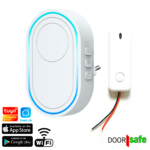
- Verbinden Sie einen Gong DS6603 mit dem WLAN und richten Sie in der App eine Smart-Szene ein: Beim Klingeln läutet der Gong.
- Vorhandener Klingeltaster: Schließen Sie einen vorhandenen Klingeltaster an die SW-/SW+-Anschlüsse des Bildschirms an, damit der Bildschirm beim Drücken läutet.
- QR-Entriegelungscode: Erzeugen Sie am Bildschirm einen QR-Code für einmalige, dauerhafte oder zeit-/tagesgebundene Nutzung. Halten Sie den QR-Code vor die Kamera der Außeneinheit, um ein Tor oder Schloss zu öffnen. Stellen Sie ein, ob der QR-Code das Tor oder das Schloss öffnet. Senden Sie den QR-Code an die App, um ihn zu speichern und mit berechtigten Benutzern zu teilen.
Aufnahmen & Bilder
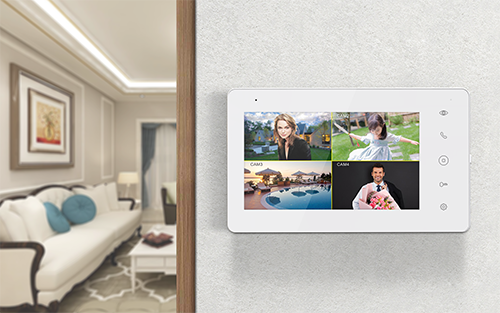
- Max. 8 Außeneinheiten/Überwachungskameras: Koppeln Sie bis zu 8 Türklingelkameras oder ONVIF-Kameras. Bilder im 2×4-Splitscreen, wischen Sie für die anderen 4. Beim Klingeln zeigt der Bildschirm das Vollbild der Außeneinheit. Mit der Switch-Funktion in der App sehen Sie alle 8 Kameras.
- Foto/Video des Besuchers: Stellen Sie ein, ob ein Foto (.jpg) oder Video (.avi) eines Besuchers auf der 32-GB-SD-Karte (max. 512 GB) gespeichert wird. Aufnahmen können auch deaktiviert werden.
- 32-GB-SD-Karte: Hinten in den Bildschirm einsteckbar, herausnehmbar, max. 512 GB. Gespeicherte Bilder über Bildschirm, App oder PC ansehen. Alle Bilder mit Datum und Uhrzeit.
- Aufnahmen von max. 4 Kameras: Speichern Sie Aufnahmen von bis zu 4 Türklingelkameras oder Überwachungskameras auf der SD-Karte.
- Daueraufnahmen: Alles aufnehmen, optional mit Zeitplan (z. B. 23:00–06:00 Uhr).
- Ereignisaufnahmen: Nur relevante Ereignisse wie Klingeln/Bewegung.
- Bewegungserkennung: In 3 Empfindlichkeitsstufen einstellbar.
- Personenerkennung: aktivieren, um nur Aufnahmen zu machen, wenn Personen oder Körperteile zu sehen sind.
- Einstellbarer Erfassungsbereich: legen Sie einen Bereich im Kamerabild fest, um nur Bewegungen in diesem Bereich aufzunehmen.
- Bild bei Bewegung: bei Bewegung, die von einer Türklingel-Außeneinheit oder ONVIF-Überwachungskamera erkannt wird, schaltet sich der Bildschirm ein.
- Aufnahmen bei Bewegung: bei Bewegung macht der Bildschirm Aufnahmen und speichert sie auf der SD-Karte.
- Push-Benachrichtigung bei Bewegung: Die App kann bei erkannter Bewegung eine Benachrichtigung senden.
- Auf dem Smartphone speichern: Speichern Sie Live-Bilder oder zuvor aufgenommene, über die App abgespielte Bilder im Speicher des Smartphones. Teilen Sie Aufnahmen ganz einfach, z. B. per WhatsApp.
- Videokompression: Wählen Sie H264 oder H265. Stellen Sie H264 ein, um die Bilder der Türklingel im Browser anzusehen.
- Streaming auf NAS: Richten Sie pro Türklingelkamera oder Überwachungskamera einen RTSP-Stream mit eigenem Passwort ein, um Bilder (ohne Ton) auf einem NAS wie Synology zu speichern. Siehe diese Anleitung zur Einrichtung.
- Speicherbedarf: Eine Videoaufnahme von 1 Minute hat ca. 3 MB. Für Daueraufnahmen: 32-GB-SD-Karte für 1 Woche, 128 GB für 1 Monat.
Überwachungskameras über ONVIF hinzufügen
Neben DOORSAFE-Türklingeln können Sie dem Bildschirm auch Überwachungskameras (auch anderer Marken) hinzufügen, sofern diese Kameras ONVIF unterstützen und sich im selben Netzwerk befinden (mit demselben Router oder Switch verbunden). Sehen Sie sich diese Liste an mit den verschiedenen Marken von Überwachungskameras, die wir getestet haben und die über ONVIF zu einem DOORSAFE-Bildschirm hinzugefügt werden können.
So funktioniert es:
- Drücken Sie die Taste ÜBERWACHUNG am Bildschirm, um einen Splitscreen mit bis zu 4 Kameras gleichzeitig zu sehen (DOORSAFE-Türklingeln und/oder ONVIF-Überwachungskameras).
- Tippen Sie auf eines der 4 Bilder, um es im Vollbild anzusehen.
- Insgesamt können 8 Kameras hinzugefügt werden. Durch Wischen zeigen Sie ganz einfach die nächsten 4 Kameras an.
- Wenn der DOORSAFE-Bildschirm über die App mit dem Internet verbunden ist, wird automatisch das Bild der zuerst hinzugefügten Kamera angezeigt. Über die SWITCH-Taste können Sie durch die anderen Kameras blättern.
Aufnahme und Zusatzfunktionen
Nur von den ersten 4 hinzugefügten DOORSAFE-Türklingeln und/oder ONVIF-Überwachungskameras stehen folgende Funktionen zur Verfügung:
- Daueraufnahmen – Alles aufnehmen, optional mit Zeitplan (z. B. nur nachts)
- Ereignisaufnahmen – Nur bei Bewegung oder Klingeln aufnehmen
- Bewegungserkennung – In 3 Empfindlichkeitsstufen einstellbar
- Bild bei Bewegung – Bildschirm schaltet sich bei Bewegung automatisch ein
- Personenerkennung – Aufnahmen nur bei erkennbaren Personen
- Einstellbarer Erfassungsbereich – Wählen Sie einen bestimmten Bildbereich
- Bild bei Bewegung – Bildschirm schaltet sich bei erkannter Bewegung ein
- Aufnahmen bei Bewegung – Automatische Aufnahme und Speicherung auf der SD-Karte des Bildschirms
Für die DOORSAFE-Türklingeln und/oder ONVIF-Überwachungskameras 4–8 ist all dies nicht möglich.
Zum Bewegungsmelder:
- Erwarten Sie nicht zu viel: Mit einer Türklingel, die draußen hängt, lassen sich Bewegungen kaum zu 100 % genau erkennen. Draußen bewegt sich nämlich viel: Menschen, Tiere, Blätter, Fahrzeuge usw. Deshalb wird es immer zu viele oder zu wenige Bewegungsmeldungen geben.
- Hilfreich kann es sein, die Kamera auf einen Bereich mit wenig Bewegung auszurichten, etwa eine Wand. Letztlich ist eine zuverlässige Erkennung aber nur mit aktiver Bilderkennung und dem Einsatz von KI möglich. Dafür ist jedoch eine Internetverbindung nötig, und die Kamerabilder müssten ständig in die Cloud und an einen zentralen Server gestreamt werden. So könnte die KI live mitsehen und lernen, welche Bewegungen in Ihrer Situation relevant sind – zum Beispiel durch Gesichtserkennung. Fraglich ist jedoch, ob das überhaupt legal ist. Wir meinen: nein. Grundsätzlich dürfen Sie eine Kamera nicht dauerhaft auf den öffentlichen Raum richten, geschweige denn ständig Aufnahmen machen und diese an KI-Systeme weitergeben. Deshalb verkaufen wir keine Produkte, die diese KI-Technologie nutzen.
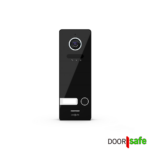
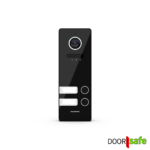
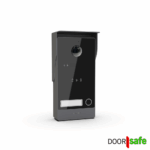
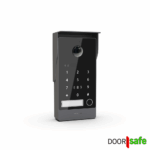
Diese Produkte arbeiten alle zusammen:
VIDEOS


LIEFERUMFANG
- 1 x Doorsafe 7796
- 1 x 32-GB-microSD-Karte
- 1 x Montagehalterung für die Wandmontage
- Schrauben und Dübel