




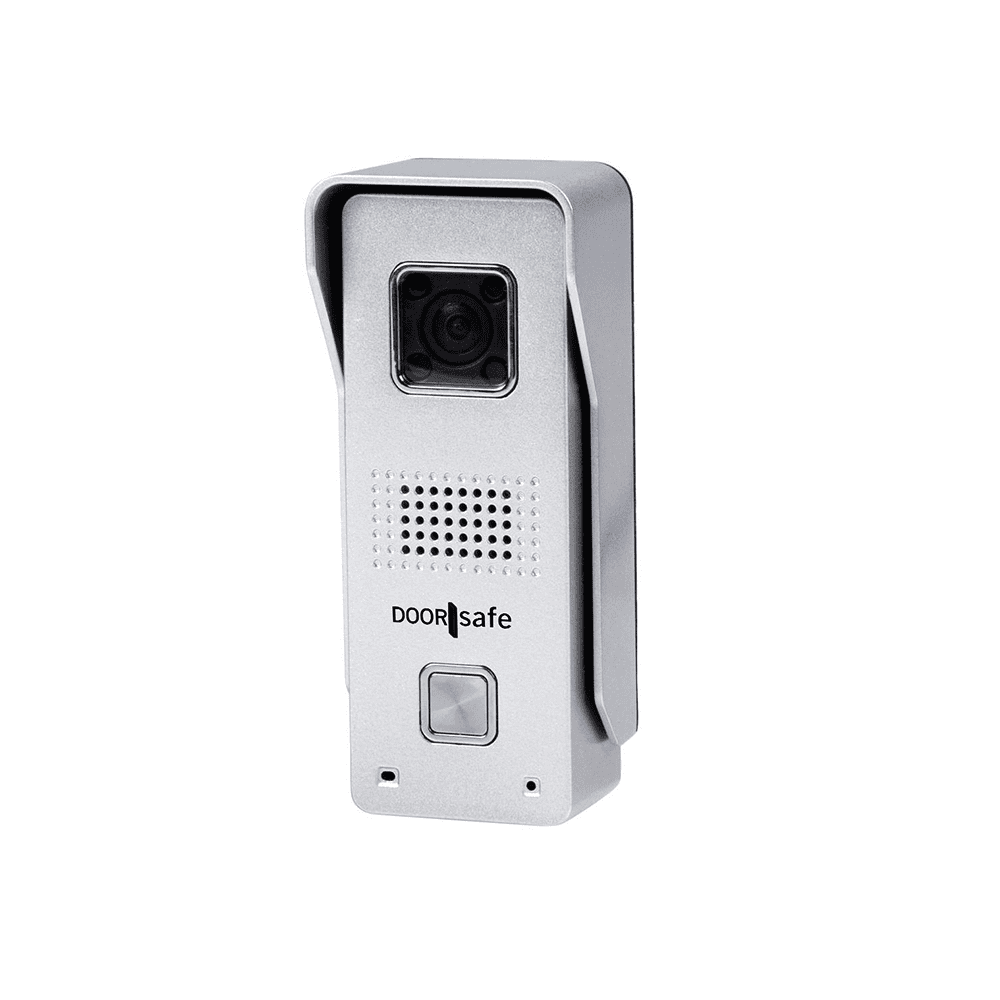
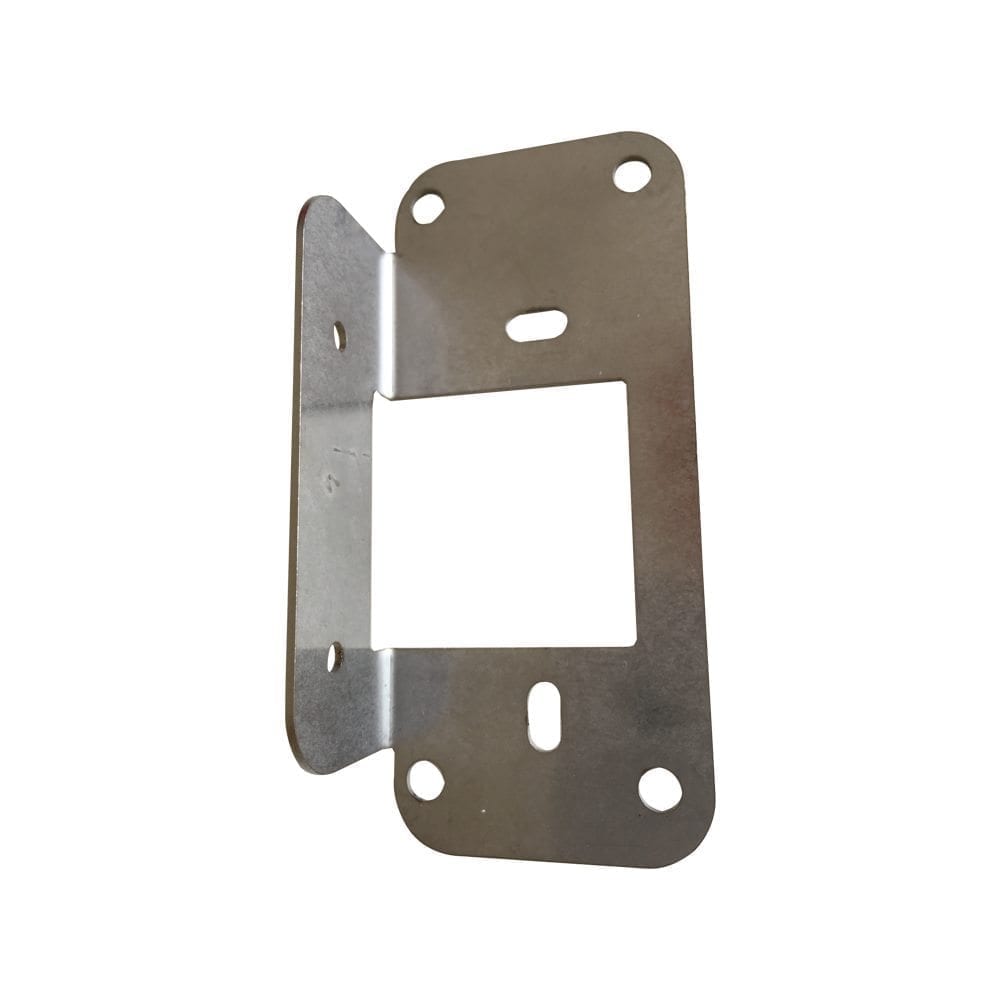
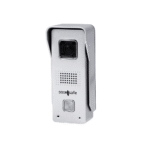
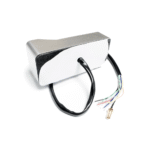

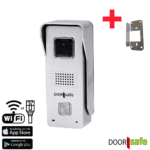
DS6600 | Internet-Kamera-Türklingel aus Aluminium
€ 198,00 inkl. MwSt.
Dieses Produkt wurde durch diese Produkte ersetzt:

nicht vorrättig
Senden Sie mir eine E-Mail, wenn wieder auf Lager:


⇦ ⇨
TABELLE NACH RECHTS SCROLLEN?
→ mit dem Finger wischen
→ Scrollleiste unter der Tabelle verwenden
→ auf die Tabelle klicken & verwenden Sie die Pfeiltasten der Tastatur
⇦ ⇨
[table “” not found /]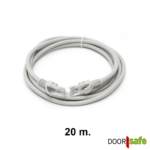
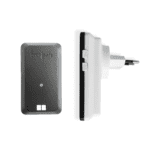
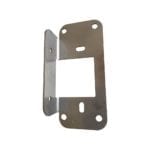
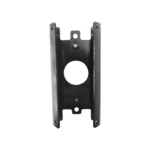
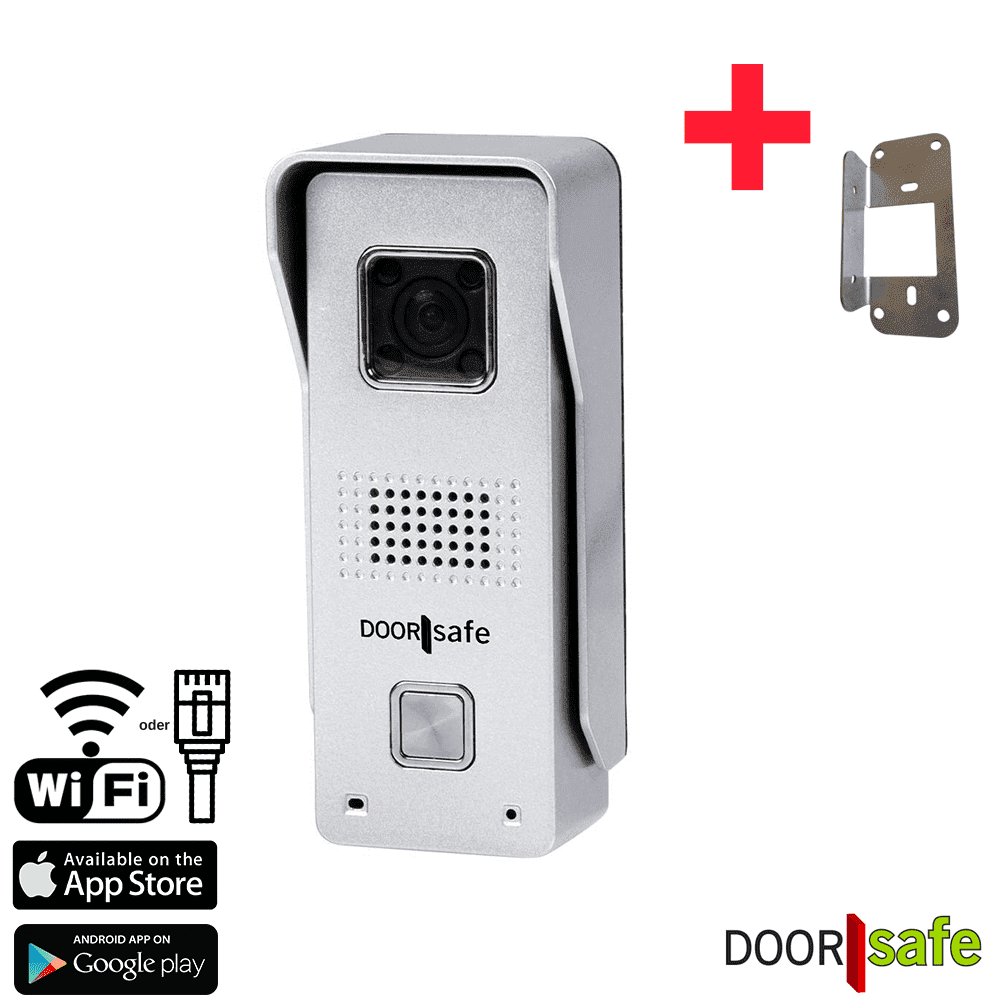
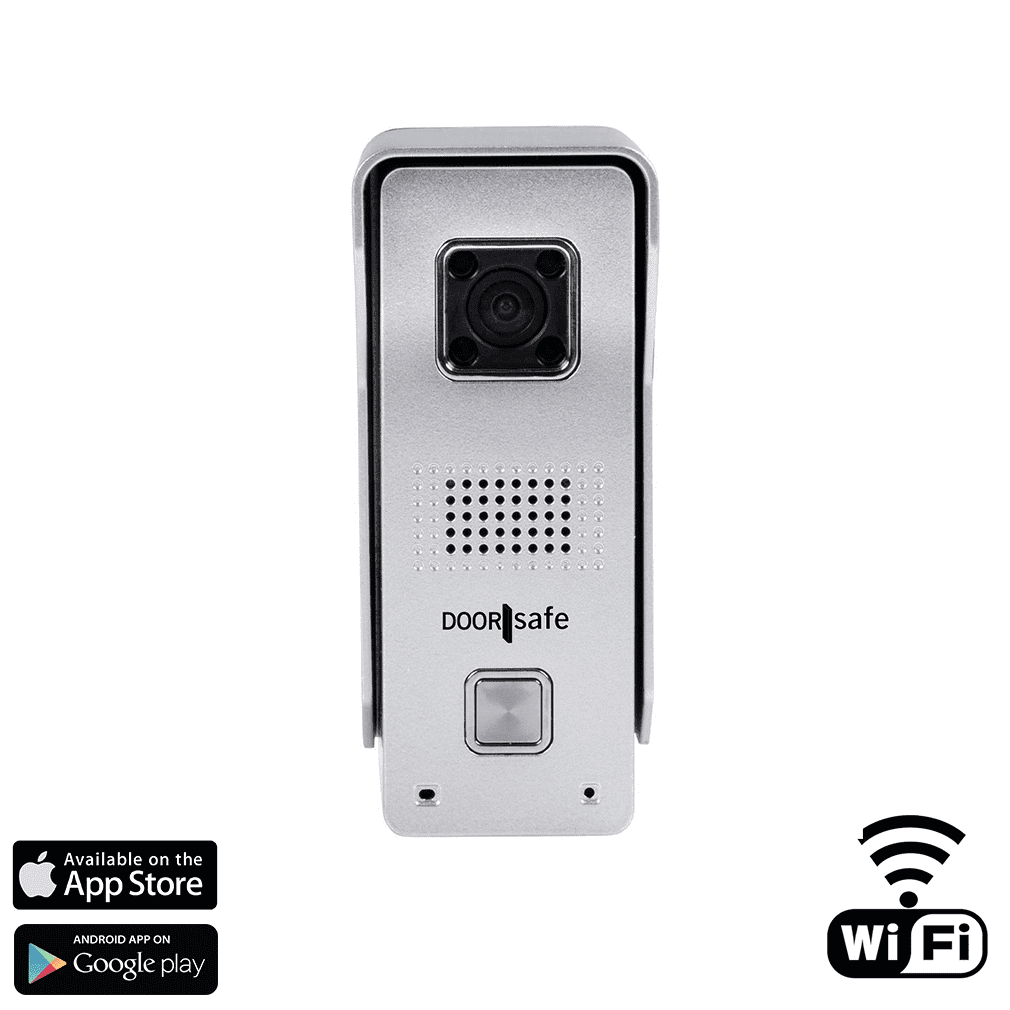
Doorsafe 6600: kompakt, schön und aus sehr langlebigem Aluminium
- Diese Internet-Video-Türklingel mit Gegensprechanlage verbindet sich mit dem Internet über WLAN oder ein Netzwerkkabel.
- Über die kostenlose App erhalten Sie, wenn jemand klingelt oder bei Bewegung, über das Internet eine Benachrichtigung auf einem iOS- (iPhone oder iPad) oder Android-Smartphone oder -Tablet.
- Sie können jeden Anruf annehmen, sehen, wer klingelt, und mit dem Besucher sprechen oder einen Anruf wegdrücken.
- Die Doorsafe 6600 ist unsere meistverkaufte Internet-Video-Türklingel. Die Internet-Türklingel hat nämlich ein sehr gutes Preis-Leistungs-Verhältnis: aus Aluminium, kompakt und schön, externe WLAN-Antenne, kostenlose Speicherung von Bildern in App und Türklingel (optional auch auf einem NAS), Diebstahlalarm, Bewegungsmelder, Nachtsicht, Monitoring-Funktion, Anschluss eines Funk- oder vorhandenen Gongs und eines elektrischen Türöffners möglich. Kurz gesagt: eine sehr vollständige Internet-Video-Türklingel.
Daher: 5 Sterne für das Preis-Leistungs-Verhältnis. - Aus der Rückseite der Türklingel kommen verschiedene Kabel:
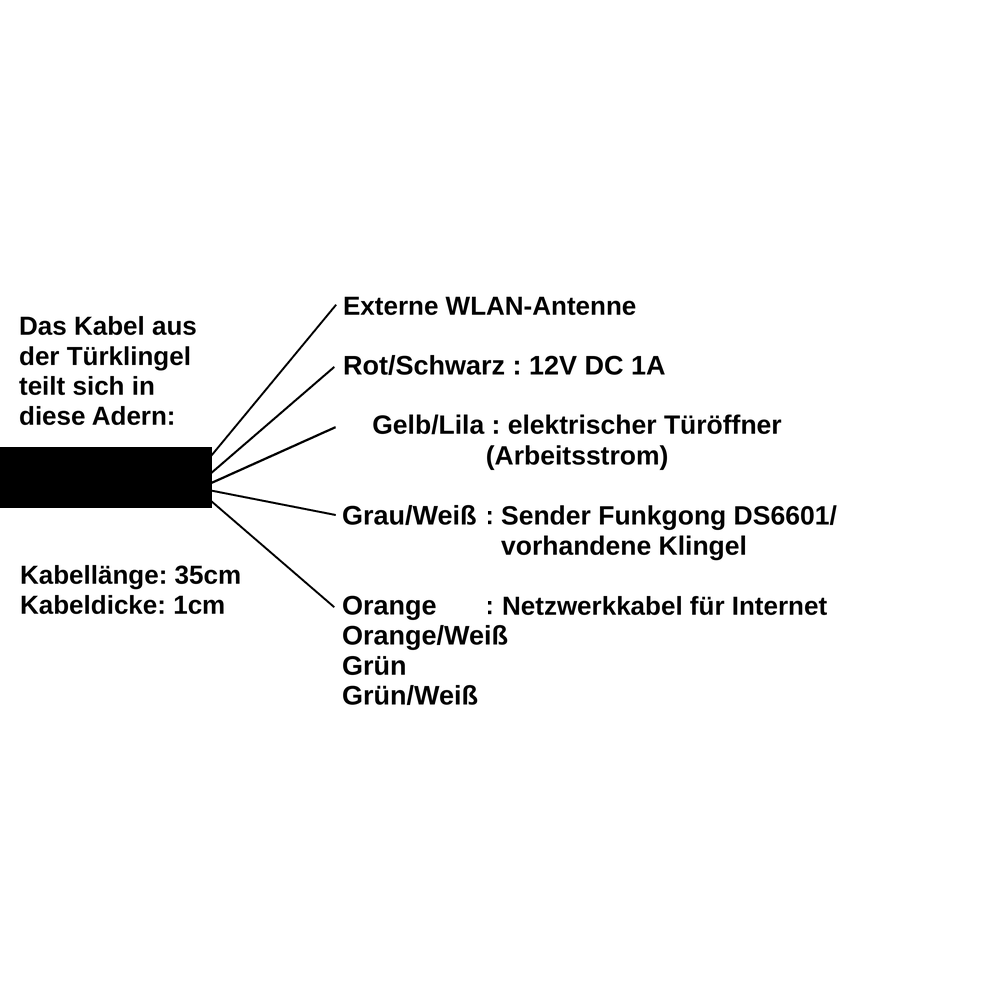
- Es gibt 2 Kabel, um die Türklingel an die Stromversorgung anzuschließen. Die Türklingel arbeitet mit 8–24 V AC oder 8–24 V DC. Ein 12-V-DC-Netzteil ist im Lieferumfang enthalten.
- Außerdem kommen noch 2 Kabel aus der Türklingel, um einen Funkgong (den DS6601) oder einen vorhandenen Türgong anzuschließen.
- Plus 2 weitere Kabel zum Anschluss eines elektrischen Türöffners.
- Und weitere 4 Kabel, um ein Netzwerkkabel für die stabilste Internetverbindung anzuschließen.
- Alle diese Kabel sind 35 cm lang und lassen sich leicht verlängern.
- Schließlich gibt es noch ein Kabel für die WLAN-Antenne. Führen Sie diese Antenne durch die Wand, um das WLAN-Signal auf der Innenseite der Außenwand zu empfangen, wo das WLAN-Signal immer besser ist. Das Kabel der WLAN-Antenne kann nicht verlängert werden.
- Die Montage ist wegen der Kabel etwas aufwendig, aber danach haben Sie eine wirklich gute Lösung.
Daher: 3 Sterne für einfache Installation.
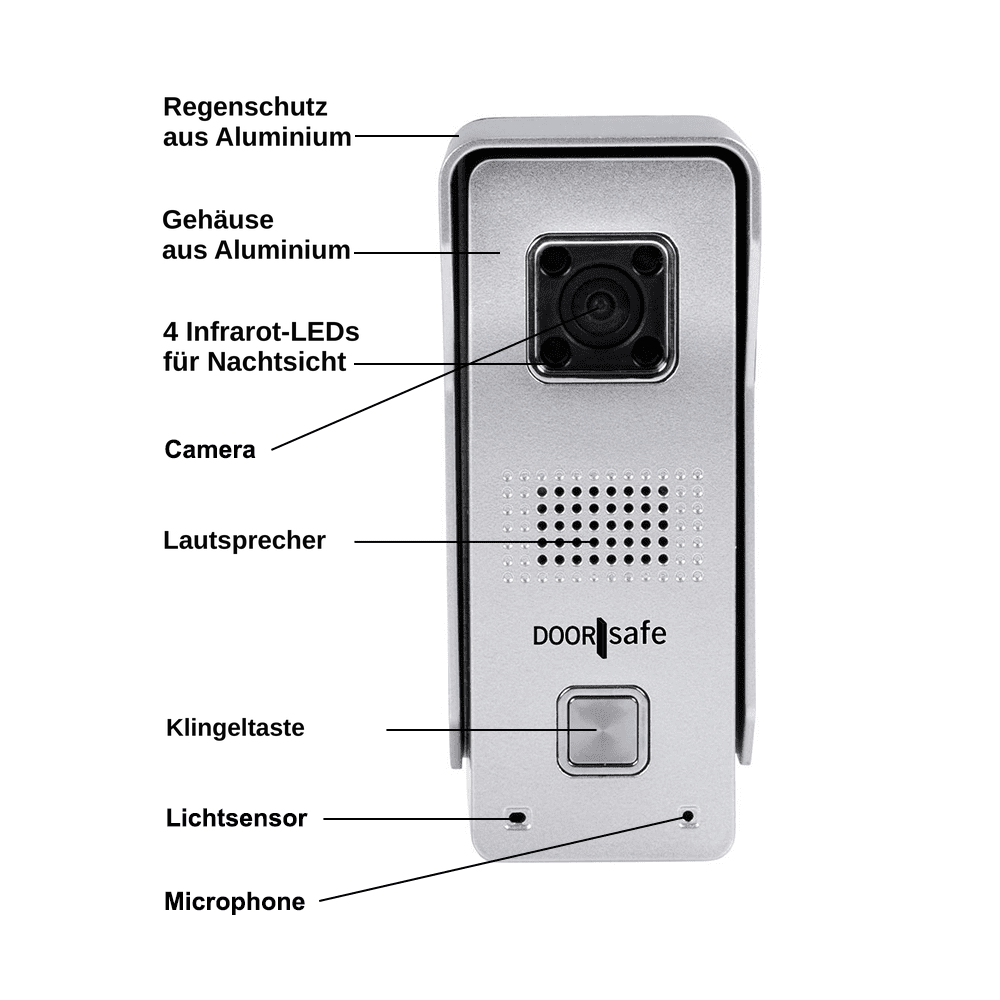
- Diese Türklingel besteht aus sehr robustem Aluminium. Diese Internet-Türklingel hält also wirklich einiges aus, ist langlebig und wetterbeständig.
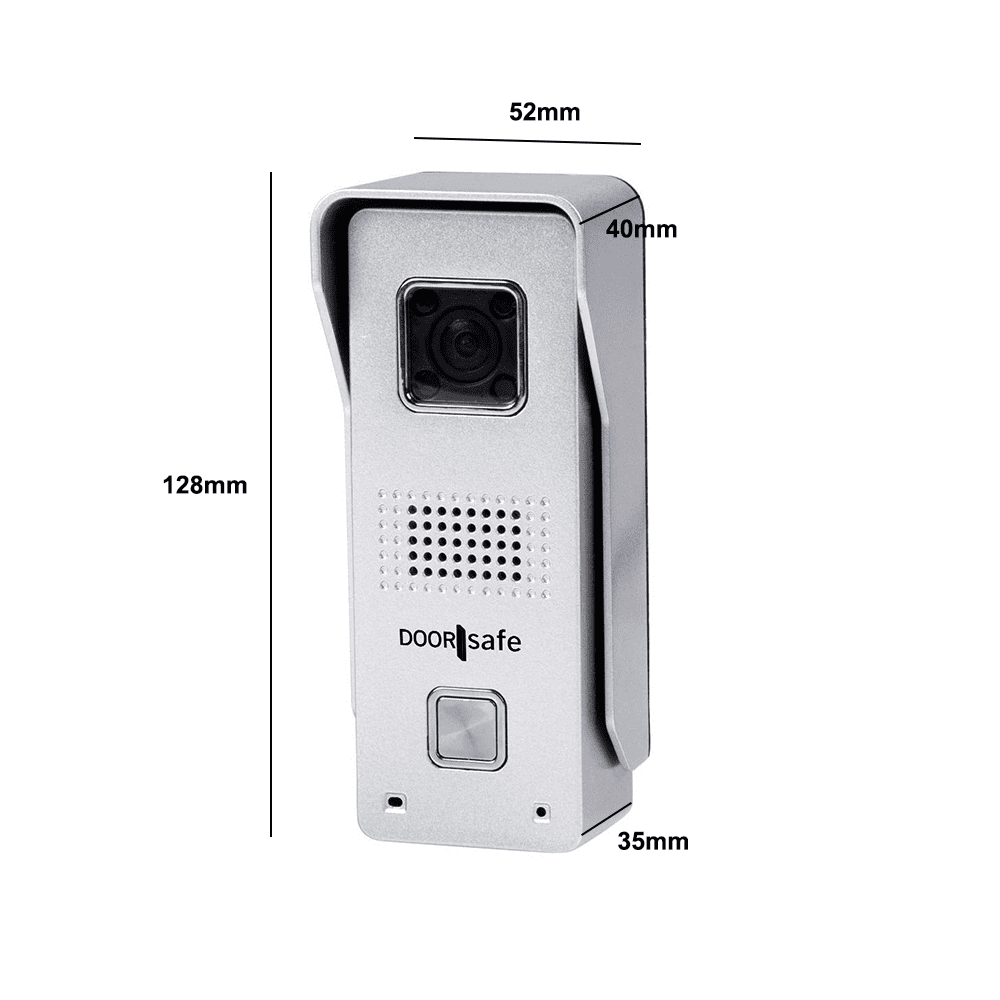
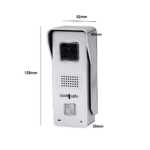
- Diese Türklingel hat eine schönes, kompaktes Format (128 x 52 x 40 mm) und ein schönes Aussehen.
- Sobald jemand die Taste der Türklingel drückt, ist zur Bestätigung für den Besucher ein Ton zu hören.
- Nachdem Sie einen Anruf angenommen haben, können Sie zusätzliche Fotos oder Videos machen. Die Türklingel kann außerdem direkt nach dem Klingeln oder bei Bewegung automatisch aufnehmen – oder fortlaufend während eines in der App festgelegten Zeitraums.
- Die Aufnahmen von Besuchern oder bei Bewegung können werden kostenlos gespeichert in der App auf Ihrem Smartphone und in der Klingel auf einer 8-GB-SD-Karte. Es gibt also keine zusätzlichen Kosten für die Speicherung von Bildern in der Cloud, wie es bei vielen anderen Internet-Türklingeln der Fall ist.
- Bilder können also auch über einen bestimmten Zeitraum fortlaufend über die App auf der SD-Karte aufgezeichnet werden. Ist die SD-Karte voll, werden alte Aufnahmen automatisch gelöscht, denn der Platz auf einer SD-Karte ist immer begrenzt. Deshalb ist es auch möglich, die Türklingel über die RTSP-Funktion der App per universellem ONVIF-Standard mit einem NAS oder NVR zu verbinden. Für die Kopplung mit dem beliebten Synology-NAS ist eine Anleitung verfügbar.
- Die aufgenommenen Fotos und Videos werden mit Datum und Uhrzeit versehen. Während eines Anrufs können Sie außerdem zusätzliche Fotos und Videos machen.
- Diese Klingel hat außerdem eine Monitoring-Funktion. Damit können Sie jederzeit durch die Türklingel schauen. Es muss also nicht erst geklingelt werden, um durch die Kamera der Türklingel zu sehen.
- Wenn Sie durch die Türklingel schauen, können Sie Ihren eigenen Ton stummschalten, damit der Besucher nicht hört, was Sie zu jemand anderem im Haus sagen. Sie können auch den Ton der Türklingel stummschalten.
- Diese Türklingel hat als einzige Internet-Türklingel eine externe WLAN-Antenne. Dadurch sitzt die Antenne auf der Innenseite der Außenwand, wo der WLAN-Empfang viel besser ist. Bei anderen Türklingeln muss das WLAN-Signal erst noch durch die Tür oder die Außenwand.
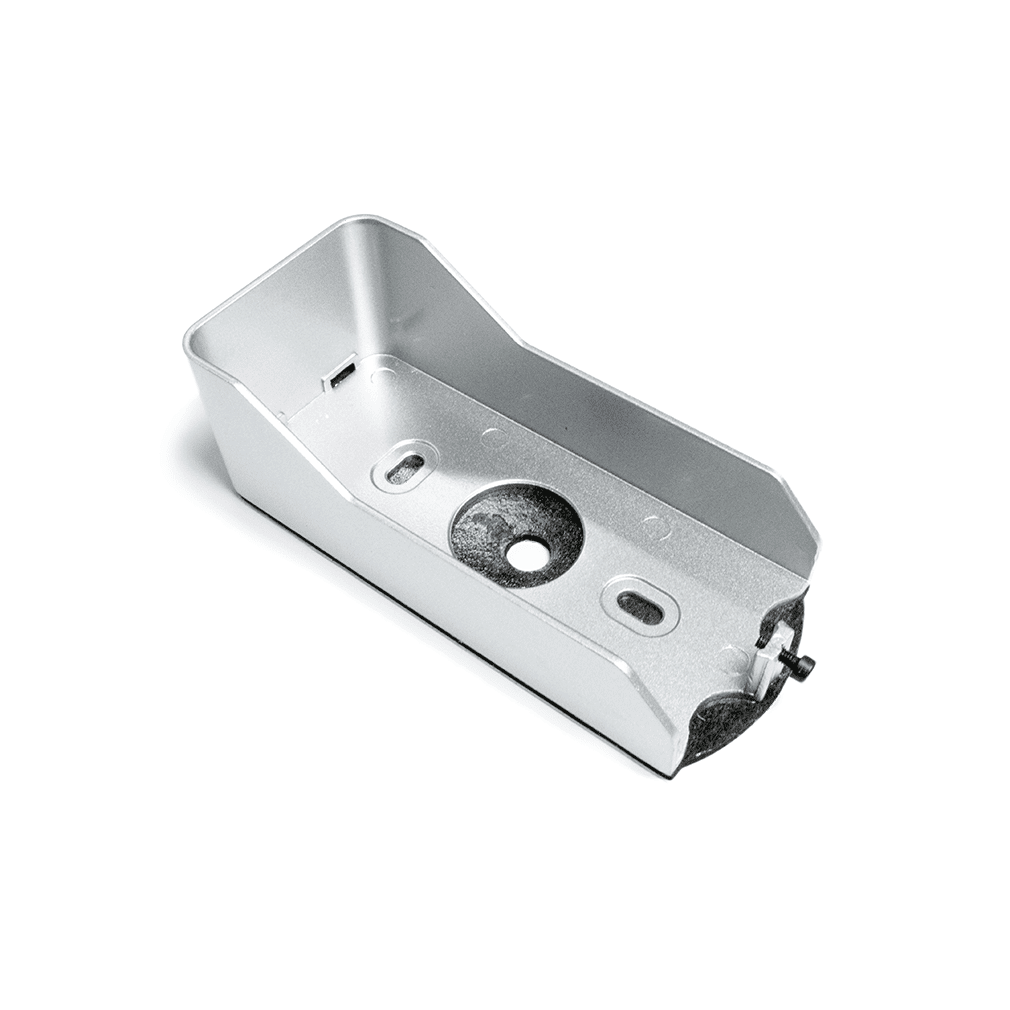
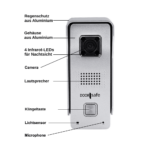
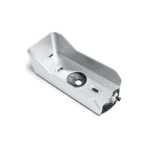
- Diese Klingel wird sowohl mit doppelseitigem Klebeband als auch mit zwei Schrauben durch den Aluminium-Regenschutz befestigt. Dadurch ist diese Klingel sehr schwer zu stehlen.
- Außerdem hat diese Türklingel eine Diebstahlalarm mit eingebauter Sirene. Sobald jemand versucht, die Türklingel zu stehlen, indem er sie aus dem Regenschutz nimmt, ertönt sofort eine Sirene, und Sie erhalten eine Nachricht über die App auf Ihrem Smartphone.
- Wenn Sie diese Türklingel in einer Ecke montieren möchten, gibt es dafür zwei Arten von Montagehalterungen. Die DS6610 en de DS6612.
- Diese Türklingel hat außerdem eine Bewegungsmelder. Ist der Bewegungsmelder in der App aktiviert, erhalten Sie sofort eine Benachrichtigung über die App, sobald sich jemand der Türklingel nähert. Sie können bei einer Bewegung auch sofort eine Sirene aus dem Lautsprecher der Türklingel ertönen lassen. In diesem Fall arbeitet diese Türklingel als Alarmanlage. Die Empfindlichkeit des Bewegungsmelders ist einstellbar. Erwarten Sie aber nicht zu viel: Bewegungsmelder lösen regelmäßig Fehlalarme aus.
- Selbstverständlich hat diese Türklingel auch Nachtsicht dank 4 eingebauter Infrarot-LEDs, die über einen separaten Lichtsensor aktiviert werden.
- Ein 12-V-DC-Netzteil zur Stromversorgung der Türklingel ist im Lieferumfang enthalten. Die Türklingel kann aber auch mit der vorhandenen Verkabelung und einem Netzteil mit diesen Spannungen arbeiten: AC 8–24 V oder DC 8–24 V.
- An diese Türklingel kann auch ein elektrischer Türöffner vom Typ Arbeitsstrom angeschlossen werden. In der App kann die Tür aus der Ferne geöffnet werden.
- Bis zu 10 Benutzer können über die App mit einer Türklingel verbunden werden. Der erste Benutzer ist der Admin-Benutzer und kann für alle zusätzlichen Benutzer festlegen, welche Rechte sie erhalten – etwa das Recht, Anrufe der Türklingel zu empfangen, die Tür zu öffnen, den Bewegungsmelder ein- und auszuschalten und Aufnahmen abzuspielen. Zur App können mehrere Türklingeln und auch zusätzliche Überwachungskameras hinzugefügt werden.
- Mit einem zusätzlicher Funk-Türgong können Sie immer ein Klingelsignal hören – unabhängig von Smartphones oder Internetverbindungen. Denn eine Internet-Türklingel ist praktisch, aber nicht immer, etwa wenn keine Internetverbindung besteht, Ihr Smartphone leer oder lautlos ist oder nur Kollegen oder Kinder zu Hause sind, die die App nicht auf dem Smartphone haben. Dafür hat Doorsafe eine Lösung: den Funkgong Doorsafe 6601. Dieser Funkgong läutet immer und lässt sich ganz einfach mit der Doorsafe 6600 verbinden. Den Gong stecken Sie irgendwo im Haus in die Steckdose. Lautstärke und Klingeltöne des Gongs sind einstellbar. Insgesamt können 4 Gongs hinzugefügt werden.
- Es ist möglich, auf einem Windows-Computersoftware zu installieren, mit der die Bilder fortlaufend aufgenommen werden können.
- Innerhalb desselben LAN ist es möglich, die Bilder auf einem NVR über die RTSP-Funktion aufzunehmen der App.
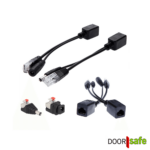
- Die 12-V-Stromversorgung kann auch über Power over Ethernet erfolgen, wenn Sie dieses PoE-Adapter.
- Ist Ihr WLAN-Signal an der Tür zu schwach? Dann verwenden Sie einen WLAN-Repeater. Oder verlängern Sie Ihr Internetsignal über die Steckdosen in Ihrem Haus mit einem Powerline-Adapter. Mit einem Powerline-Adapter, der auch ein WLAN-Signal aussenden kann, wird das Internetsignal zunächst über die Steckdosen verlängert und anschließend als WLAN-Signal ausgesendet.
- Und haben Sie an der Tür kein Ethernet-Kabel, aber eine 2-adrige Leitung? Dann verwenden Sie den DS6576: einen teuren, aber genialen Adapter, mit dem Strom und Daten über 2 Drähte laufen können.
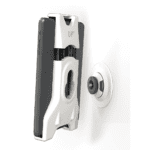
- Mit dem von uns speziell für Sie ausgewählten 7-Zoll-Lenovo-Tablet mit 2 Lautsprechern an der fürSeite des Tablets sehen Sie auch auf einem Touch-Farbbildschirm, wer bei Ihnen klingelt. Dieses Tablet kann in eine Halterung oder montiert werden an einer Wand.
Lieferumfang
- Kabellose WLAN-Türklingel mit Kamera und Gegensprechanlage – Doorsafe 6600
- 8-GB-SD-Karte (in der Klingel eingesteckt)
- Aluminium- Regenschutz
- Externe WLAN-Antenne
- 12-V-DC-0,5-A-Netzteil
- Netzwerkkabel-Adapter (RJ45) und Stecker
- Dübel und Schrauben
- Innensechskantschlüssel
- 2 x Doorsafe-Aufkleber
Weitere Spezifikationen
- Internetverbindung über WLAN (802.11 b/g/n 2,4 GHz) oder Netzwerkkabel (RJ45)
- Externe 10-dB-WLAN-Antenne für mehr Reichweite
- WLAN-Sicherheit über Ihr eigenes WLAN-Passwort: WEP, WPA, WPA2
- Anschluss an einen elektrischen Türöffner ist möglich (max. 36 V AC/DC; 3 A)
- Anschluss an eine vorhandene Türklingel ist kabelgebunden möglich (max. 36 V AC/DC; 3 A) . Ein Funkgong ist optional erhältlich: DS6601.
- Kameraauflösung: 720p – 3 Optionen je nach Verbindungsqualität (HD 1280 x 720; MD 640 x 360; SD 320 x 180)
- Videokompression: H.264
- Speicher: Mini-SD-Karte 8 GB (nur durch Aufschrauben der Türklingel zugänglich); max. SD-Kartengröße: 128 GB. Eine größere Karte wird nicht erkannt.
- Bewegungsmelder: ja, als stiller Alarm oder mit Sirene
- Objektivgröße: 2,1 mm
- Bildsensor: 1/4″ Farb-CMOS-Sensor
- Betriebstemperatur: -10 bis +50 °C
- Stromverbrauch 3 W ~ 5 W
- Stromversorgung: DC 12 V / 0,5 A
- Zertifizierung: CE, FCC, RoHS
- Kabellänge auf der Rückseite der Türklingel: 350 mm – Dicke dieses Kabels: 10 mm
Anleitung, Videos & FAQ
Empfohlene App: Yoosee
Bedienungsanleitung Doorsafe 6600 und Yoosee-App
Für:
Firmware-Version: 13.1.1.36
Alternative App: DIY Smart
Wichtigste Unterschiede zwischen der Yoosee- und der DIY-Smart-App:
- Die Yoosee-App und die DIY-Smart-App sind sich sehr ähnlich, es gibt aber ein paar Unterschiede. Wir empfehlen die Yoosee-App.
- In der Yoosee-App gibt es einen klaren ersten Benutzer, der zum Admin-Benutzer wird. Nur dieser Benutzer kann zusätzliche Benutzer hinzufügen.
In der DIY-Smart-App können mehrere Benutzer Admin sein und alle Einstellungen ändern.
Bedienungsanleitung Doorsafe 6600 und DIY-Smart-App
6600 Videos
Doorsafe 6600 mit dem Internet verbinden & zur Yoosee-App hinzufügen
Funk-Türgong Doorsafe 6601 koppeln
Yoosee – Registrierung, An-/Abmelden, Passwort ändern/vergessen
Yoosee – Anrufe aus- und wieder einschalten, vorübergehend wegdrücken und Nicht-stören-Modus
Yoosee – Türklingel mit mehreren Benutzern teilen
Yoosee – Aufnahmen machen, abspielen und löschen
Yoosee – Bewegungsmelder einstellen
Yoosee – Bildeinstellungen
Yoosee – weitere Einstellungen
Klicken Sie auf den Link, um das Video mit Erklärungen zur Doorsafe 6600 und zur Yoosee-App anzusehen
Doorsafe 6600 mit dem Internet verbinden & zur Yoosee-App hinzufügen
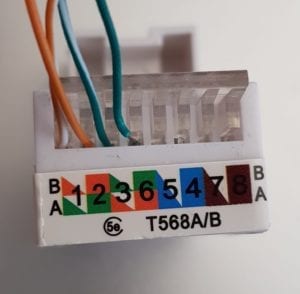
- Adapter zum Anschluss eines Netzwerkkabels an die Doorsafe 6600 (Drähte mit Grün und Orange)
- Verbindungsklemmen verwenden, um Drähte miteinander zu verbinden
- Türklingel zur App hinzufügen, nachdem sie per Netzwerkkabel mit dem Internet verbunden wurde
- Türklingel mit dem WLAN verbinden (nachdem die Klingel zuerst per Netzwerkkabel verbunden wurde)
- Elektrischen Türöffner an die Doorsafe 6600 anschließen
- Uhrzeit und Datum einstellen
- Doorsafe 6600 zurücksetzen
- App aktualisieren (erneut im Netzwerk nach der Türklingel suchen)
Doorsafe 6601 Funk-Türgong mit der Doorsafe 6600 verbinden
Yoosee – Registrierung, An-/Abmelden, Passwort ändern/vergessen
- Vergessenes Anmeldepasswort der Yoosee-App zurücksetzen
- Von der Yoosee-App abmelden
- Anmeldepasswort in der Yoosee-App ändern
- Neues Konto in der Yoosee-App registrieren
Yoosee – Anrufe aus- und wieder einschalten, vorübergehend wegdrücken und Nicht-stören-Modus
- Anrufe von Besuchern aus- oder einschalten
- Einen Anruf nach dem Klingeln wegdrücken
- Nicht-stören-Modus einschalten (keine Anrufe mehr erhalten, wenn jemand klingelt)
Yoosee – Türklingel mit mehreren Benutzern teilen
- Türklingel mit einem zusätzlichen Benutzer teilen (maximal 10 Benutzer)
- Rechte eines zusätzlichen Benutzers verwalten
- Einladungen zum Teilen finden Sie bei den Benachrichtigungen
- Zugriff eines zusätzlichen Benutzers auf die Klingel entfernen
- Einem zusätzlichen Benutzer das Recht zum Einschalten des Bewegungsmelders entziehen
- Einem zusätzlichen Benutzer das Recht zum Sprechen über die Klingel entziehen
- Einem zusätzlichen Benutzer das Recht zum Ansehen von Aufnahmen entziehen
- Einem zusätzlichen Benutzer das Recht zum Öffnen der Tür entziehen
Yoosee – Aufnahmen machen, abspielen und löschen
- Automatische Aufnahmen von Besuchern machen & diese Aufnahmen abspielen
- Jeden Tag fortlaufend denselben Zeitraum aufnehmen (z. B. jede Nacht eine Aufnahme machen)
- Aufnahmen löschen
- Manuelle Aufnahmen während einer Verbindung
- SD-Karte formatieren (alle Aufnahmen auf der SD-Karte auf einmal löschen)
- Freien Speicherplatz auf der SD-Karte anzeigen
Yoosee – Bewegungsmelder einstellen
- Bewegungsmelder ein- und ausschalten
- Demonstration Überwachungsplan
- Überwachungsplan für den Bewegungsmelder einstellen (zu festen Zeiten ein- und ausschalten)
- Bei Bewegung eine Sirene an der Türklingel auslösen
Yoosee – Bildeinstellungen
- Bildqualität verringern oder erhöhen (LD/SD/HD) – bei langsamem Internet auf LD verringern
- Kamerabild drehen (oben wird unten)
- In das Kamerabild hineinzoomen
- Videoformat einstellen: PAL oder NTSC
Yoosee – weitere Einstellungen
- Türklingel aus der App entfernen
- Namen der Türklingel in der App ändern
- Uhrzeit und Datum einstellen
- Lautstärke des Lautsprechers in der Türklingel einstellen
- Mikrofon der Klingel während des Monitorings stummschalten (durch die Klingel sehen, ohne dass jemand klingelt)
- Firmware der Türklingel aktualisieren
6600 FAQs
Android 8
- Gehen Sie zu „Einstellungen“
- Suchen Sie nach „Yoosee“ oder wählen Sie „Apps“ und dann „Yoosee“
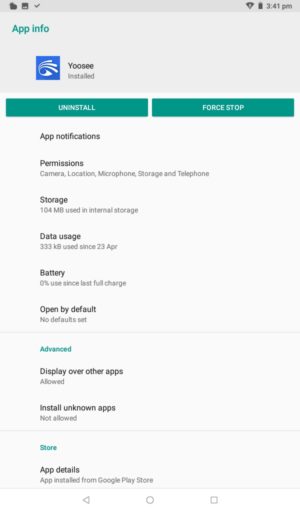
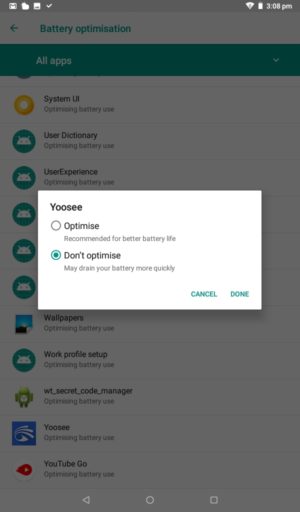
- Wählen Sie „Batterie“
- Schalten Sie „Akkuverbrauch optimieren“ aus, sodass „Nicht optimiert“ angezeigt wird
- Wählen Sie „Berechtigungen“
- Schalten Sie alle Berechtigungen ein
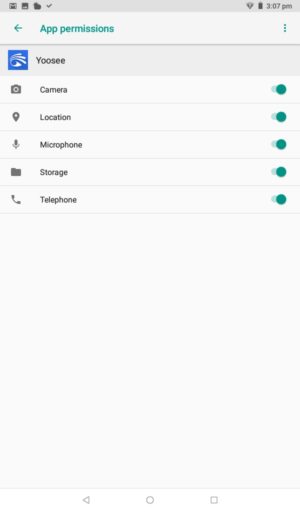
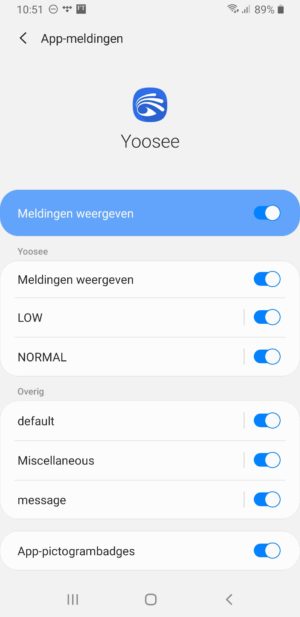
- Wählen Sie „Mitteilungen“
- Schalten Sie alle Benachrichtigungen ein
- Tippen Sie auf „Default“, „Miscellaneous“ und „Message“ für verschiedene weitere Einstellungen
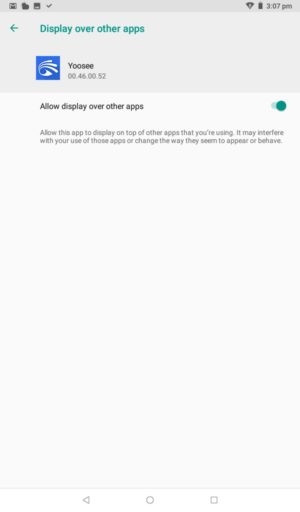
- Wählen Sie „Über anderen Apps einblenden“ / „Allow display over other apps“
- Einschalten
Für eine gut funktionierende Türklingel ist es wichtig, ein möglichst schnelles Netzwerkkabel zu wählen.
Unsere Empfehlung: Verwenden Sie mindestens ein Cat6-Kabel.
Es gibt 4 Arten von Netzwerkkabeln:
- Eine cat5e -Kabel – erreicht Geschwindigkeiten bis 1000 Mbit/s. Die Übertragungsfrequenz beträgt 100 MHz.
- Eine cat6 -Kabel – erreicht Geschwindigkeiten bis 1000 Mbit/s. Die Übertragungsfrequenz beträgt 250 MHz.
- Eine cat6a -Kabel – erreicht Geschwindigkeiten bis 10.000 Mbit/s. Die Übertragungsfrequenz beträgt 500 MHz.
- Eine cat7 -Kabel – erreicht Geschwindigkeiten bis 10.000 Mbit/s. Die Übertragungsfrequenz beträgt ab 600 MHz.
Der Unterschied zwischen Cat5e und Cat6 liegt also nur in der Bandbreite. Bandbreite lässt sich am besten so erklären:
Stellen Sie sich eine zweispurige Straße vor, auf der in beide Richtungen 100 gefahren wird, und eine Autobahn mit 5 Spuren je Richtung, auf der ebenfalls 100 gefahren wird. Die Geschwindigkeit ist auf beiden Straßen gleich, aber die Anzahl der Fahrspuren unterscheidet sich. Und diese Anzahl der Fahrspuren ist die Bandbreite.
So ist Cat5e zum Beispiel eine zweispurige Straße und Cat6 eine fünfspurige. Beide haben dieselbe Geschwindigkeit (1000 Mbit/s). Die Übertragungsfrequenz beträgt beim Cat6-Kabel jedoch 250 MHz und beim Cat5e 100 MHz – also 2,5-mal niedriger.
Auch die Kabellänge spielt eine Rolle: Verwenden Sie kein Kabel, das länger als 75 Meter ist.
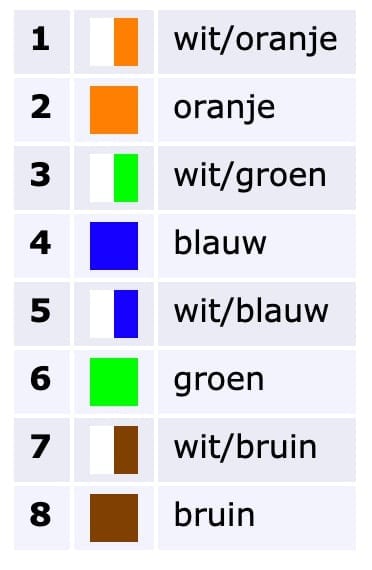
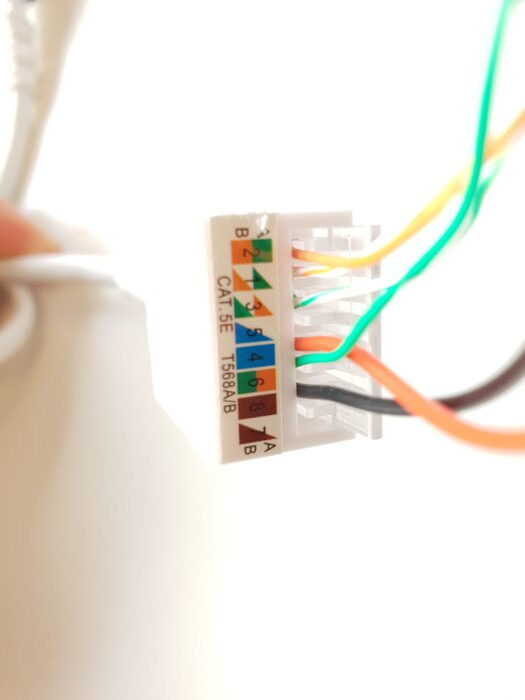
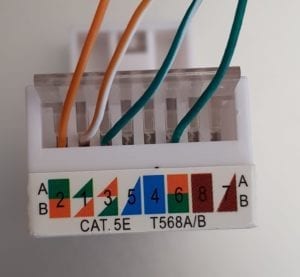
Und halten Sie immer diese Anschlussreihenfolge ein:
Android 7
- Gehen Sie zu „Einstellungen“
- Suchen Sie nach „Yoosee“ oder wählen Sie „Apps“ und dann „Yoosee“
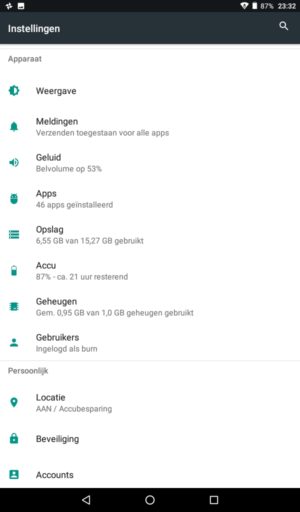
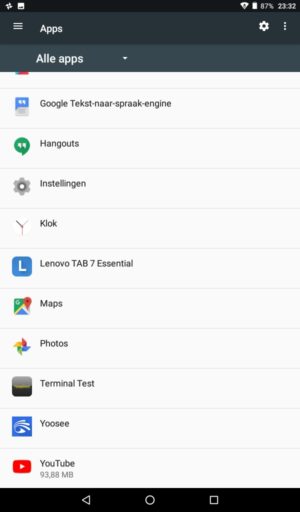
- Wählen Sie „Berechtigungen“
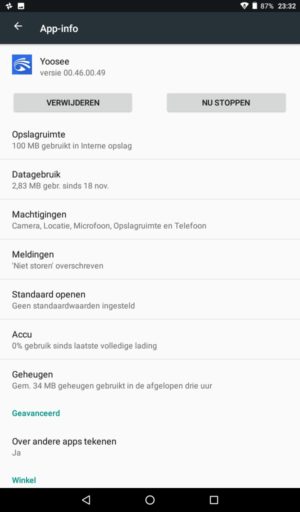
- Schalten Sie alle Berechtigungen ein
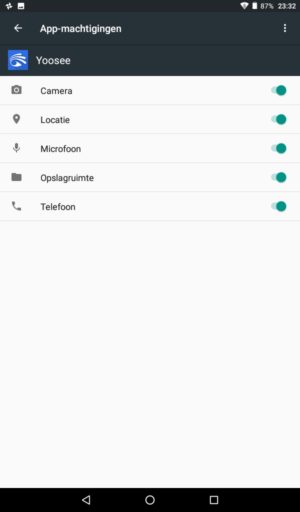
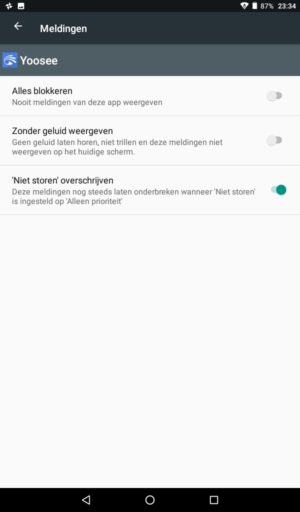
- Wählen Sie „Mitteilungen“
- Schalten Sie „Nicht stören“ überschreiben ein
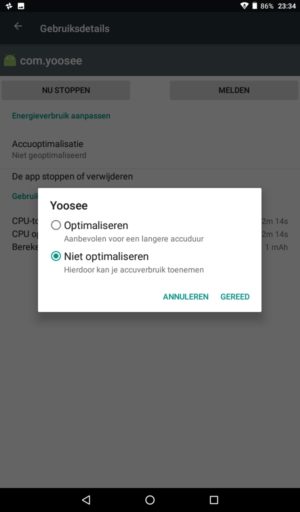
- Wählen Sie „Akku“
- Wählen Sie „Akkuoptimierung“
- Schalten Sie „Nicht optimieren“ ein

Kurz gesagt: Schließen Sie die Türklingel bei der Installation immer direkt an den WLAN-Router an. Sobald die Türklingel zur App hinzugefügt wurde, kann ein Switch zwischen Türklingel und WLAN-Router eingefügt werden.
Bei der Erstinstallation der Türklingel ist es wichtig, dass die Türklingel per Netzwerkkabel direkt an denselben WLAN-Router angeschlossen ist, mit dem das Smartphone per WLAN verbunden ist. Denn die App auf dem Smartphone sucht per WLAN im direkten Netzwerk des Routers nach verbundenen Türklingeln.
Ist die Türklingel über einen Netzwerk-Switch verbunden, lässt sie sich oft nicht im Netzwerk finden. Schließen Sie die Türklingel bei der Installation daher direkt an den WLAN-Router an. Nach erfolgreicher Installation und erfolgreichem Hinzufügen der Türklingel zur App ist das Hinzufügen eines Switches möglich.
Android 9
- Gehen Sie zu „Einstellungen“
- Suchen Sie nach „Yoosee“ oder wählen Sie „Apps“ und dann „Yoosee“
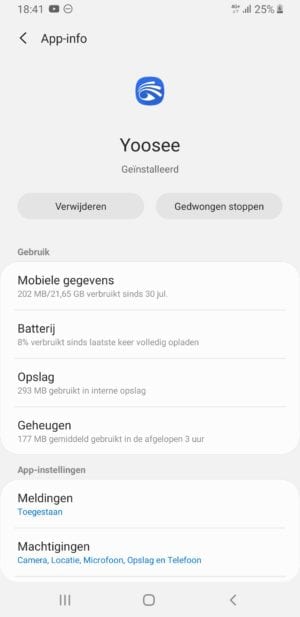
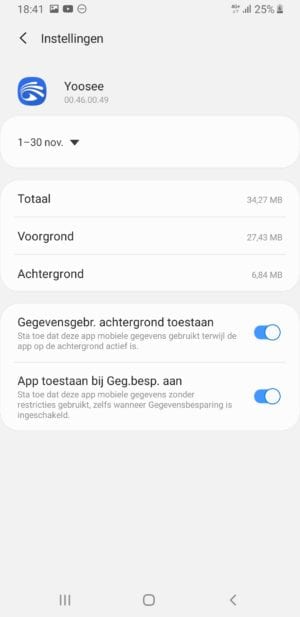
- Wählen Sie „Mobile Daten“
- Schalten Sie „Hintergrunddatennutzung zulassen“ ein
- Schalten Sie „App bei Datensparmodus zulassen“ ein
- Wählen Sie „Batterie“
- Schalten Sie „Akkuverbrauch optimieren“ aus, sodass „Nicht optimiert“ angezeigt wird
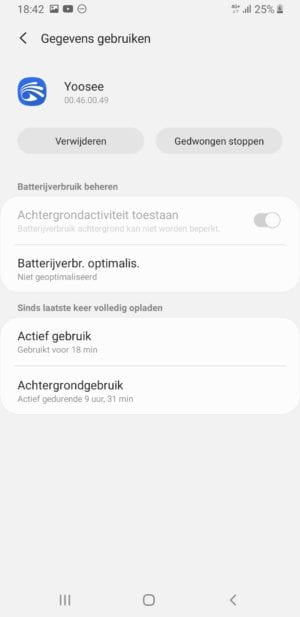
- Wählen Sie „Berechtigungen“
- Schalten Sie alle Berechtigungen ein
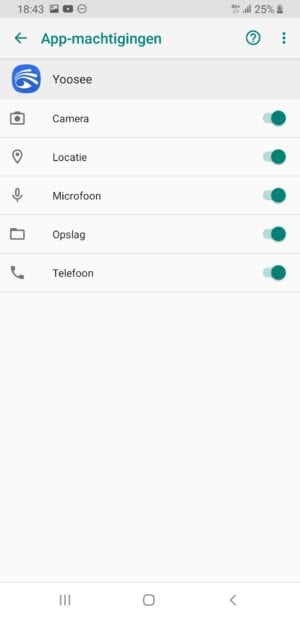
- Wählen Sie „Mitteilungen“
- Schalten Sie alle Benachrichtigungen ein
- Tippen Sie auf „Default“, „Miscellaneous“ und „Message“ für verschiedene weitere Einstellungen
- Gehen Sie zu Einstellungen
- Wählen Sie Batterie
- Stellen Sie sicher, dass der Energiesparmodus ausgeschaltet ist
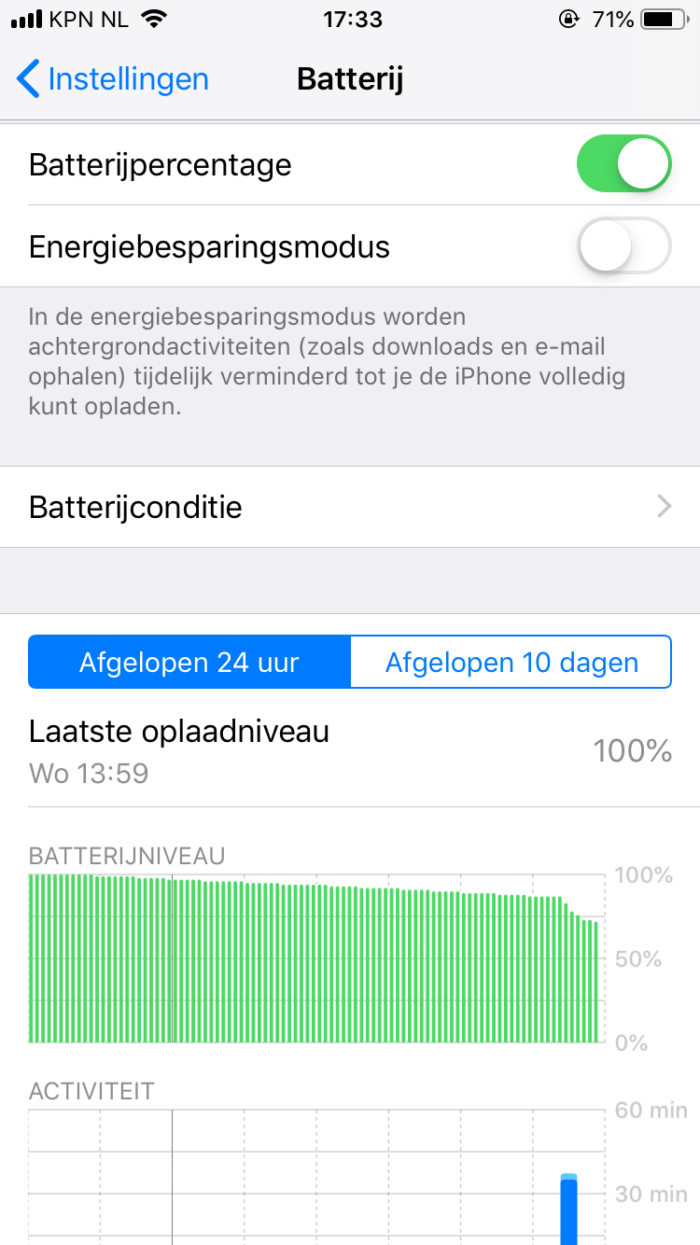
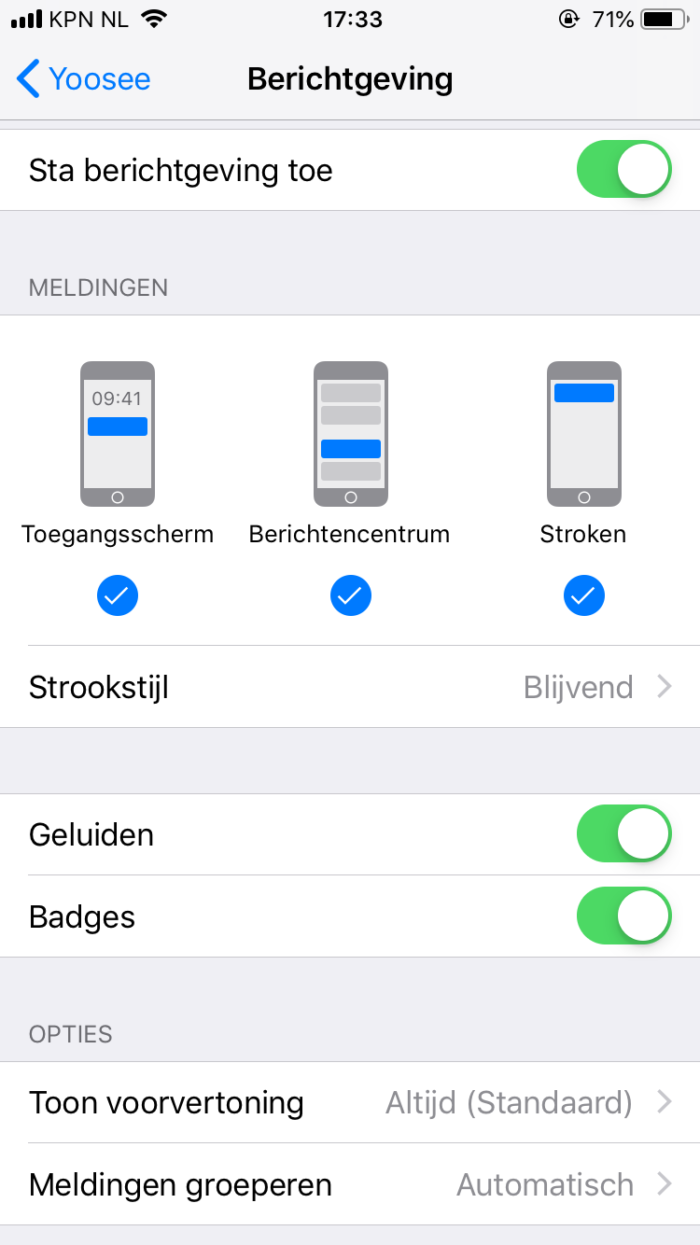
- Gehen Sie zu „Einstellungen“
- Wählen Sie „Yoosee“ (ganz unten in der App-Liste)
- Schalten Sie „Hintergrundaktualisierung“ ein
- Wählen Sie „Benachrichtigungen“
- Schalten Sie „Mitteilungen erlauben“ ein
- Schalten Sie „Töne“ und „Badges“ ein
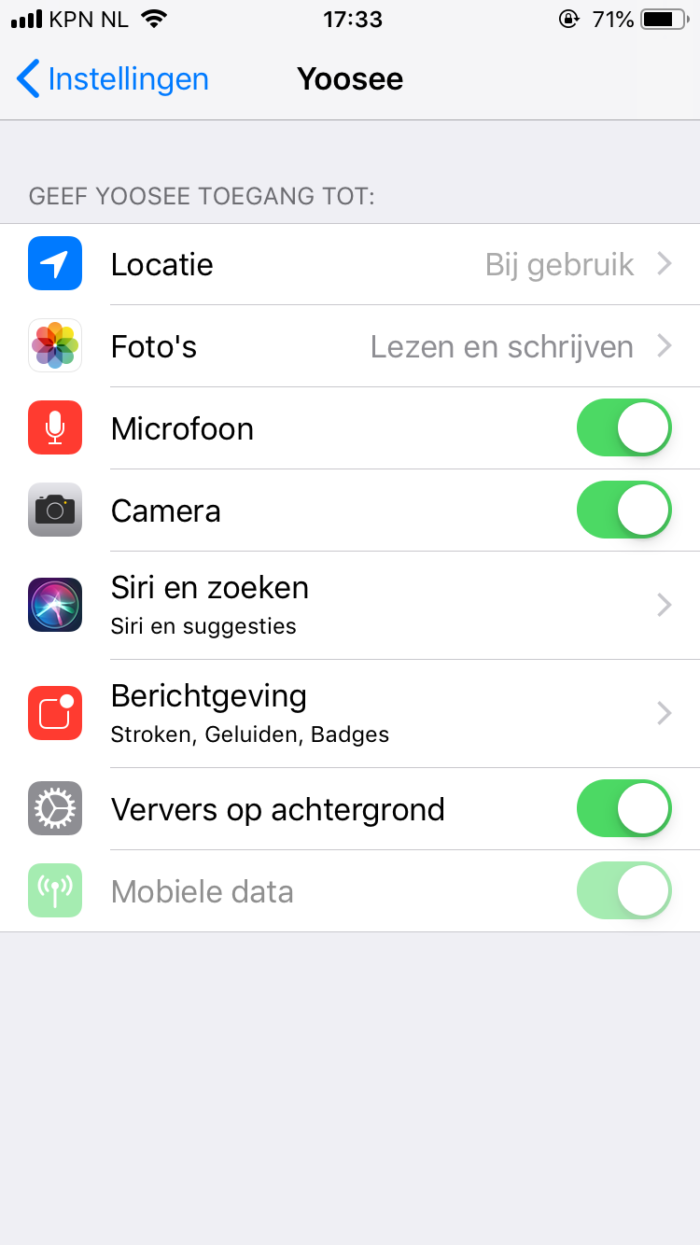
- Nur ein Benutzer kann die Türklingel zur App hinzufügen
- Dieser erste Benutzer ist der Admin-Benutzer
- Versucht ein zweiter Benutzer, die Türklingel zur App hinzuzufügen, wird nach einem Passwort gefragt. Dieses Passwort ist jedoch zufällig und damit unbekannt.
- Nur der Admin-Benutzer kann den Zugriff auf die Türklingel über die Funktion „Teilen“ mit zusätzlichen Benutzern teilen
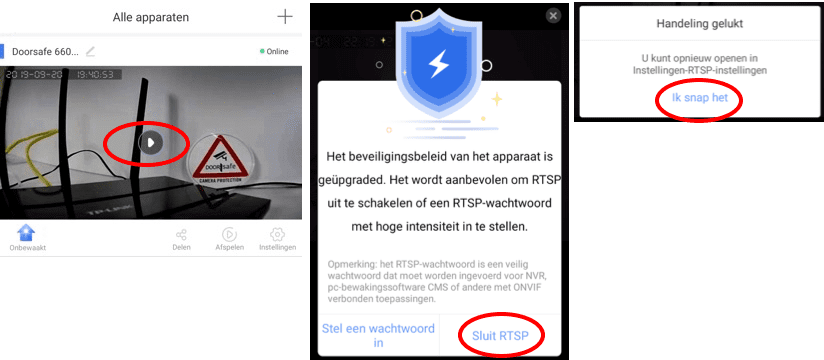
- Unter Einstellungen und dann RTSP-Einstellungen lässt sich ein Passwort für einen NVR, die Windows-CMS-Client-Software oder andere ONVIF-Verbindungen festlegen.
Allgemein:
- Die Türklingel kann mit der Yoosee-App mit maximal 10 Benutzern geteilt werden.
- Der erste Benutzer – also der Benutzer, der die Türklingel nach einem Reset als Erster hinzufügt – ist der Admin-Benutzer.
- Versucht ein zusätzlicher Benutzer ebenfalls, die Türklingel hinzuzufügen, gelingt dies nicht.
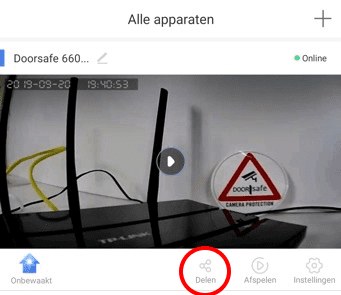
- Nur der Admin-Benutzer kann über die Funktion „Teilen“ in der App zusätzliche Benutzer hinzufügen.
- Jeder Benutzer benötigt ein eigenes Benutzerkonto. Es ist nicht möglich, sich mit denselben Zugangsdaten auf zwei verschiedenen Smartphones anzumelden. Geschieht dies doch, meldet sich die App auf dem Smartphone, auf dem bereits jemand angemeldet war, automatisch ab.
- Zu Ihrer eigenen Sicherheit kann nur 1 Benutzer die Erstinstallation durchführen. Dieser erste Benutzer wird zum Admin-Benutzer und hat als Einziger alle Benutzerrechte.
1. Methode 1 zum Teilen: Über einen QR-Code
Der Admin-Benutzer kann einem zusätzlichen Benutzer wie folgt per QR-Code-Scan Zugriff auf die Türklingel geben:
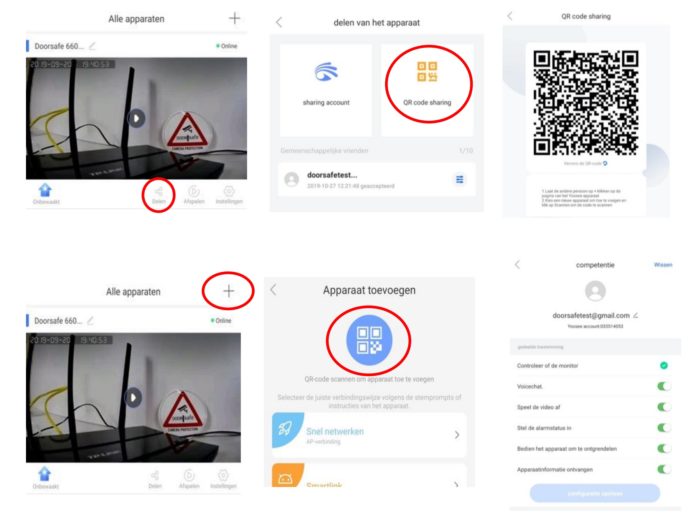
- Der erste Benutzer tippt in der Yoosee-App auf „Teilen“
- Der erste Benutzer tippt auf „QR code sharing“, es erscheint ein QR-Code
- Der zusätzliche Benutzer tippt in der App auf +
- Der zusätzliche Benutzer tippt auf „Blauer Kreis/QR-Code scannen“ und scannt den QR-Code
- Der zusätzliche Benutzer tippt unten auf „Zum Verbinden“.
- Gibt der Türklingel einen Namen.
- Die Türklingel ist jetzt zur App hinzugefügt.
Der erste Benutzer (der Admin) kann die Rechte für jeden Benutzer aktiv verwalten. Rechte können also auch nach dem Hinzufügen erteilt oder entzogen werden.
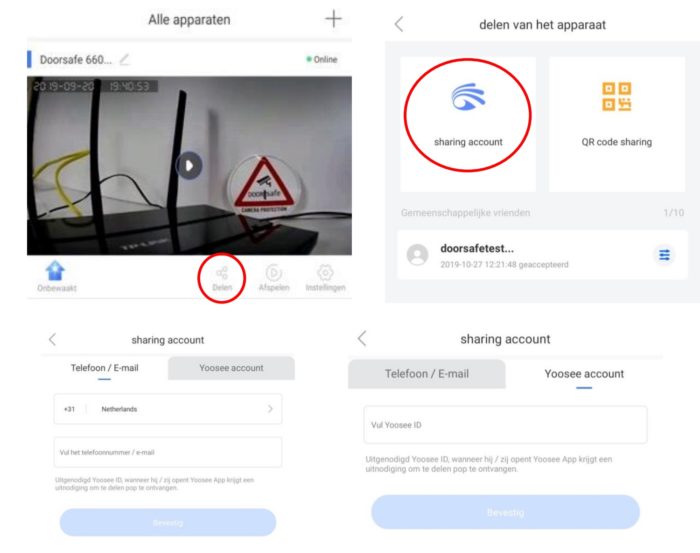
9.2 Methode 2 zum Teilen: Über die E-Mail-Adresse/Telefonnummer/Yoosee-ID des zusätzlichen Benutzers
- Der erste Benutzer tippt in der Yoosee-App auf „Teilen“
- Wählen Sie „Sharing account“
- Geben Sie die E-Mail-Adresse oder Telefonnummer des zusätzlichen Benutzers ein oder wählen Sie den anderen Reiter und geben Sie die Yoosee-ID ein.
- des zusätzlichen Benutzers ein und tippt auf „Teilen“, fügt gegebenenfalls eine kurze Nachricht hinzu und tippt noch einmal auf „Teilen“
- Der zusätzliche Benutzer erhält in der App eine (Pop-up-)Benachrichtigung mit der Frage, ob die Freigabe angenommen wird. (Erscheint diese Pop-up-Benachrichtigung nicht, schauen Sie unter „Mein“ (rechts unten in der App), dann im Benachrichtigungscenter, und tippen Sie auf die Nachricht.)
- Der zusätzliche Benutzer gibt der Türklingel einen Namen
Rechte zusätzlicher Benutzer verwalten:
- Der Admin-Benutzer kann pro Benutzer über die Share-Funktion folgende Rechte teilen:
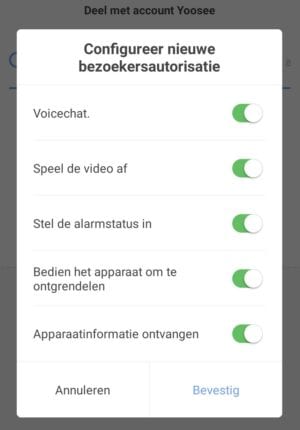
- Sprachchat: ein Benutzer kann mit dem Besucher sprechen
- Spielen Sie das Video ab: ein Benutzer kann aufgenommene Videos von der SD-Karte in der Türklingel abspielen
- Alarmstatus einstellen: ein Benutzer kann den Bewegungsmelder ein- und ausschalten
- Entriegeln: ein Benutzer kann während eines Anrufs in der App die Tür öffnen
- Geräteinformationen empfangen: ein Benutzer erhält beim Klingeln oder bei Alarm eine Push-Benachrichtigung
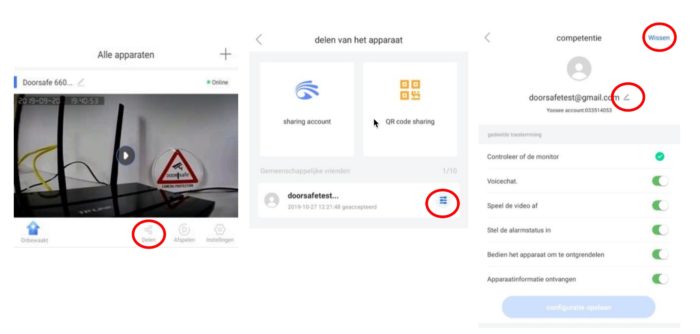
- Der Admin/erste Benutzer kann die Rechte eines zusätzlichen Benutzers wie folgt verwalten:
- Der erste Benutzer tippt auf „Teilen“
- Wählen Sie unter „Gemeinsame Freunde“ einen Benutzer aus der Liste der zusätzlichen Benutzer
- Tippen Sie auf das blaue Symbol in der Zeile des zusätzlichen Benutzers, um dessen Rechte festzulegen
- Löschen Sie einen zusätzlichen Benutzer, indem Sie oben rechts „Löschen“ wählen
- Tippen Sie auf das Stiftsymbol hinter der E-Mail-Adresse, um dem zusätzlichen Benutzer einen anderen Namen zu geben
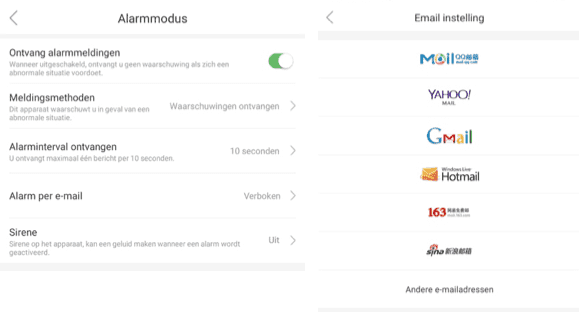
Um eine E-Mail mit einem Foto des Besuchers oder bei Bewegung zu erhalten, sind in der Yoosee-App folgende Einstellungen nötig:
- Gehen Sie in der Yoosee-App zu Einstellungen
- Wählen Sie Alarmmodus
- Wählen Sie Alarm per E-Mail
- Wählen Sie den E-Mail-Anbieter
- Geben Sie E-Mail-Adresse und Passwort ein
Krijgt u de melding dat het wachtwoord dat u invoert onjuist is (terwijl u wel het juiste wachtwoord invoert), dan wordt uw email waarschijnlijk beschermt met aanvullende beveiligingen. De functie alarmmeldingen ontvangen per email, kan niet worden gecombineerd met aanvullende beveiligingen van toegang tot het emailadres, zoals bijvoorbeeld twee-trapnotificatie. Kortom: als u deze functie wilt gebruiken, dan zal de toegang tot uw email minder veilig zijn.
Für Gmail können Sie über diesen Link Ihre aktuellen Sicherheitseinstellungen Ihres E-Mail-Kontos ansehen und anpassen.
Melden Sie sich bei Google mit der Gmail-Adresse an, die Sie verwenden möchten, und folgen Sie dann diesem Link: https://myaccount.google.com/security?pli=1
Folgendes ist zu tun:
- Schalten Sie „Smartphone zur Anmeldung verwenden“ aus
- Schalten Sie „Bestätigung in zwei Schritten“ aus
- Schalten Sie „Zugriff durch weniger sichere Apps“ ein
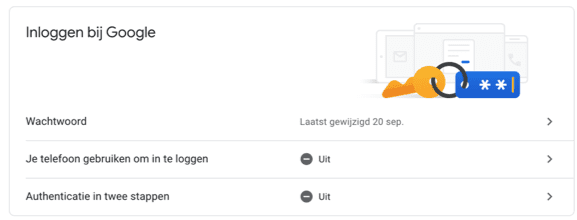
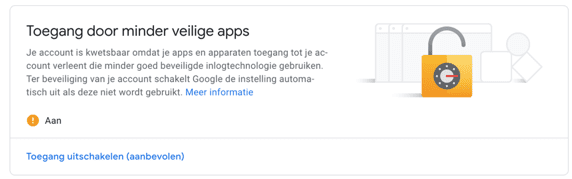
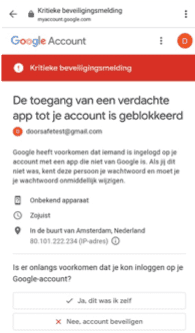
Bij het ontvangen van een e-mail van Google met een Kritieke beveiligingsmelding, omdat Google heeft verkomen dat er iemand op een Google account met een app die niet van Google is, kies dan Ja, dat was ik zelf.
Beim Hinzufügen der Klingel zur App erscheint die Meldung „Passwort falsch“ – was mache ich falsch?
Wir empfehlen die Yoosee-App.
A. Ist die Türklingel von nach 2018 / befindet sich ein Aufkleber mit dem Passwort 123 auf der Rückseite / ist die Firmware 13.1.1.34?
Beim Hinzufügen des ersten Benutzers nach einem Reset der Türklingel wird nach dem Werkspasswort gefragt, dieses lautet 123.
Dieses Passwort wird nur beim ersten Benutzer (dem Admin) abgefragt. Danach entfällt dieses Passwort.
Einem zusätzlichen Benutzer Zugriff auf die App geben ist nur über die Teilen-Funktion des ersten Benutzers möglich.
Wenn Sie also versuchen, einen zusätzlichen Benutzer auf dieselbe Weise hinzuzufügen wie den ersten Benutzer, erhalten Sie die Meldung „Passwort falsch“.
Einem zusätzlichen Benutzer Zugriff auf die App geben ist nur über die Teilen-Funktion des ersten Benutzers möglich.
B. Ist die Türklingel von vor 2018 / befindet sich kein Aufkleber mit dem Passwort auf der Rückseite / ist die Firmware 13.0.1.10?
Beim Hinzufügen des ersten Benutzers nach einem Reset der Türklingel wird nicht nach einem Passwort gefragt.
Nur der erste Benutzer (der Admin) kann die Klingel hinzufügen.
Einem zusätzlichen Benutzer Zugriff auf die App geben ist nur über die Funktion „Teilen“ des ersten Benutzers möglich.
Wenn Sie also versuchen, einen zusätzlichen Benutzer auf dieselbe Weise hinzuzufügen wie den ersten Benutzer, erhalten Sie die Meldung „Passwort falsch“.
Einem zusätzlichen Benutzer Zugriff auf die App geben ist nur über die Teilen-Funktion des ersten Benutzers möglich.
An eine 6600 kann ein vorhandener Türgong angeschlossen werden. Wenn jemand die Klingeltaste der 6600 drückt, läutet auch der vorhandene Gong. Die 6600 ist dabei nur ein Schalter und liefert keinen Strom an den Gong. Der Gong benötigt eine eigene Stromversorgung. Dieser Gong darf mit maximal 36 V 3 A AC oder DC arbeiten. Ist es mehr, ist das zu viel, um von der Türklingel geschaltet zu werden.
Ein vorhandener Gong sollte wie folgt angeschlossen werden:
- Situation: Der Gong hat zwei Anschlüsse. Aus der 6600 kommen 2 Drähte (grau und weiß). Aus dem Netzteil des Gongs kommen ebenfalls 2 Drähte.
- Draht 1 des Netzteils geht direkt zum Gong
(welcher Draht des Netzteils das ist, spielt keine Rolle) - Draht 2 des Netzteils geht zum grauen Draht aus der 6600
- Der weiße Draht aus der 6600 muss mit dem Gong verbunden werden
Die 6600 wurde bewusst so ausgelegt, dass sie nur schaltet und den Türgong nicht selbst mit Strom versorgt, da man sonst auf eine Spannung/Stromstärke/Stromart festgelegt wäre. So eignet sich der Schalter für alle Arten vorhandener Türgongs, mit nur einer Einschränkung: maximal 36 V 3 A AC oder DC.
Als de app alleen meldingen geeft nadat iemand heeft aangebeld als de app open staat op het scherm en dus actief is, maar niet als de app afgesloten is en in de achtergrond zou actief zou moeten blijven, dan kan het zijn dat Android of iOS om de accu te besparen de app afsluit of omdat dataverbruik in de achtergrond niet is toegestaan.
Damit können Sie Folgendes tun:
- Schalten Sie jede Form von Akkusparen für Apps im Hintergrund aus
- Schalten Sie jede Form von Datensparen für Apps im Hintergrund aus
Wie das funktioniert, unterscheidet sich je nach Android- und iOS-Version und Telefonmarke. Unten finden Sie die verschiedenen Stellen, an denen sich die Einstellung befinden kann:
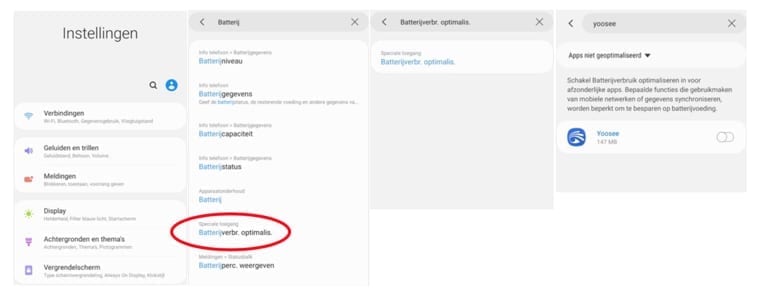
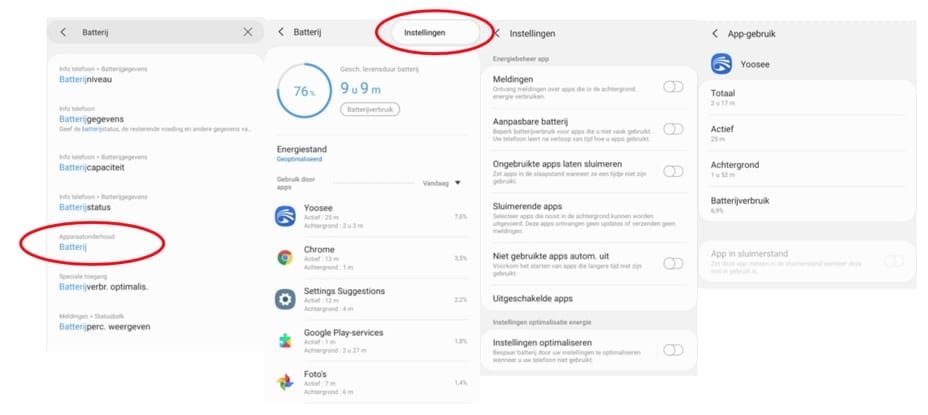
Android 9 von Samsung:
- Gehen Sie in Android zu Einstellungen und suchen Sie nach Akku
- Wählen Sie „Akkuverbrauch optimieren“
- Wählen Sie in der Liste Yoosee und schalten Sie die Akkuverbrauchsoptimierung aus
[space]
- Gehen Sie in Android zu Einstellungen und suchen Sie nach Akku
- Wählen Sie Batterie und dann Einstellungen
- Schalten Sie alles aus
- Gehen Sie einen Schritt zurück, tippen Sie auf Yoosee und prüfen Sie, ob „App im Ruhezustand“ ausgeschaltet ist
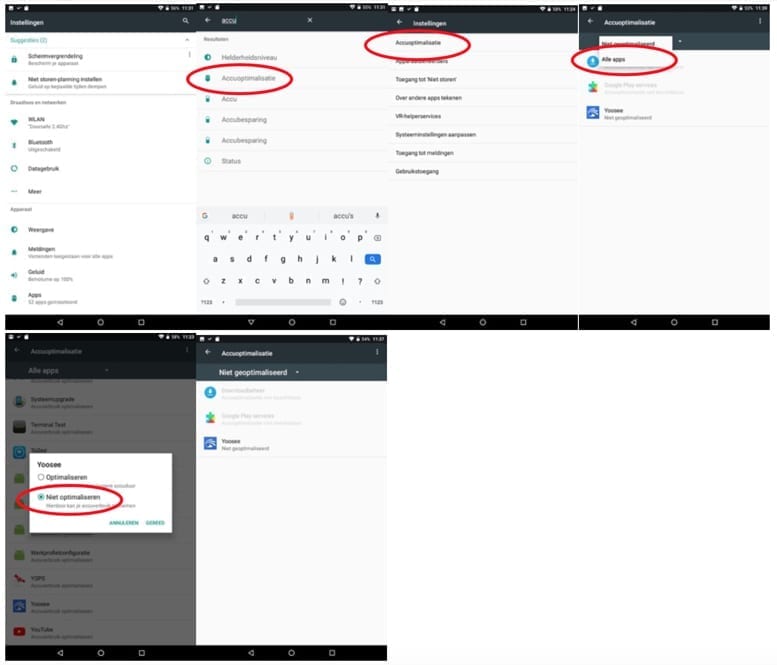
Android 7 von Lenovo: Akku-Optimierung ausschalten
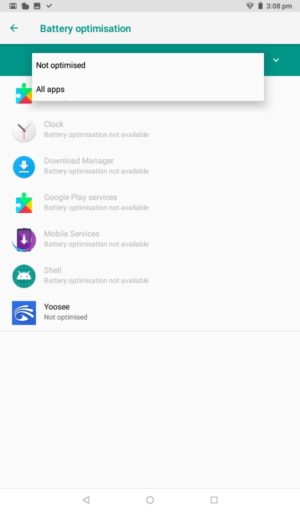
- Suchen Sie in den Einstellungen nach Akku, wählen Sie „Akkuoptimierung“, wählen Sie im Dropdown „Alle Apps“, wählen Sie die Yoosee-App, tippen Sie auf die Yoosee-App und schalten Sie „Nicht optimieren“ ein.
[space]
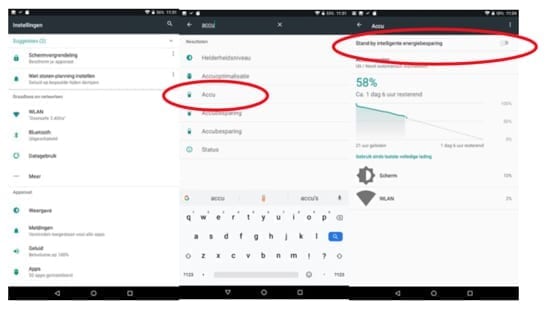
- Suchen Sie in den Einstellungen nach „Akku“, wählen Sie Akku und schalten Sie das intelligente Energiesparen aus
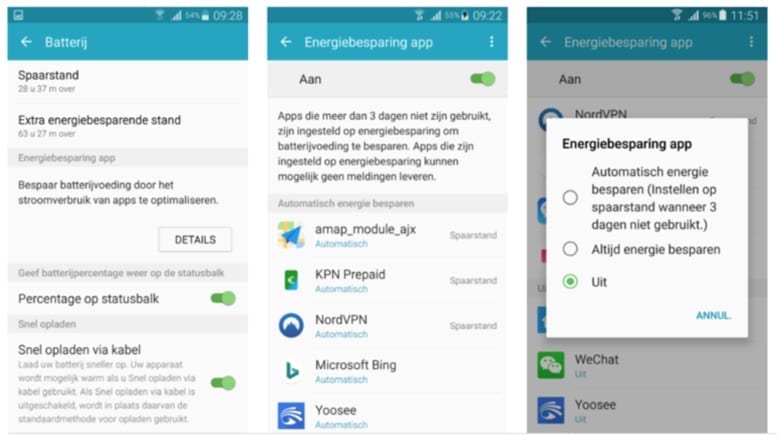
Android 6 von Samsung: Energiesparmodus ausschalten
iOS:
- Gehen Sie in iOS zu „Einstellungen“ und suchen Sie nach Batterie
- Schalten Sie den Energiesparmodus aus.
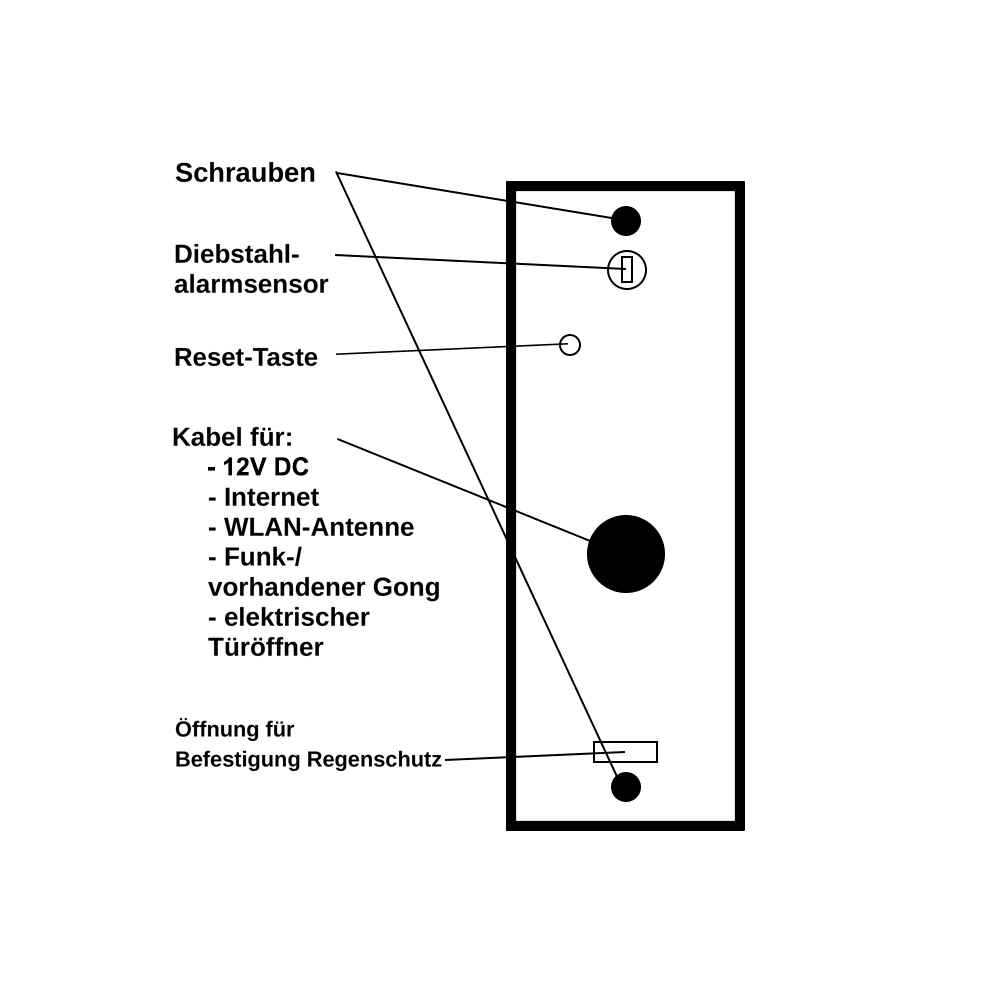
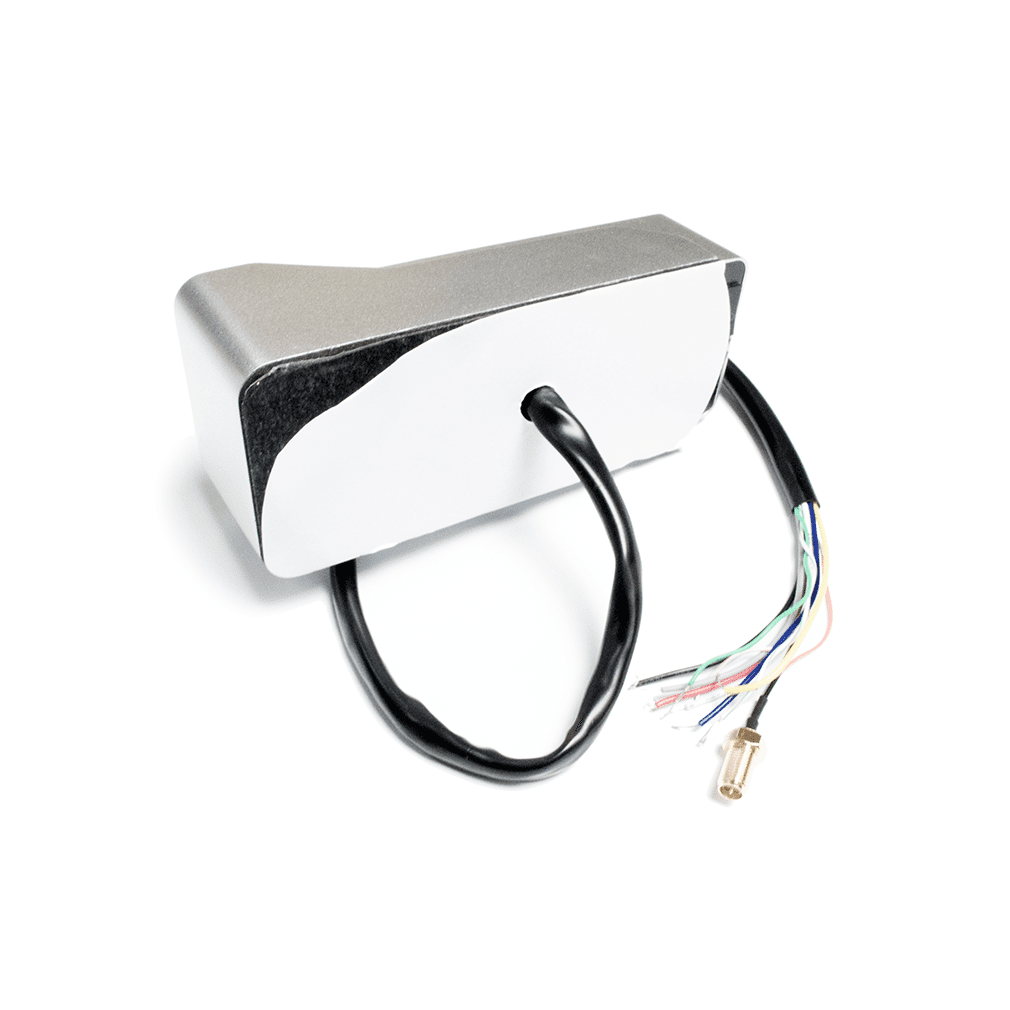
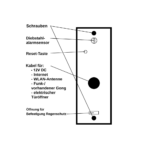
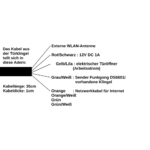
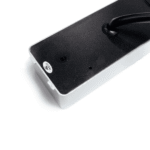
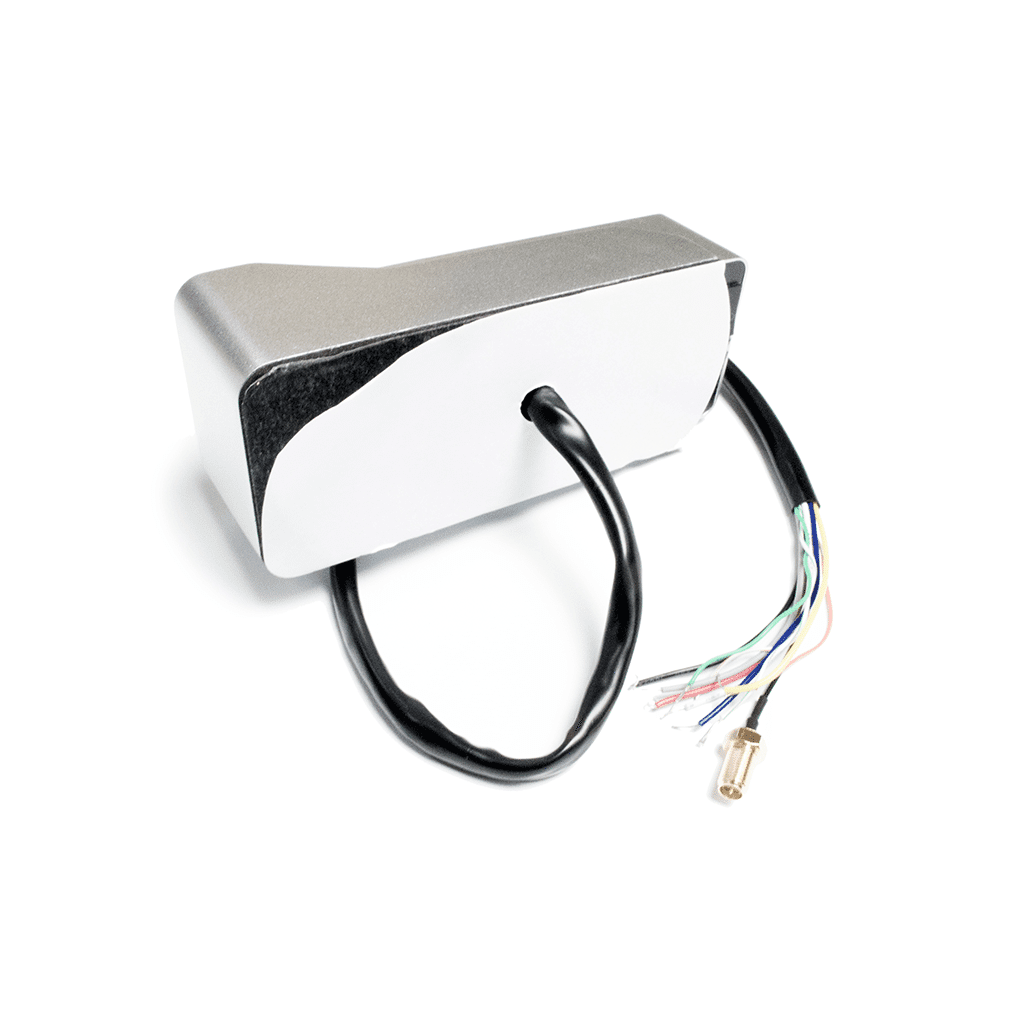
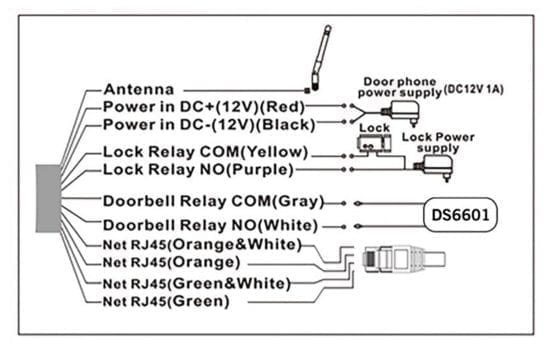
- Aus der Rückseite der 6600 kommt ein Kabelbaum.
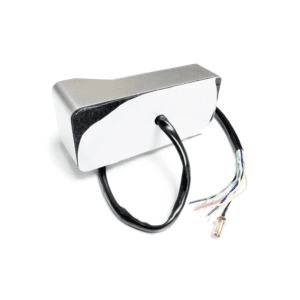
- Dieser Kabelbaum führt meist von der Klingel durch die Wand oder den Türfalz nach innen.
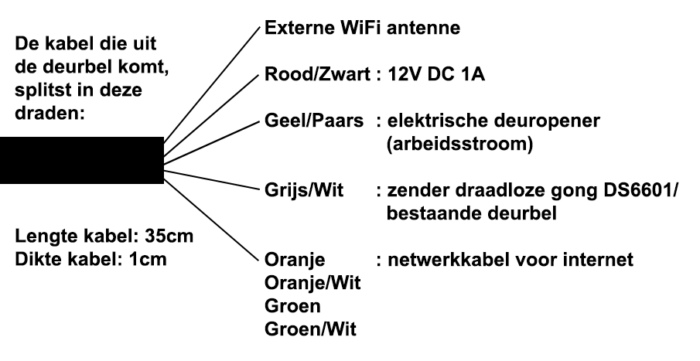
- Der Kabelbaum ist 350 mm lang.
- Der Kabelbaum benötigt ein Loch von ca. 10 mm, da der Stecker der WLAN-Antenne 8 mm breit ist.
- Im Kabelbaum verlaufen folgende Kabel:
- Rot: +, Spannung, positiv AC 8–24 V oder DC 8–24 V
- Schwarz: –, Spannung, negativ
- Grau/Weiß: vorhandener Türgong oder Funk-Türgong 6601
- Lila/Gelb: elektrischer Türöffner vom Typ Arbeitsstrom
- Orange, Orange/Weiß, Grün, Grün/Weiß: Internetsignal
- WLAN-Antennenkabel: endet mit einem Stecker, an den die WLAN-Antenne geschraubt wird
- Alle Kabel lassen sich einfach verlängern, außer dem WLAN-Antennenkabel – dieses kann nicht verlängert werden.
Sowohl in der Yoosee- als auch in der DIY-Smart-App können über die Funktion „Teilen“ zusätzliche Benutzer hinzugefügt werden.
In der Yoosee-App lassen sich die Rechte dieser Benutzer einzeln verwalten. In der DIY-Smart-App ist das nicht möglich.
Yoosee-App:
Allgemein:
- Die Doorsafe 6600 kann mit der Yoosee-App mit maximal 10 Benutzern geteilt werden.
- Der erste Benutzer (der Admin) teilt den Zugriff auf die Klingel über die Funktion „Teilen“ in der App mit zusätzlichen Benutzern.
- Jeder Benutzer benötigt ein eigenes Benutzerkonto. Es ist nicht möglich, sich mit denselben Zugangsdaten auf zwei verschiedenen Smartphones anzumelden. Geschieht dies doch, meldet sich die App auf dem Smartphone, auf dem bereits jemand angemeldet war, automatisch ab.
- Zu Ihrer eigenen Sicherheit kann nur 1 Benutzer die Erstinstallation durchführen. Dieser erste Benutzer wird zum Admin-Benutzer und hat als Einziger alle Benutzerrechte. Nur beim ersten Benutzer funktioniert das Werkspasswort 123. Danach entfällt dieses Passwort. Zusätzliche Benutzer erhalten die Meldung: Passwort falsch. Das Passwort 123 funktioniert also nur einmal. Danach ist das Passwort zufällig und wird von Türklingel/App nicht preisgegeben.
- Nach einem Reset der Klingel lautet das Passwort wieder 123, und der erste Benutzer wird wieder Admin-Benutzer der Klingel.
- Bei einer Türklingel von vor 2018 (Firmware 13.0.1.10) wird beim ersten Benutzer nicht nach einem Passwort gefragt, ansonsten funktioniert alles gleich.
Rechte zusätzlicher Benutzer verwalten:
- Der Admin-Benutzer kann pro Benutzer über die Share-Funktion folgende Rechte teilen:
- Sprachchat: ein Benutzer kann mit dem Besucher sprechen
- Spielen Sie das Video ab: ein Benutzer kann aufgenommene Videos abspielen
- Alarmstatus einstellen: ein Benutzer kann den Bewegungsmelder ein- und ausschalten
- Entriegeln: ein Benutzer kann während eines Anrufs in der App die Tür öffnen
- Geräteinformationen empfangen: ein Benutzer erhält beim Klingeln oder bei Alarm eine Push-Benachrichtigung
- Der Admin-Benutzer kann die Rechte eines zusätzlichen Benutzers wie folgt verwalten:
- Der erste Benutzer tippt auf „Teilen“
- Wählen Sie unter „Geteilte Besucher“ einen Benutzer aus der Liste der zusätzlichen Benutzer
- Tippen Sie auf „Konfigurieren“, um die Rechte des Benutzers festzulegen, und tippen Sie auf „Bestätigen“.
Zugriff über die App teilen ist auf 2 Arten möglich:
- Über einen QR-Code:
Der Admin-Benutzer kann einem zusätzlichen Benutzer wie folgt per QR-Code-Scan Zugriff auf die Türklingel geben:
- Der erste Benutzer tippt in der Yoosee-App auf „Teilen“
- Der erste Benutzer tippt auf „Face to Face teilen“, es erscheint ein QR-Code
- Der zusätzliche Benutzer tippt in der App auf +
- Der zusätzliche Benutzer tippt auf „Scannen“ und scannt den QR-Code
- Der zusätzliche Benutzer tippt auf „Zum Verbinden“ und gibt der Türklingel einen Namen.
Die Türklingel ist jetzt zur App des zusätzlichen Benutzers hinzugefügt.
Der erste Benutzer (der Admin) kann die Rechte für jeden Benutzer aktiv verwalten. Rechte können also auch nach dem Hinzufügen erteilt oder entzogen werden.
- Über die E-Mail-Adresse des zusätzlichen Kontos
- Der erste Benutzer tippt in der Yoosee-App auf „Teilen“
- Der erste Benutzer gibt die E-Mail-Adresse des zusätzlichen Benutzers ein und tippt auf „Teilen“
- Der zusätzliche Benutzer erhält in der App eine (Pop-up-)Benachrichtigung mit der Frage, ob die Freigabe angenommen wird.
Erscheint diese Pop-up-Benachrichtigung nicht, schauen Sie unter „Mein“ (rechts unten in der App), dann im Benachrichtigungscenter, und tippen Sie auf die Nachricht. - Der zusätzliche Benutzer gibt der Türklingel einen Namen
DIY-Smart-App:
Allgemein:
- Die Doorsafe 6600 kann mit der DIY-Smart-App mit maximal 10 Benutzern geteilt werden.
- Der erste Benutzer (der Admin) teilt den Zugriff auf die Klingel über die Funktion „Teilen“ in der App mit zusätzlichen Benutzern.
- Jeder Benutzer benötigt ein eigenes Benutzerkonto. Es ist nicht möglich, sich mit denselben Zugangsdaten auf zwei verschiedenen Smartphones anzumelden. Geschieht dies doch, meldet sich die App auf dem Smartphone, auf dem bereits jemand angemeldet war, automatisch ab.
- Zu Ihrer eigenen Sicherheit kann nur 1 Benutzer die Erstinstallation durchführen. Dieser erste Benutzer wird zum Admin-Benutzer und hat als Einziger alle Benutzerrechte. Nur beim ersten Benutzer funktioniert das Werkspasswort 123. Danach entfällt dieses Passwort. Zusätzliche Benutzer erhalten die Meldung: Passwort falsch. Das Passwort 123 funktioniert also nur einmal. Danach ist das Passwort zufällig und wird von Türklingel/App nicht preisgegeben.
- Nach einem Reset der Klingel lautet das Passwort wieder 123, und der erste Benutzer wird wieder Admin-Benutzer der Klingel.
- Bei einer Türklingel von vor 2018 (Firmware 13.0.1.10) wird beim ersten Benutzer nicht nach einem Passwort gefragt, ansonsten funktioniert alles gleich.
Zugriff über die App teilen ist nur auf diese Weise möglich:
- Über die E-Mail-Adresse des zusätzlichen Benutzers
- Der erste Benutzer tippt in der Yoosee-App auf „Teilen“
- Der erste Benutzer gibt die E-Mail-Adresse des zusätzlichen Benutzers ein und tippt auf „Teilen“
- Der zusätzliche Benutzer erhält in der App eine (Pop-up-)Benachrichtigung mit der Frage, ob die Freigabe angenommen wird.
Erscheint diese Pop-up-Benachrichtigung nicht, schauen Sie unter „Mein“ (rechts unten in der App), dann im Benachrichtigungscenter, und tippen Sie auf die Nachricht. - Der zusätzliche Benutzer gibt der Türklingel einen Namen.
Die Türklingel ist jetzt zur App des zusätzlichen Benutzers hinzugefügt.
Zusätzliche Benutzer können nur: eine (Alarm-)Benachrichtigung bei Klingeln oder Bewegung erhalten, ein Gespräch führen und Aufnahmen machen.
Der erste Benutzer kann festlegen, ob ein Benutzer eine (Alarm-)Benachrichtigung erhält: In den Einstellungen unter „Alarmeinstellungen“ und dann „Konten, die einen Push-Alarm erhalten“ auf „Alarm-Benachrichtigungskonto hinzufügen“ tippen; dann wird die Nummer des Kontos des zusätzlichen Benutzers angezeigt. Der erste Benutzer kann seine eigenen (Alarm-)Benachrichtigungen unabhängig von den zusätzlichen Benutzern ein- und ausschalten, indem er „Alarmmeldung empfangen“ ein- oder ausschaltet.
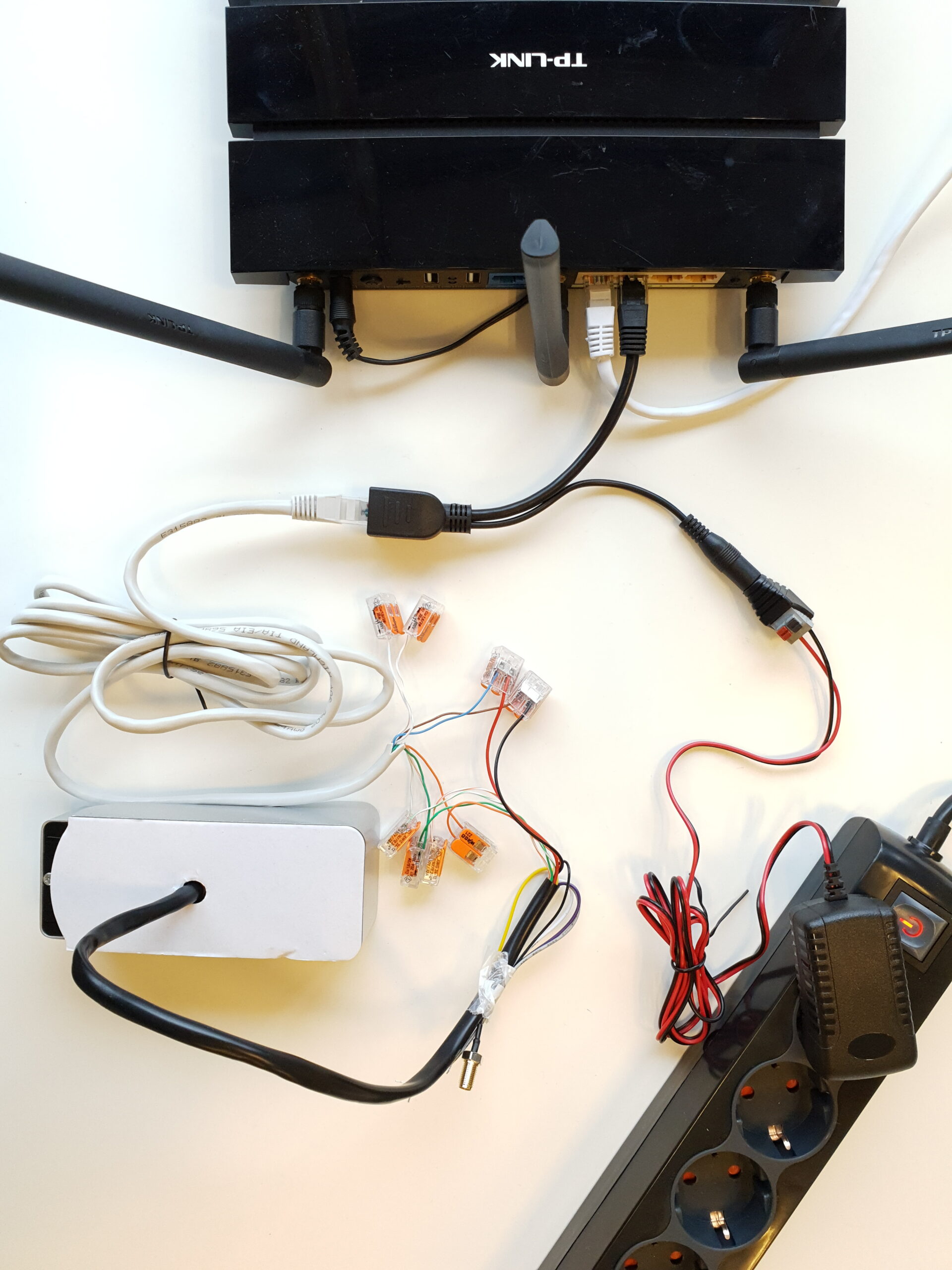
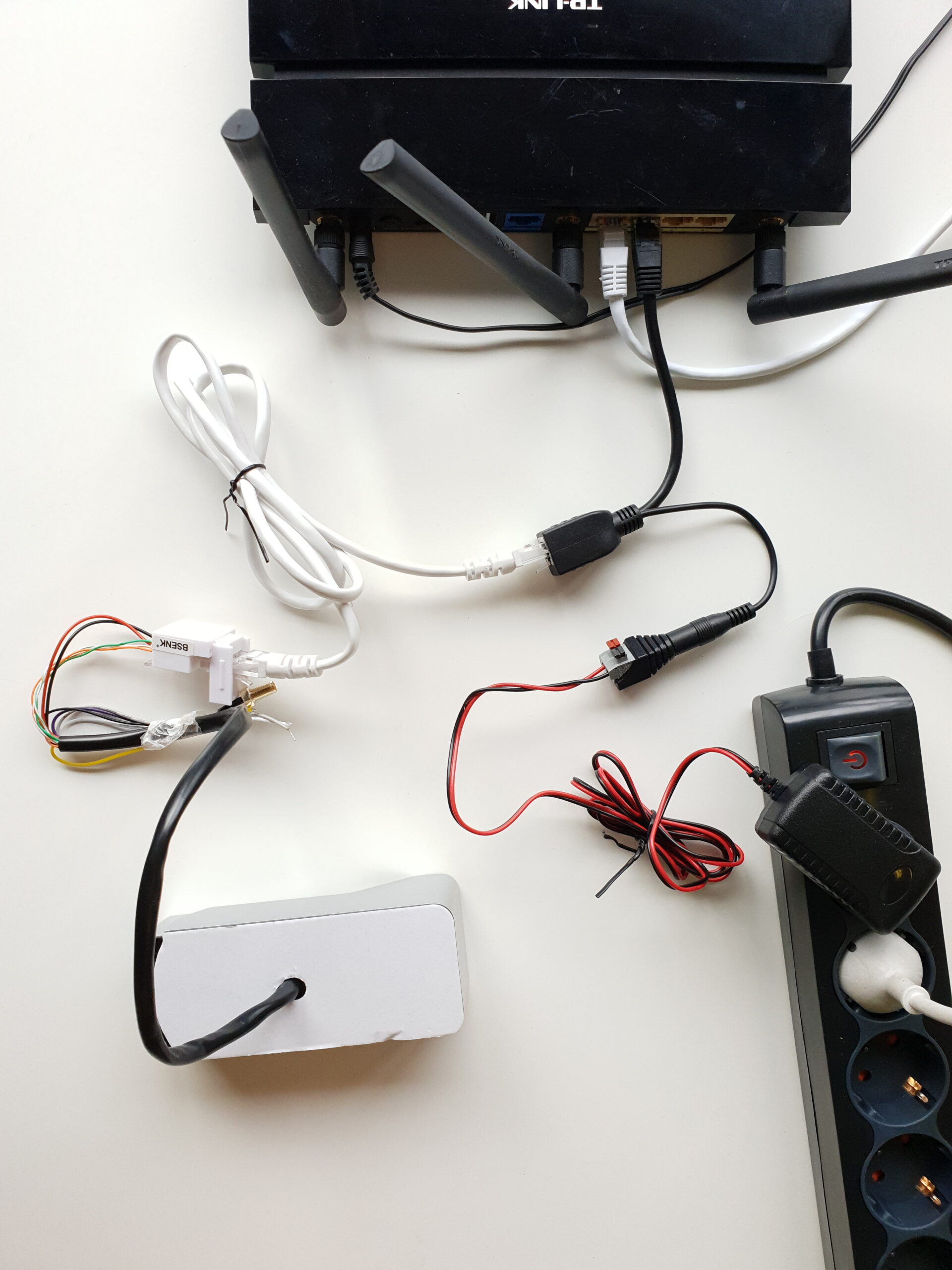
Sie können sowohl das Internetsignal als auch die Stromversorgung der Türklingel über ein Netzwerkkabel führen, indem Sie einen PoE-Adapter.
Dieser Adapter besteht aus einem Injektor und einem Splitter. Je nach Situation benötigen Sie nur einen Injektor oder Splitter oder beide.
Der Anschluss funktioniert wie folgt:
Ein normales Netzwerkkabel besteht aus 8 Drähten in verschiedenen Farben:
- Orange
- Orange-Weiß
- Grün
- Grün-Weiß
- Blau
- Blau-Weiß
- Grün
- Grün-Weiß
Um eine Doorsafe 6600 per PoE sowohl mit Internetsignal als auch mit Strom zu versorgen, stellen Sie folgende Verbindungen her:
- Stecken Sie den PoE-Injektor in den Router
- Stecken Sie das 12-V-Netzteil in den Injektor (stecken Sie das Netzteil erst ganz am Ende in die Steckdose)
- Stecken Sie das Netzwerkkabel, das zur 6600 führen soll, in den Injektor
- Verbinden Sie die Drähte Orange, Orange/Weiß, Grün und Grün/Weiß des Netzwerkkabels mit den Drähten Orange, Orange/Weiß, Grün und Grün/Weiß aus der 6600. Also Orange an Orange, Orange/Weiß an Orange/Weiß, Grün an Grün und Grün/Weiß an Grün/Weiß.
- Der Injektor versorgt den blauen und den blau-weißen Draht im Netzwerkkabel mit 12 V + (positiv). Verbinden Sie Blau oder Blau-Weiß mit dem roten Draht aus der 6600.
Der Injektor versorgt den braunen und den braun-weißen Draht im Netzwerkkabel mit 12 V – (negativ). Verbinden Sie Braun oder Braun-Weiß mit dem schwarzen Draht aus der 6600. - Stecken Sie den Stecker des 12-V-Netzteils in die Steckdose; die 6600 fährt hoch (dauert 20–30 Sek.)
Haben Sie einen Router oder Switch, der selbst PoE liefern kann, ist der Injektor nicht nötig.
Dieser PoE-Router oder -Switch muss die 6600 mit AC 8–24 V oder DC 8–24 V versorgen.
Option 1: Anschluss mit Netzwerkkabel ohne Stecker auf der Seite der Türklingel
Option 2: Anschluss mit Netzwerkkabel mit Stecker auf der Seite der Türklingel
Ja, bei den Modellen DS7700, DS7710 und DS7702 können die Bilder einer Doorsafe-Video-Türklingel über einen RTSP-/ONVIF-Stream auf einem Synology-NAS oder NVR gespeichert werden.
Siehe auch diese Informationen für eine ausführliche Erklärung, auch mit hilfreichen Erklärvideos.
Mögliche Pakete:
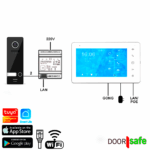
Mögliche Einzelteile, um selbst ein Produkt zusammenzustellen, dessen Bilder Sie über einen RTSP-Stream auf einem Synology-NAS speichern können:
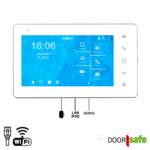
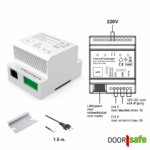
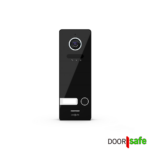
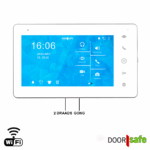
Mit einer DS6600 (die nicht mehr verkauft wird) ist das wie folgt möglich:
De internet video deurbel met camera Doorsafe 6600, Doorsafe 6840 en Doorsafe 6841 werken allemaal met de Yoosee app. De Yoosee app is voorzien van een RTSP functie. Via deze RTSP functie is het mogelijk om alle beelden van de deurbel op te nemen op een Synology NAS (network attached storage). Je gebruikt de Synology NAS dan als een NVR (network video recorder). Deze handleiding geldt niet voor de producten die we nu verkopen. Want die werken allemaal met de Smart Life app. We zijn gestopt met de verkoop met producten die werken met de Yoosee app omdat die niet voldoet aan de AVG.
Nachfolgend wird nur für ein NAS der Marke Synology erklärt, wie die Bilder auf dem Synology-NAS gespeichert werden können. Es gibt aber noch viele weitere NAS-Hersteller. Theoretisch lässt sich auch ein NAS einer anderen Marke koppeln. Da es jedoch so viele Marken gibt, haben wir nur für die beliebteste Marke eine Anleitung erstellt.
In allen Fällen gilt: Türklingel und NAS müssen sich im selben LAN befinden.
Wie viele Türklingeln oder Kameras Sie zur Synology-Surveillance-Software hinzufügen können, ist durch Lizenzen begrenzt. Beim Synology DS118 liegt die maximale Anzahl Kameras zum Beispiel bei 2. Das kann je nach Modell unterschiedlich sein. Um mehr Kameras hinzuzufügen, müssen Sie eine zusätzliche Lizenz kaufen, z. B. bei dem Händler, bei dem Sie das Synology gekauft haben. Weitere Informationen dazu finden Sie hier.
Die allgemeinen RTSP-Informationen lauten:
-
rtsp://admin:[in de app opgegeven RTSP wachtwoord]@[LAN IP die te vinden in in de app]:554/onvif1
- Main stream – rtsp://admin:[in de app opgegeven RTSP wachtwoord]@[LAN IP die te vinden in in de app]:554/onvif1
- Sub-stream – rtsp://admin:[in de app opgegeven RTSP wachtwoord]@[LAN IP die te vinden in in de app]:554/onvif2
Dies ist die ONVIF-Portnummer:
- ONVIF-Port: 5000; Device-Discovery-Port: 3702
Het maken van de koppeling met een Synology NAS gaat als volgt:
1.
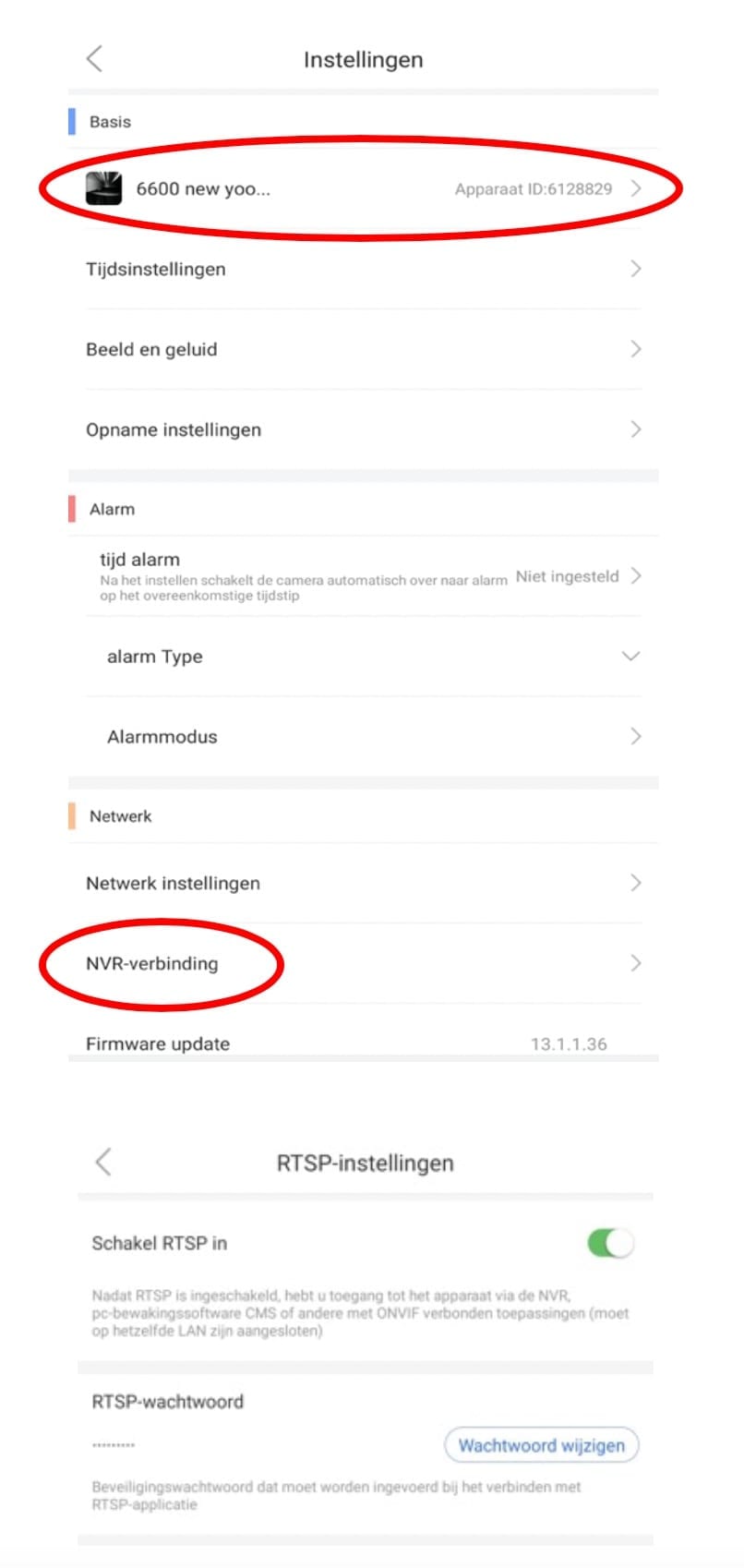
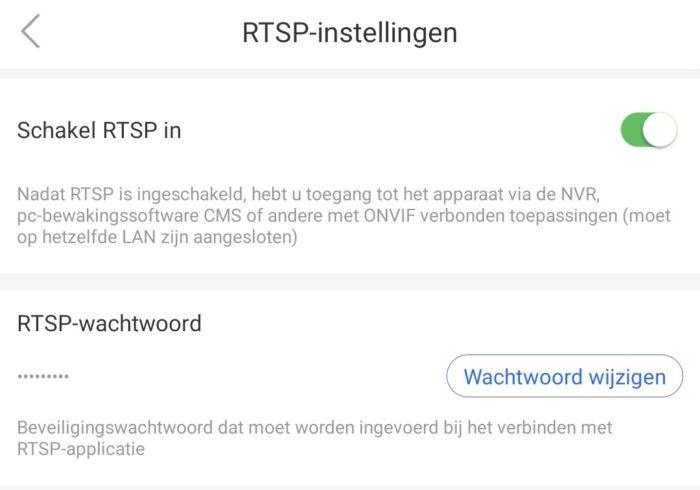
Schalten Sie die RTSP-Funktion ein und geben Sie ein Passwort ein:
- Öffnen Sie die Yoosee-App
- Gehen Sie zu Einstellungen
- Wählen Sie NVR-Verbindung
- Aktivieren Sie RTSP
- Geben Sie ein sicheres RTSP-Passwort ein
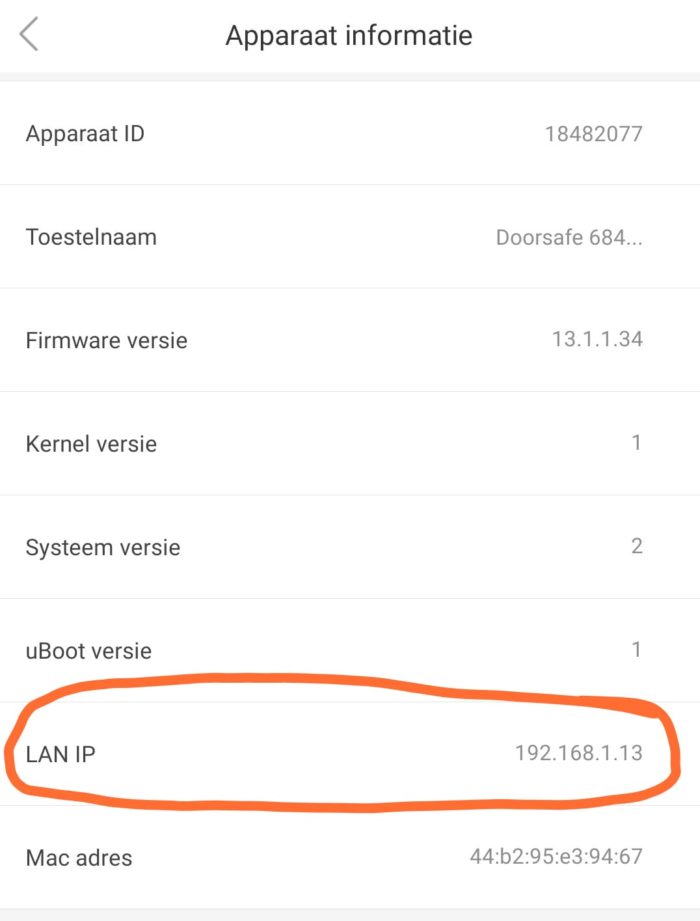
Notieren Sie die IP-Adresse der Türklingel:
- Öffnen Sie die Yoosee-App
- Gehen Sie zu Einstellungen
- Wählen Sie die oberste Option
- Notieren Sie die IP-Adresse hinter LAN IP
2.
- Öffnen Sie das Hauptmenü des Synology-NAS
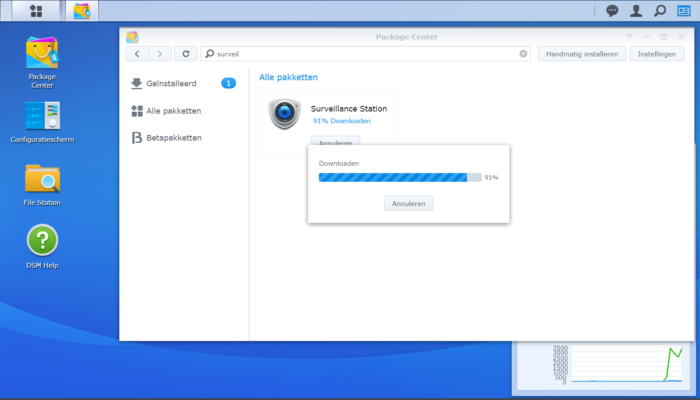
- Öffnen Sie das Paket-Zentrum
- Suchen Sie nach „Surveillance Station“
- Installieren & öffnen Sie die Surveillance Station
3.
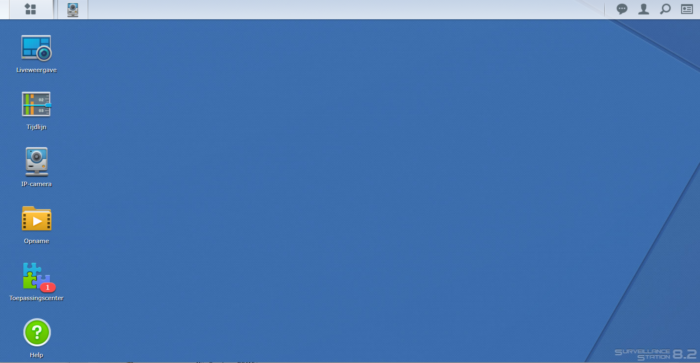
- Wählen Sie IP-Kamera
4.
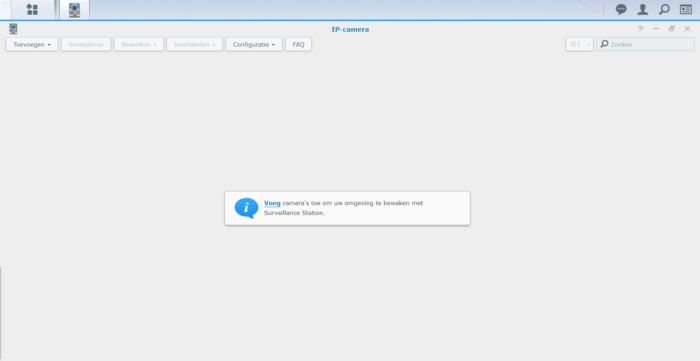
- Wählen Sie „Kamera hinzufügen“ oder „Hinzufügen“ oben links
5.
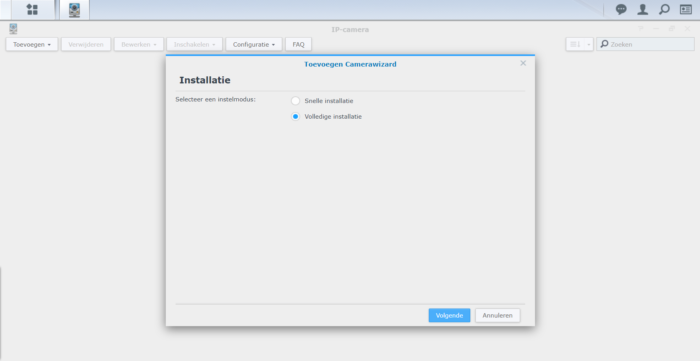
- Wählen Sie „Vollständige Installation“
6.
- Wählen Sie „Benutzerdefiniert“
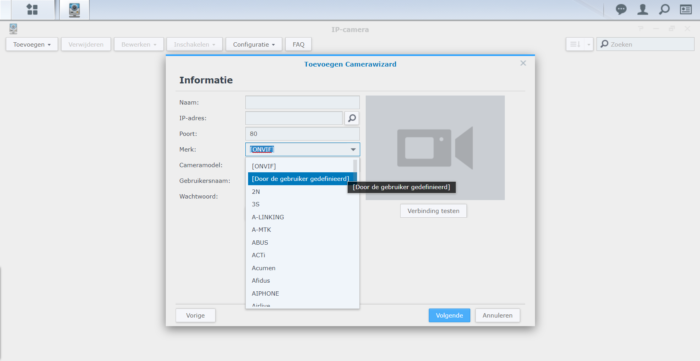
7.
- Geben Sie bei Name einen Namen ein, den Sie der Türklingel im NAS geben möchten; dieser Name muss nicht mit dem Namen in der App übereinstimmen.
- Geben Sie bei „Pfad“ Folgendes ein:
rtsp://admin:[in de app opgegeven RTSP wachtwoord]@[LAN IP die te vinden in in de app]:554/onvif1
Das sieht dann zum Beispiel so aus:
rtsp://admin:[email protected]:554/onvif1
Laat dus de [ en ] haakjes vallen.
Geben Sie nach admin: das RTSP-Passwort ein, das Sie in der Yoosee-App festgelegt haben.
Geben Sie bei LAN IP die IP-Adresse der Türklingel ein, die Sie in der Yoosee-App finden.
En rtsp:// muss nicht eingegeben werden, da dies bereits vor dem Eingabefeld steht
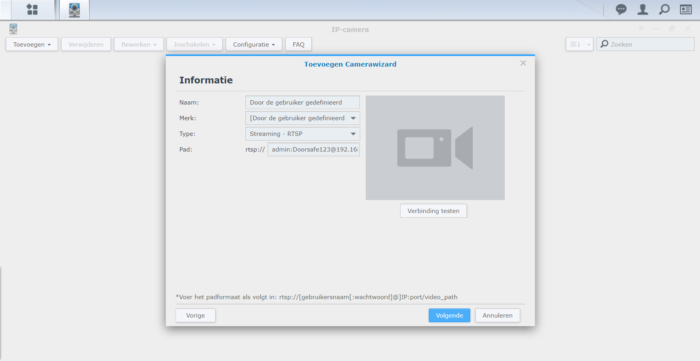
8.
- Wählen Sie „Verbindung testen“.
Nach einer Weile sollte ein Standbild der Türklingel und ein grünes Häkchen erscheinen. - Wählen Sie „Weiter“
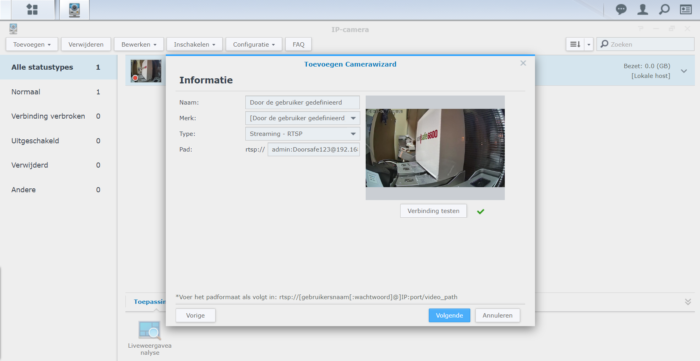
9.
- In diesem Bildschirm muss nichts geändert werden
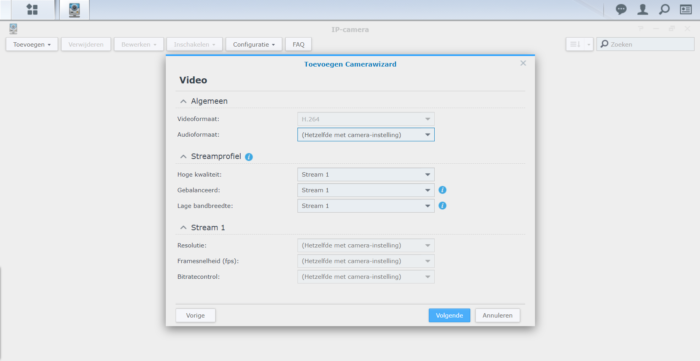
10.
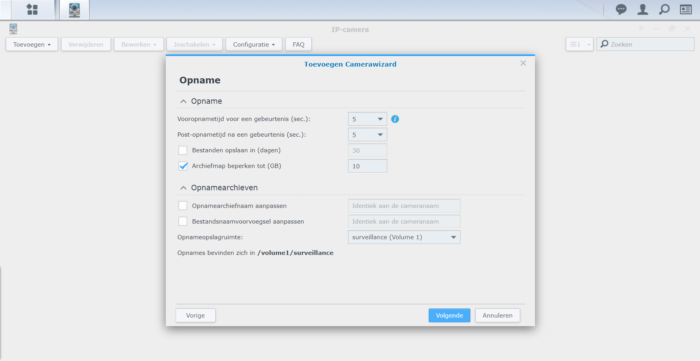
- Legen Sie hier fest, in welchem Ordner und auf welchem Volume die Bilder gespeichert werden (Aufnahmespeicher)
- Legen Sie gegebenenfalls eine maximale Dauer oder Größe des Ordners fest
11.
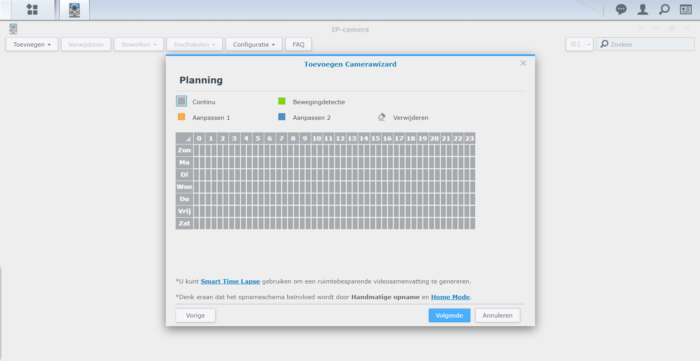
- Wählen Sie „Kontinuierlich“, um die Bilder der Türklingel fortlaufend aufzunehmen
12.
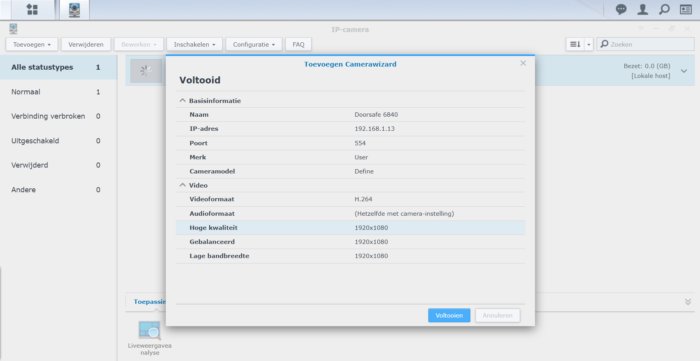
- Sehen Sie sich hier eine Zusammenfassung an und wählen Sie „Fertigstellen“
13.
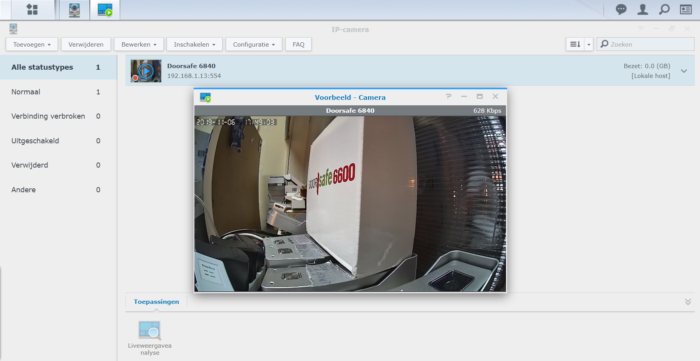
- Oben im Bild ist die Türklingel jetzt in einem Streifen zu sehen, links mit einem Mini-Bildschirmbild.
Im Symbol ist ein roter Punkt zu sehen, der anzeigt, dass die Aufnahmen gespeichert werden. - Klicken Sie auf das Play-Symbol (Pfeil nach rechts), um durch die Türklingel zu sehen und den Ton zu hören
14.
- Klicken Sie auf das Bild der Türklingel, um zusätzliche Fotos zu machen, die Auflösung zu erhöhen oder zu verringern, den Ton stummzuschalten usw. (alle Symbole unten links im Bild)
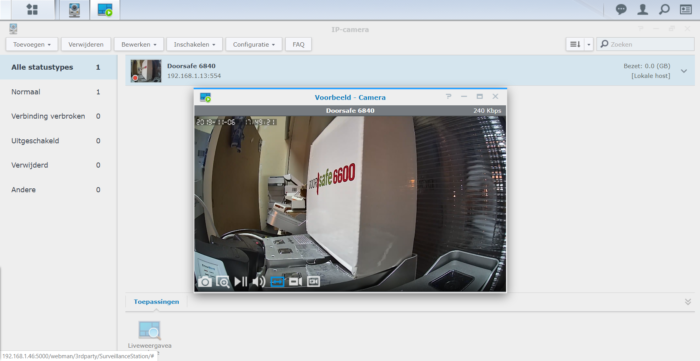
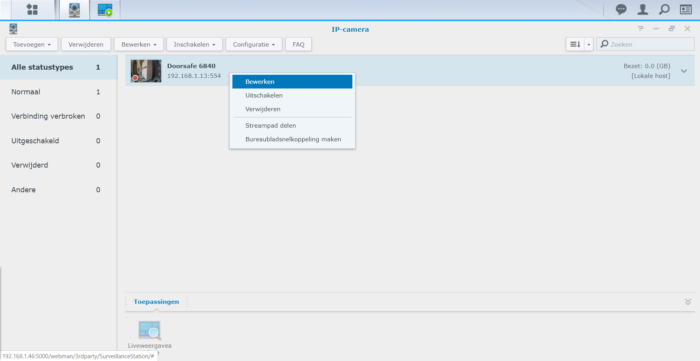
15.
- Klicken Sie mit der rechten Maustaste, um u. a. die Einstellungen der Türklingel bearbeiten zu können
16.
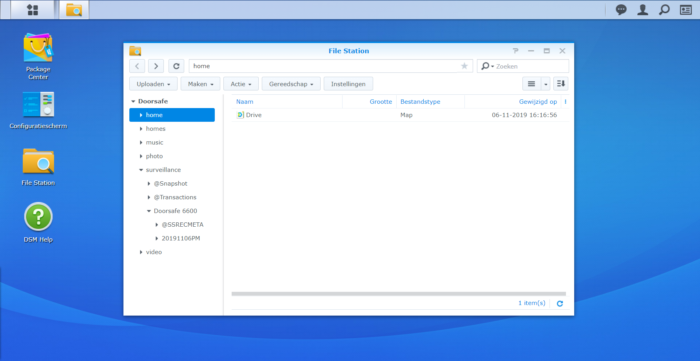
So können Sie die Aufnahmen abspielen:
- Wählen Sie File Station
- Gehen Sie zum zuvor angegebenen Ordner – hier ist das der Standardordner „Surveillance“ – und wählen Sie dann den Ordner mit dem angegebenen Namen
Verwendung VLC Media Player voor het terugkijken van de beelden.
- Die Bilder können mit der CMS-Client-Software fortlaufend auf einem Windows-Laptop oder -PC angesehen und aufgezeichnet werden.
- Mit dieser Software ist es nicht möglich, auch eine Alarmmeldung bei Bewegung oder Klingeln zu erhalten. Das geht nur über die App.
- Von dieser Software gibt es keine Version für Apple-Computer.
- Laden Sie die Software hier herunter: Software herunterladen (Version 1.0.0.53)
Um diese Software zu nutzen, müssen Sie sich anmelden. Die Anmeldung ist möglich mit:
- Admin-Anmeldung:
User ID= admin
Password= <leer lassen> - Anmeldung per Mail/User-ID
Verwenden Sie dieselben Zugangsdaten wie für die Anmeldung in der Yoosee-App
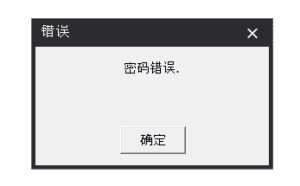
- Wird bei der Installation Chinesisch angezeigt, drücken Sie zuerst auf die Taste und wählen Sie dann im Dropdown-Menü Englisch.
- Schalten Sie Auto-Login aus, um zwischen Anmeldekonten wechseln zu können.
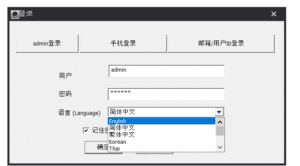
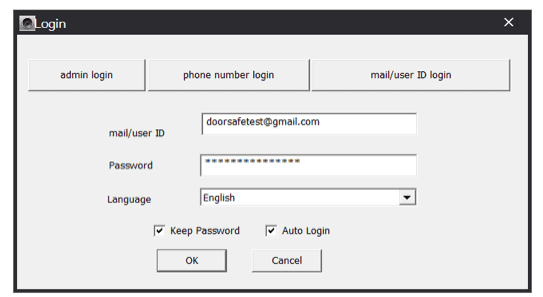
Die Software lässt sich wie folgt nutzen:
- Legen Sie auf einem Smartphone in der Yoosee-App ein Benutzerkonto an
- Fügen Sie die Türklingeln und Kameras zur App hinzu
- Legen Sie in der App für jedes Gerät ein RTSP-Passwort fest
- Melden Sie sich in der CMS-Client-Software mit einem Admin-Konto oder einem zweiten Benutzerkonto an (zuerst in Yoosee anlegen)
- Fügen Sie die Türklingeln und Kameras zur CMS-Client-Software hinzu, indem Sie jeweils das RTSP-Passwort eingeben
(folgen Sie dazu den Schritten in der Anleitung unten)
Sehen Sie sich diese Anleitung zur CMS-Client-Software an
PS: Wenn Sie sich mit dem ersten Benutzerkonto, dem die Geräte hinzugefügt wurden, in der CMS-Client-Software anmelden, sind die Geräte in der Software sofort sichtbar. Wird in der Software dann jedoch das Monitoring gestartet, kann nicht mehr geklingelt werden (beim Drücken der Klingeltaste ertönt kein Ton mehr, und nichts läutet). Melden Sie sich daher mit dem Admin-Konto oder einem zweiten Anmeldekonto an und fügen Sie die Geräte über das RTSP-Passwort hinzu.
Hier finden Sie eine Erklärung, wie diese Software funktioniert:
- Die Tür kann auf 2 Arten geöffnet werden:
-
- Nachdem jemand geklingelt hat:
+ nehmen Sie den Anruf an und drücken Sie auf das Schlüsselsymbol - Während des Monitorings:
+ drücken Sie auf das Schlüsselsymbol
- Nachdem jemand geklingelt hat:
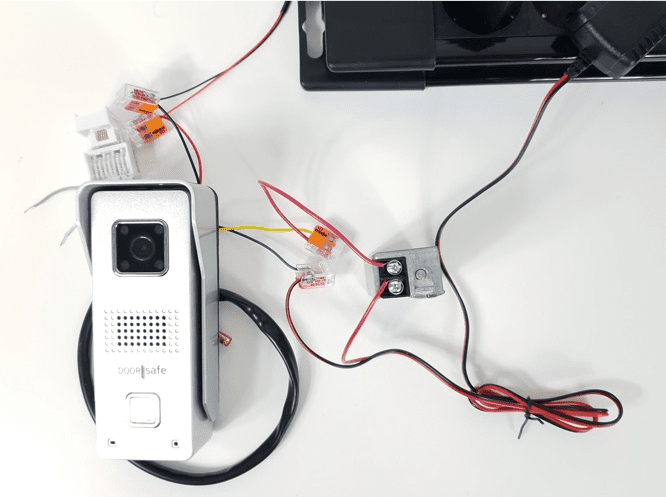
- Aus der 6600 kommen zwei Drähte: gelb und lila.
An diese beiden Drähte kann ein elektrischer Türöffner angeschlossen werden. - Die 6600 übernimmt nur das Schalten und liefert also keinen Strom für den elektrischen Türöffner. Der Türöffner muss daher von einem separaten Netzteil versorgt werden.
- Insgesamt werden also 2 Netzteile benötigt: 1 für die Türklingel und 1 für den Türöffner.
(Das ist so konstruiert, weil Türöffner mit einer anderen Art Stromversorgung arbeiten können als die Türklingel; daher ist es besser, beides getrennt zu halten.) - Schließen Sie die 6600 wie folgt an:
- Nehmen Sie das separate Netzteil, das das Schloss mit Strom versorgen soll; daraus kommen 2 Drähte: + und –
- Am Schloss gibt es zwei mögliche Anschlüsse
- Verbinden Sie den –-Draht des Netzteils mit dem lila Draht aus der 6600
- Verbinden Sie den +-Draht des Netzteils mit einem Anschluss am Schloss
- Verbinden Sie den anderen Anschluss am Schloss mit dem gelben Draht aus der 6600
- Die 6600 kann sowohl AC als auch DC schalten, max. 3 A und 36 V.
- Die Entriegelungs-/Türöffnungszeit lässt sich nicht einstellen.
Ein Exit-Taster kann nicht angeschlossen werden.
- Die 6600 eignet sich nur für ein Schloss auf Arbeitsstrombasis. Bei Arbeitsstrom erhält das Schloss nur dann Spannung, wenn es öffnen soll.
Arbeitsstrom, spannungslos verriegelt (= N.C. – Normally Closed): Ein elektrischer Türöffner auf Arbeitsstrombasis ist die gängigste Art von elektrischem Türöffner. Bei Arbeitsstrom erhält der Türöffner nur dann Strom, wenn der Befehl zum Öffnen der Tür gegeben wird. Der Türöffner ist also ohne Spannung verriegelt und öffnet, sobald Spannung am Schloss anliegt. Beispiel für einen Türöffner:
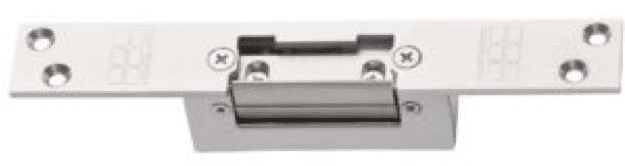 (Russtroom is bijvoorbeeld een magneet slot: hier staat altijd stroom op (ook in rust), de stroom valt weg als het slot opengaat)
1. Die Doorsafe 6600 wird wie folgt zurückgesetzt:
- Ziehen Sie das 12-V-Netzteil aus der Steckdose
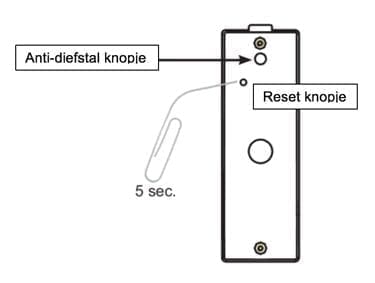
- Entfernen Sie die Innensechskantschraube an der Unterseite der Türklingel und nehmen Sie die Türklingel aus dem Regenschutz
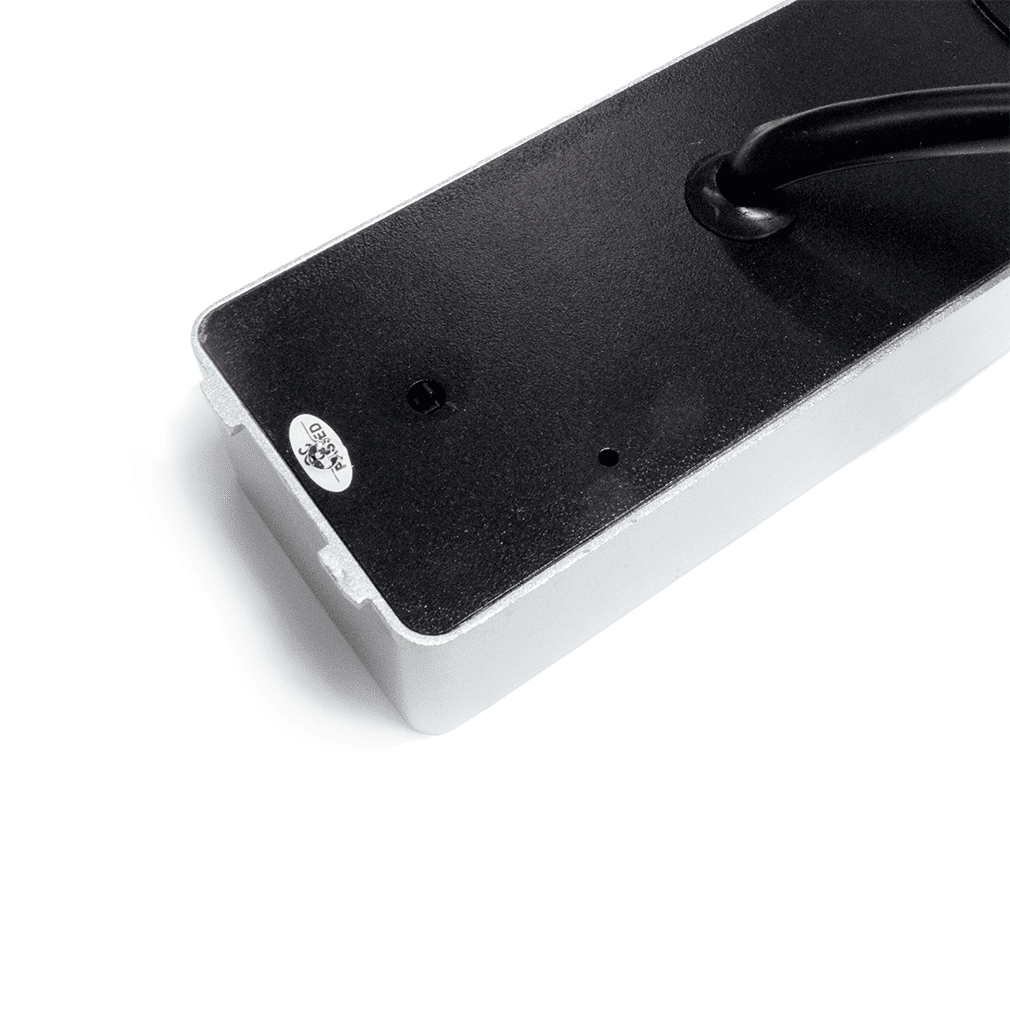
- Drücken Sie mit einem Finger auf der Rückseite der Türklingel die Diebstahlschutz-Taste oder kleben Sie ein Stück Klebeband darauf, um diese Taste gedrückt zu halten. (Was ist die Diebstahlschutz-Taste? Siehe Pfeil in der Abbildung)
- Stecken Sie das 12-V-Netzteil in eine Steckdose und warten Sie 60–120 Sekunden, bis die Klingel hochgefahren ist
(der Diebstahlschutz-Taster muss ständig gedrückt bleiben, sonst wird der Alarm ausgelöst) - Drücken Sie mit einer Büroklammer auf der Rückseite der Türklingel die Reset-Taste, bis nach ca. 5 Sekunden ein DJING-Ton erklingt
- Die Kamera ist jetzt zurückgesetzt und startet neu
- Nachdem die Klingel neu gestartet ist:
- ziehen Sie das 12-V-Netzteil aus der Steckdose
- lassen Sie die Diebstahlschutz-Taste los
- setzen Sie die Türklingel wieder in den Regenschutz
- schrauben Sie die Innensechskantschraube an der Unterseite des Regenschutzes fest
- Nach einem Reset muss die Türklingel erneut zur App hinzugefügt werden.

Beim Hinzufügen des ersten Benutzers nach einem Reset wird möglicherweise nach einem Passwort gefragt:
A. Ist die Türklingel von nach 2018 / befindet sich ein Aufkleber mit dem Passwort 123 auf der Rückseite / ist die Firmware 13.1.1.34?
Beim Hinzufügen des ersten Benutzers nach einem Reset der Türklingel wird nach dem Werkspasswort gefragt, dieses lautet 123.
Dieses Passwort wird nur beim ersten Benutzer (dem Admin) abgefragt. Danach entfällt dieses Passwort.
Einem zusätzlichen Benutzer Zugriff auf die App geben ist nur über die Teilen-Funktion des ersten Benutzers möglich.
Wenn Sie also versuchen, einen zusätzlichen Benutzer auf dieselbe Weise hinzuzufügen wie den ersten Benutzer, erhalten Sie die Meldung „Passwort falsch“.
Einem zusätzlichen Benutzer Zugriff auf die App geben ist nur über die Teilen-Funktion des ersten Benutzers möglich.
B. Ist die Türklingel von vor 2018 / befindet sich kein Aufkleber mit dem Passwort auf der Rückseite / ist die Firmware 13.0.1.10?
Beim Hinzufügen des ersten Benutzers nach einem Reset der Türklingel wird nicht nach einem Passwort gefragt.
Nur der erste Benutzer (der Admin) kann die Klingel hinzufügen.
Einem zusätzlichen Benutzer Zugriff auf die App geben ist nur über die Funktion „Teilen“ des ersten Benutzers möglich.
Wenn Sie also versuchen, einen zusätzlichen Benutzer auf dieselbe Weise hinzuzufügen wie den ersten Benutzer, erhalten Sie die Meldung „Passwort falsch“.
Einem zusätzlichen Benutzer Zugriff auf die App geben ist nur über die Teilen-Funktion des ersten Benutzers möglich.
2. Alternative Methode, wenn die obige Reset-Methode nicht funktioniert:
-
- nehmen Sie die Türklingel aus dem Regenschutz
- schließen Sie die Türklingel an die Stromversorgung an
- warten Sie 60–120 Sek., bis die Sirene durch den Diebstahlalarm ertönt (wiederholen Sie die letzten 2 Schritte so lange, bis die Sirene wirklich ertönt)
- drücken Sie, während die Sirene ertönt, die Reset-Taste, bis die Sirene stoppt. Die Türklingel ist jetzt zurückgesetzt und startet neu.
- nachdem die Türklingel neu gestartet ist, ertönt die Sirene erneut – trennen Sie jetzt die Türklingel vom Strom
- kleben Sie ein Stück Klebeband auf den Diebstahlalarm, um zu verhindern, dass die Sirene ertönt
- schließen Sie die Türklingel per Netzwerkkabel an das Internet an
- öffnen Sie die Yoosee-App:
-
- tippen Sie auf das Pluszeichen oben rechts (+)
- wählen Sie „Mit Netzwerkkabel verbinden“
- wählen Sie „Weiter“ (Schritt 2)
-
- schließen Sie die Türklingel jetzt wieder an die Stromversorgung an und lassen Sie sie hochfahren
- sobald die Türklingel hochgefahren und korrekt mit dem Internet verbunden ist, ist folgendes Geräusch zu hören: duh duh duh
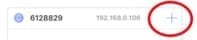
- direkt nachdem das Duh-duh-duh-Geräusch zu hören ist, also nach 1 oder 2 Mal „duh“ (das muss recht schnell gehen):
gehen Sie in der App zu Schritt 2, wischen Sie in der App nach unten; die Türklingel erscheint in der Liste – tippen Sie auf das + am Ende der Zeile
Sind Sie zu spät und ist das Duh-duh-duh-Geräusch nicht mehr zu hören: Setzen Sie die Klingel erneut zurück, warten Sie, bis das Duh-duh-duh-Geräusch wieder zu hören ist, und versuchen Sie es erneut.
Wie schließe ich die Drähte in den Farben Orange, Orange-Weiß, Grün und Grün-Weiß an den Adapter an, in den das Netzwerkkabel gesteckt wird?
[/vc_column_text][/vc_column][/vc_row]